Illustrator中怎样绘制同心圆?

 时间:2026-02-12 05:36:49

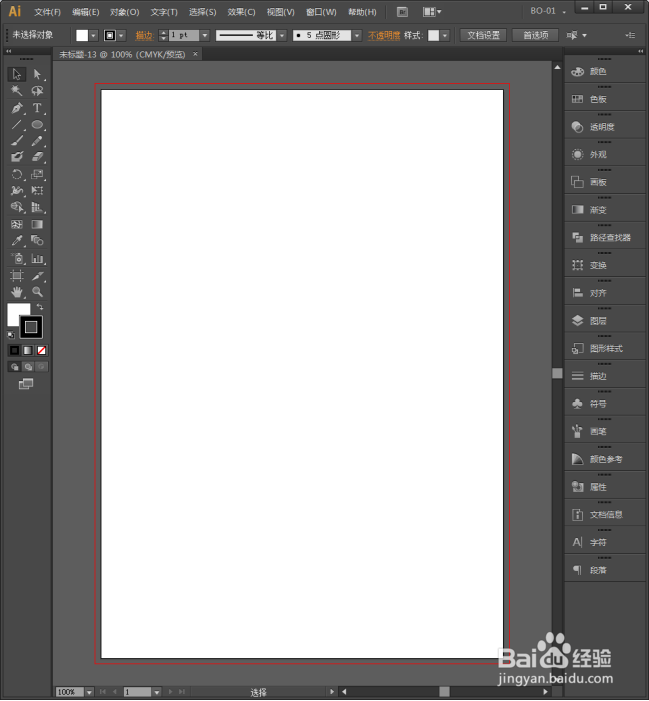
1、启动Illustrator CS6。
Illustrator中怎样绘制同心圆?

2、建立一个空白文档。

Illustrator中怎样绘制同心圆?

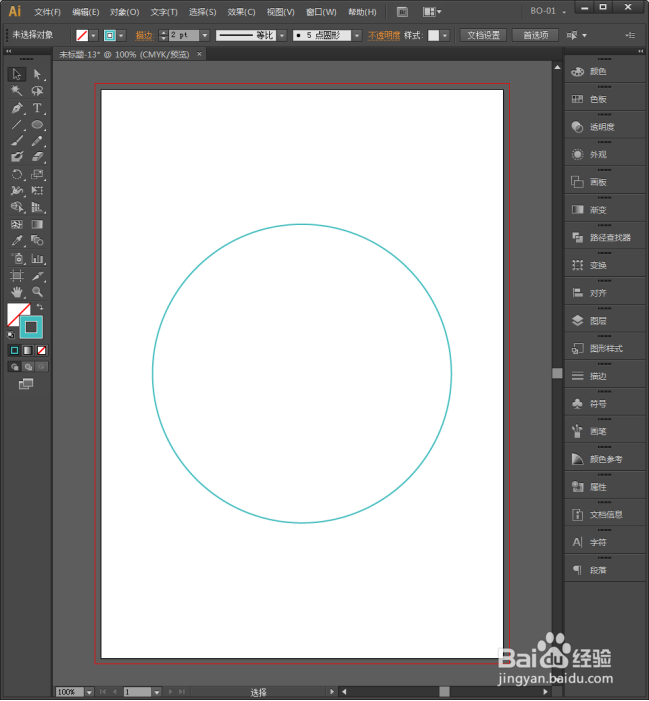
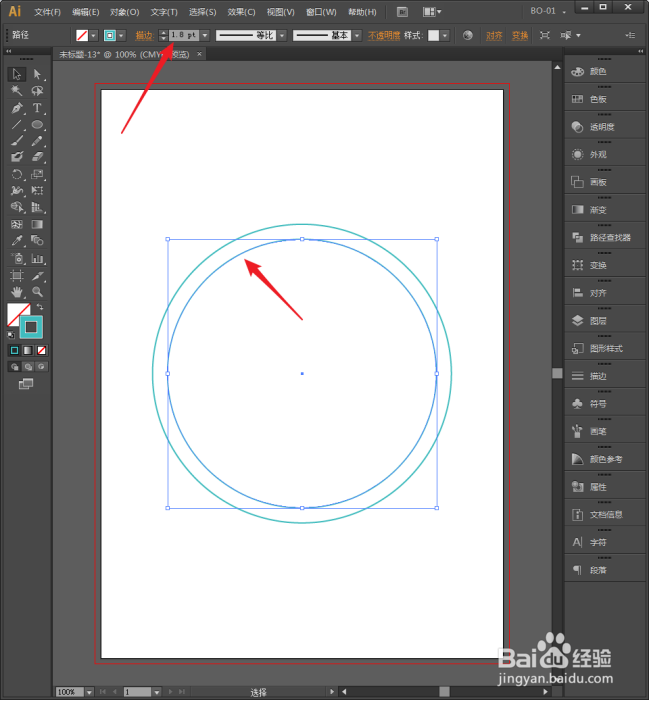
3、绘制一个圆形,不填充,进行描边。

Illustrator中怎样绘制同心圆?

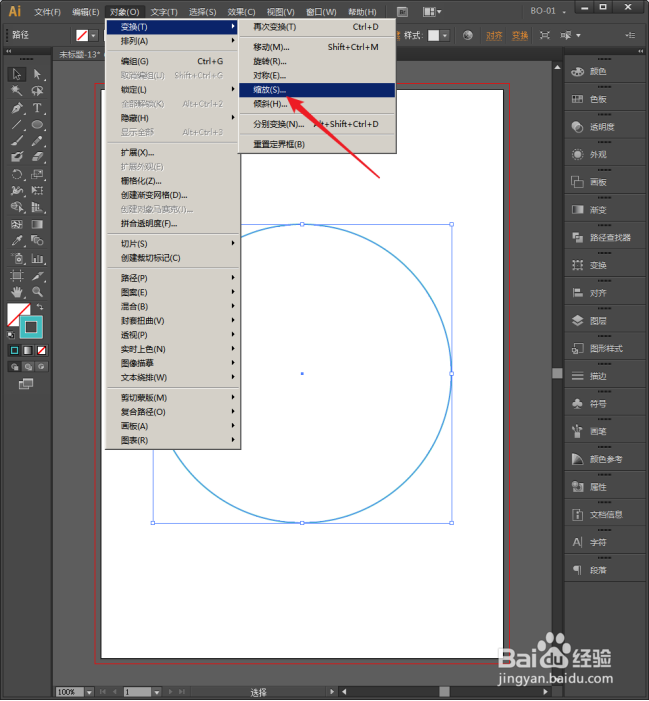
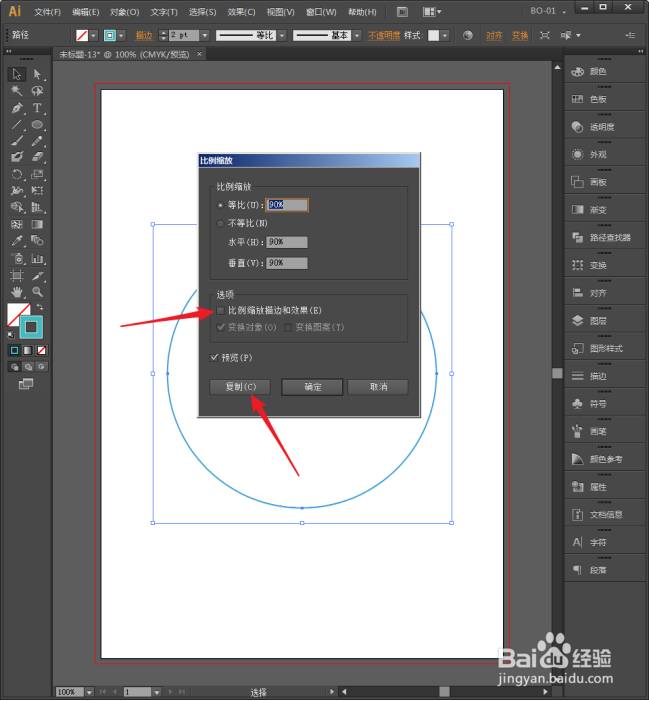
4、选中形状,点击【对象】【变换】【缩放】。

Illustrator中怎样绘制同心圆?

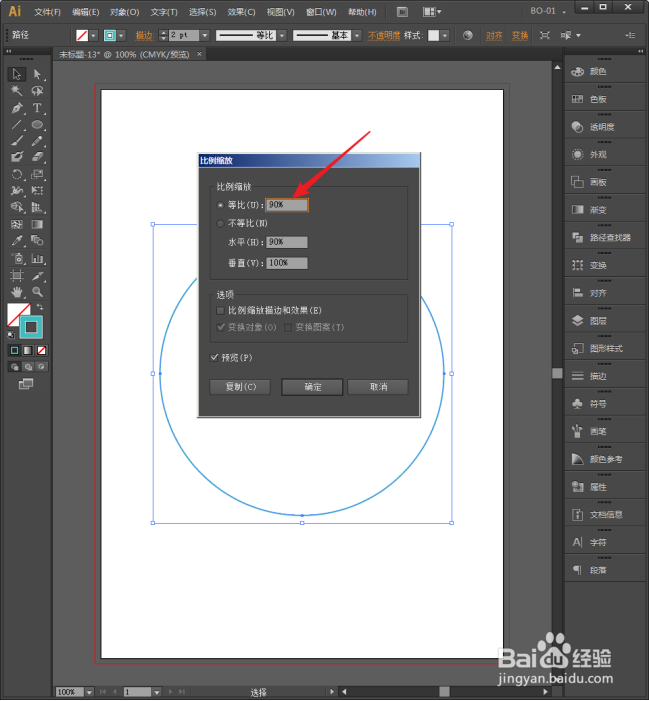
5、在打开的【比例缩放】设置窗口中,勾选【等比】缩放,并输入缩放数值。

Illustrator中怎样绘制同心圆?

6、【比例缩放描边和效果】这个选项先不勾选,点击【复制】。

Illustrator中怎样绘制同心圆?

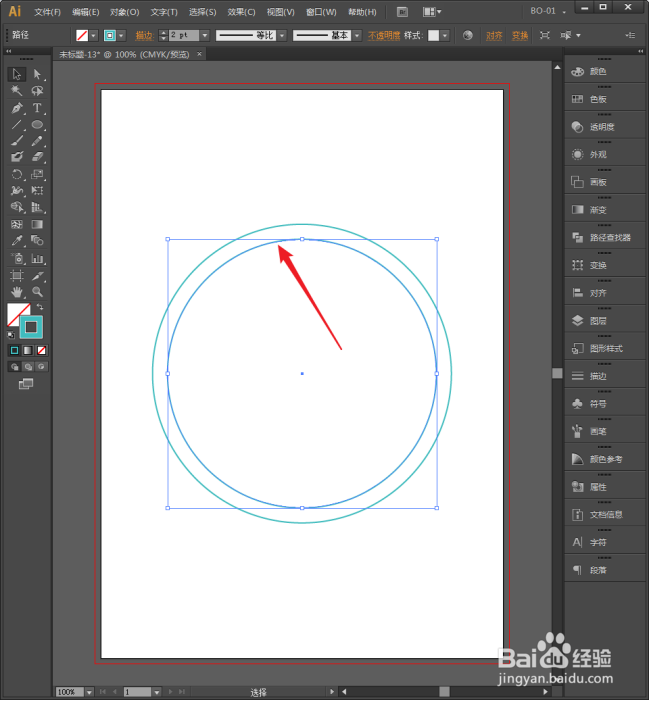
7、这样,就得到一个同心圆。

Illustrator中怎样绘制同心圆?

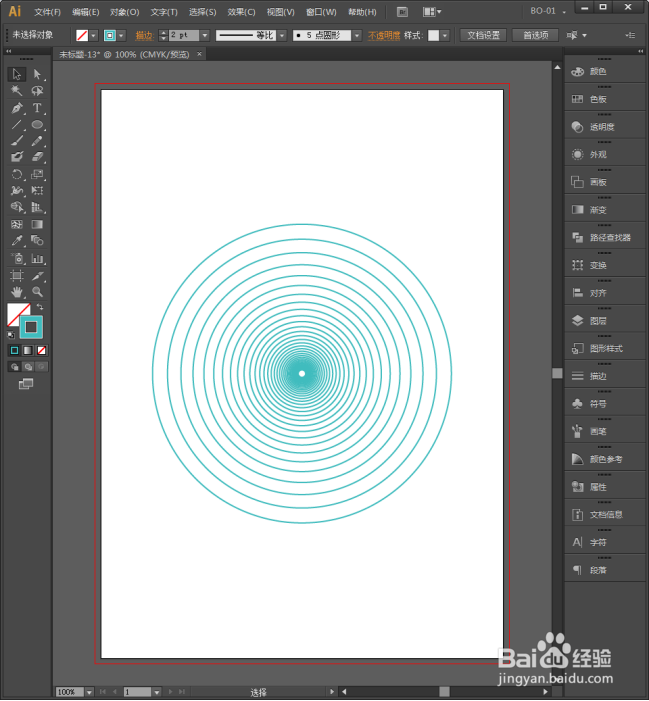
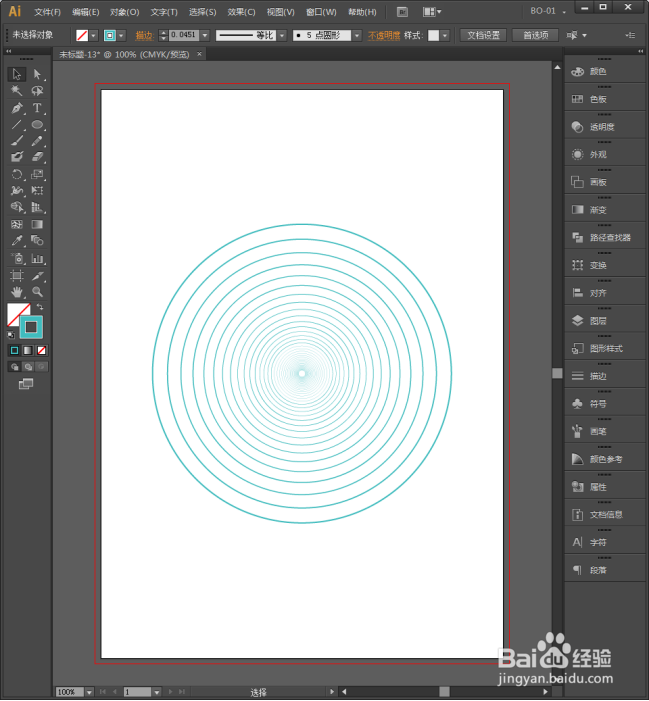
8、按Ctrl+D,多次执行缩放复制,则得到一系列同心圆。

Illustrator中怎样绘制同心圆?

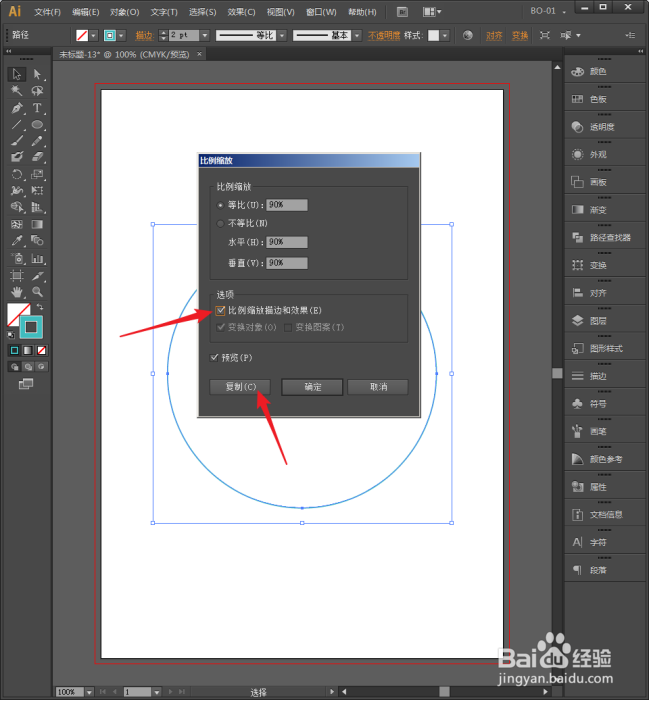
9、其他项目数值不变,但是勾选【比例缩放描边和效果】,点击【复制】。

Illustrator中怎样绘制同心圆?

10、同样,也能得到一个同心圆,但是该圆形的描边数值减小了。

Illustrator中怎样绘制同心圆?

11、同样,按Ctrl+D,执行缩放操作,得到的同心圆效果又变化了。

Illustrator中怎样绘制同心圆?

  • InDesign如何锁定参考线
  • ai如何单独编辑群组的对象
  • 这么给Indesign中的形状添加轮廓
  • AI如何设置文本的排列属性#校园分享#
  • Ai如何从另一文档导入符号库
  • 热门搜索
    什么是dj 马蹄的功效与作用 什么是工程管理 不疯魔不成活什么意思 知识型员工 运动会方队解说词 排比的作用 开洗车店需要什么手续 柠檬水的功效与作用 单作用液压缸