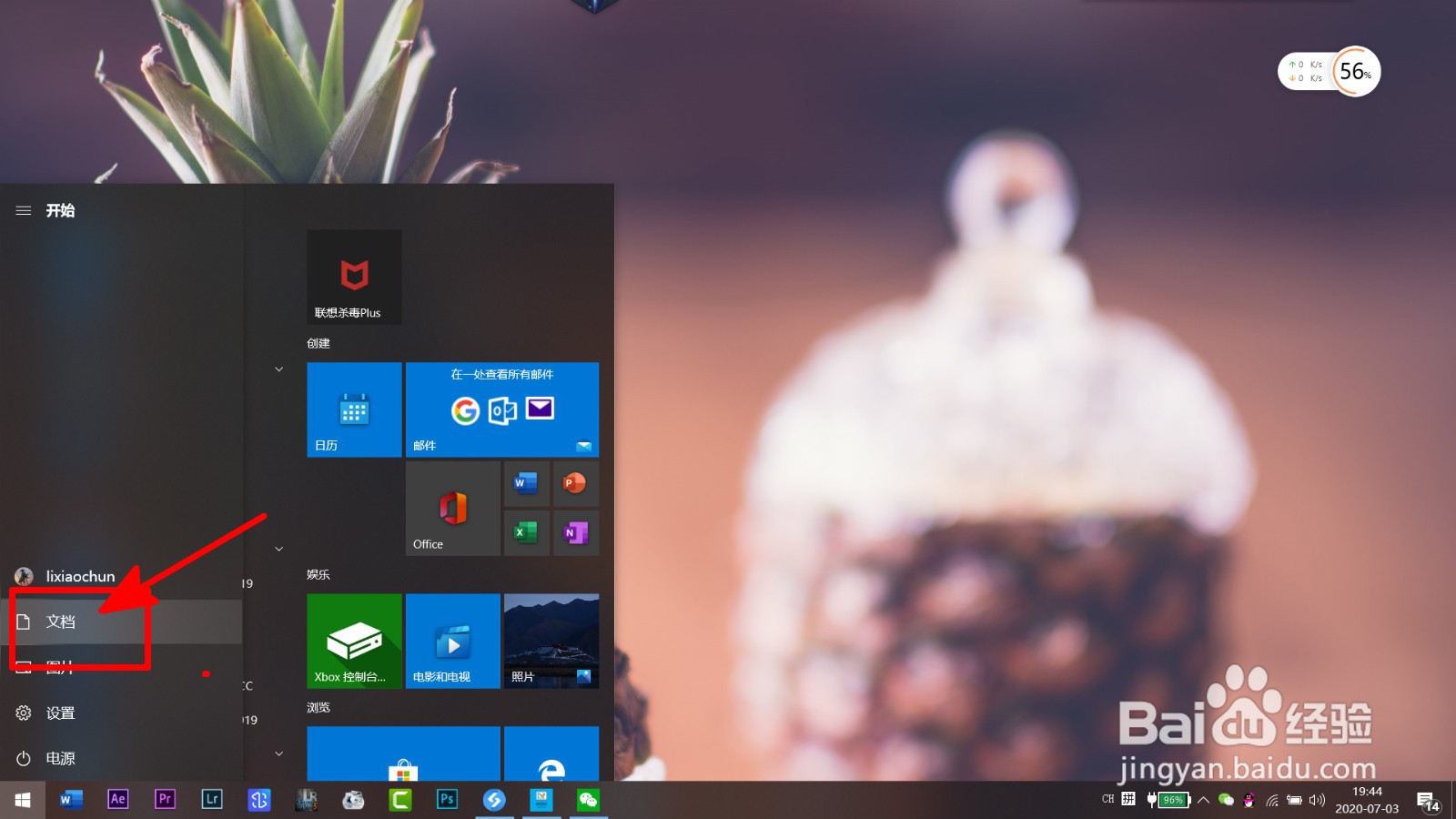
1、打开电脑,解锁系统。点击电脑页面左下角的开始图标。

2、在弹出的小界面中,点击页面中的文档菜单。
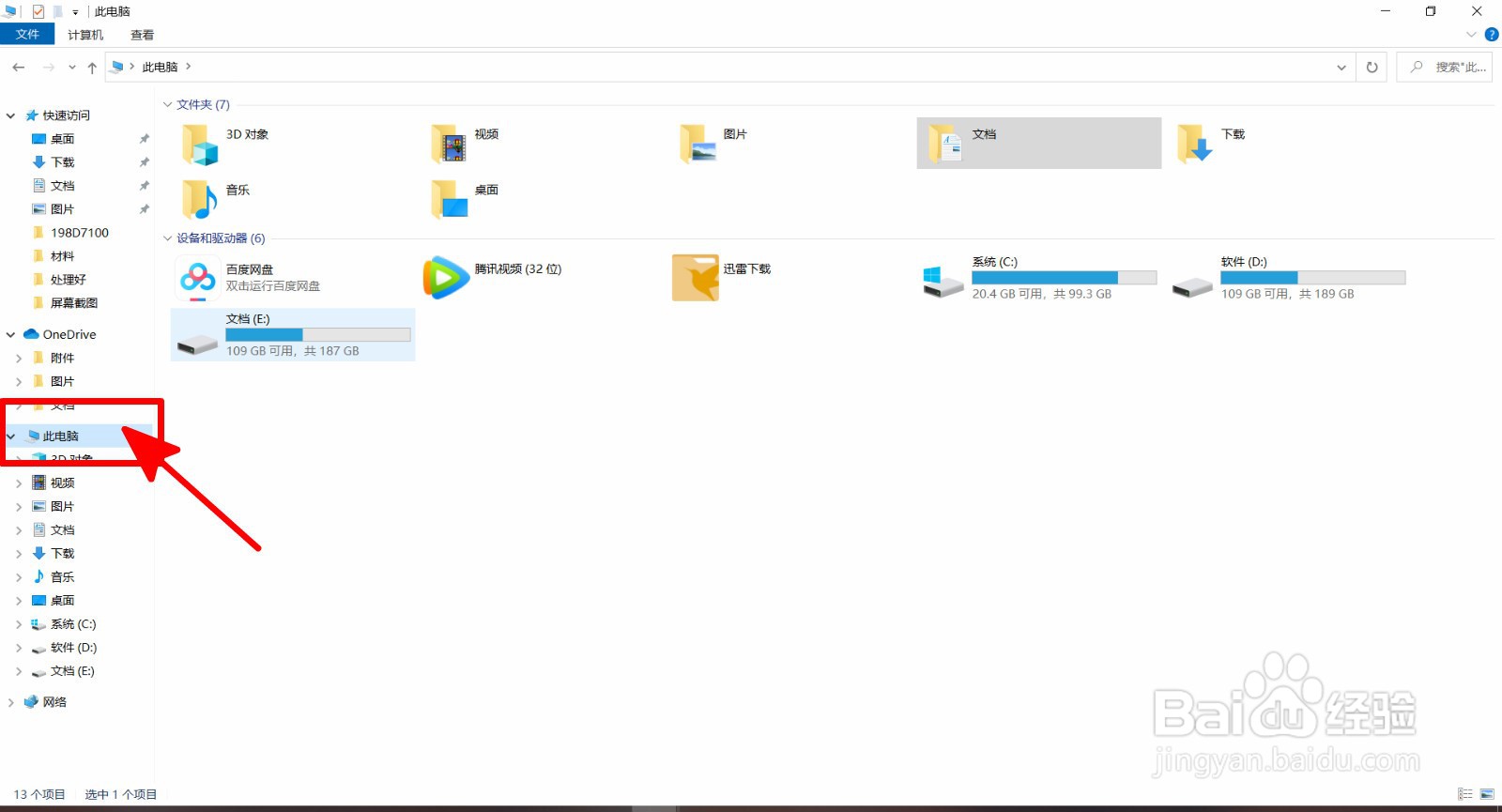
3、进入跳转界面后,点击页面中的此电脑菜单。
4、在设备和驱动器界面中,右击页面中的系统C盘。
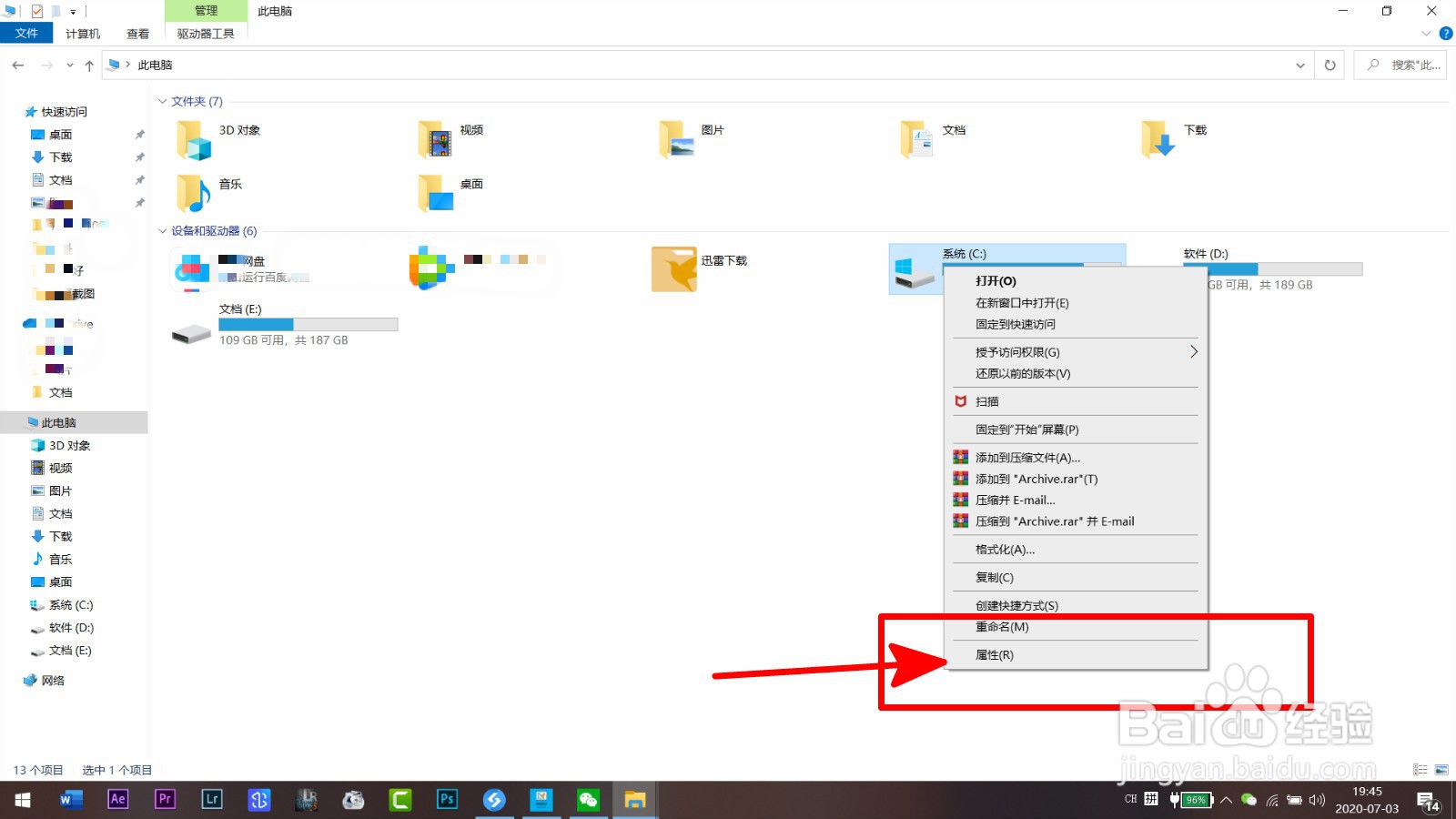
5、在弹出的系统C盘属性界面中,点击页面中的磁盘清理按钮。

6、在弹出的新界面中,选择想要清理的内容。
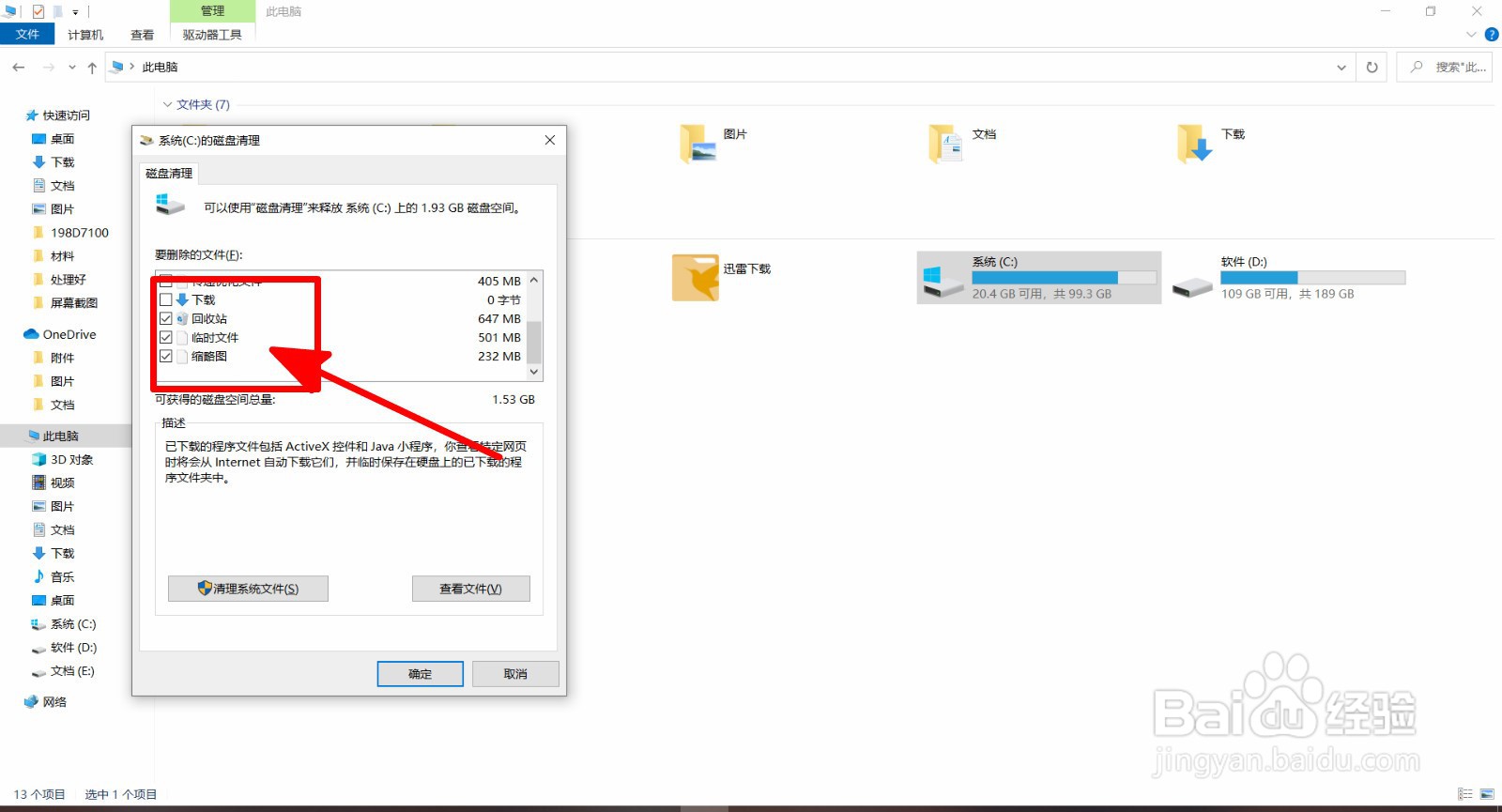
7、最后,点击弹出小界面中的删除文件按钮。

时间:2026-04-22 00:47:01
1、打开电脑,解锁系统。点击电脑页面左下角的开始图标。
2、在弹出的小界面中,点击页面中的文档菜单。
3、进入跳转界面后,点击页面中的此电脑菜单。
4、在设备和驱动器界面中,右击页面中的系统C盘。
5、在弹出的系统C盘属性界面中,点击页面中的磁盘清理按钮。
6、在弹出的新界面中,选择想要清理的内容。
7、最后,点击弹出小界面中的删除文件按钮。
