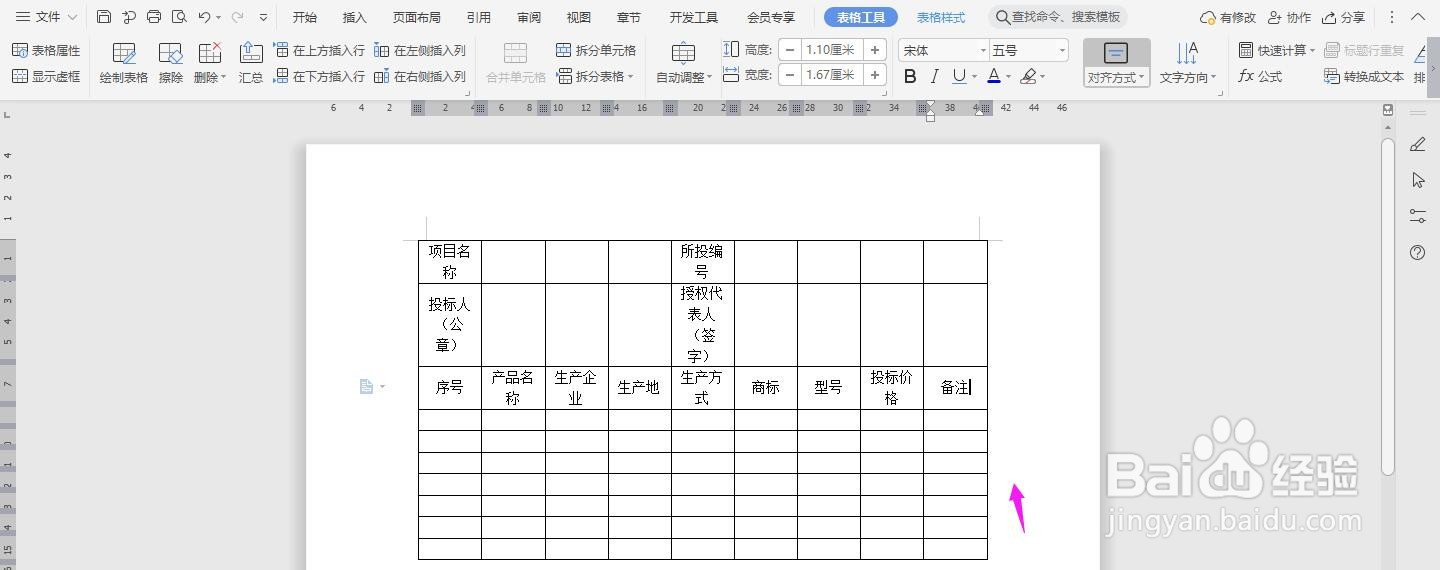
公司专业投标报价单Word表格模板

 时间:2026-05-01 10:17:33

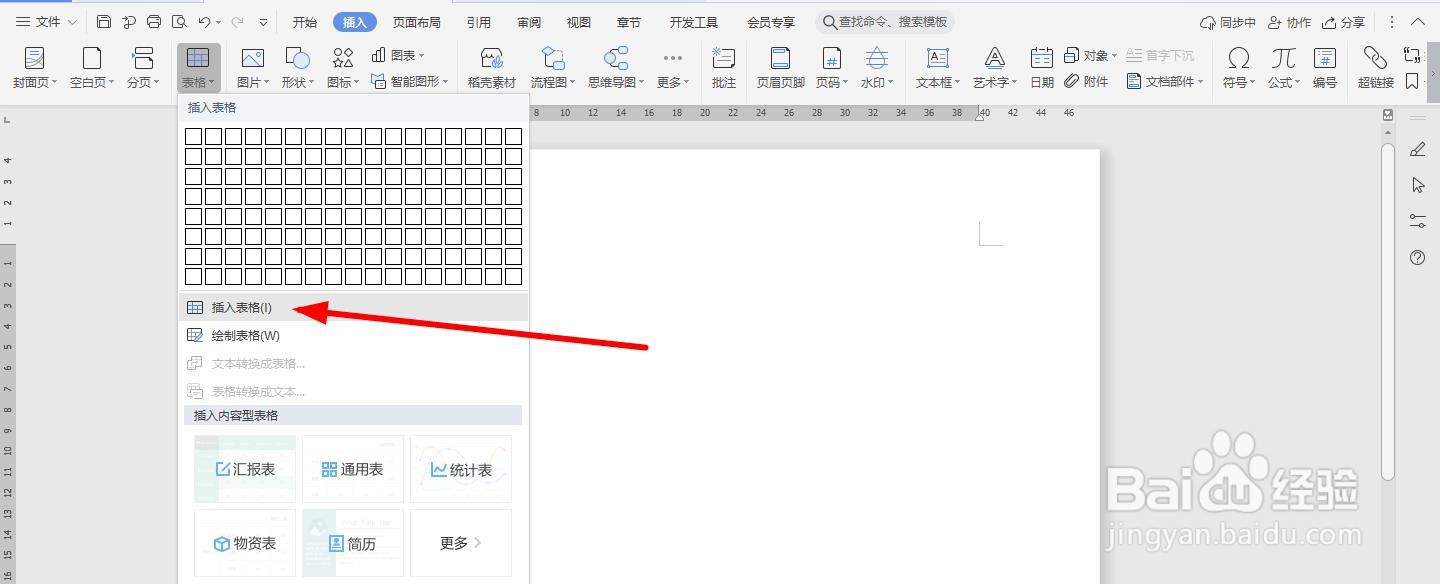
1、首先,需要先创建文档并打开Word文档,点击导航栏上的“插入-表格”,选择“插入表格”
公司专业投标报价单Word表格模板

2、再插入“9列;10行”表格,点击“确定”

公司专业投标报价单Word表格模板

3、然后全选表格,点击“表格工具-对齐方式”中的“水平居中”

公司专业投标报价单Word表格模板

4、再一一输入对应的内容,如下图所示

公司专业投标报价单Word表格模板

5、再选中下面的单元格,点击“合并单元格”

公司专业投标报价单Word表格模板

6、再一一选中下面的单元格,点击“合并单元格”

公司专业投标报价单Word表格模板

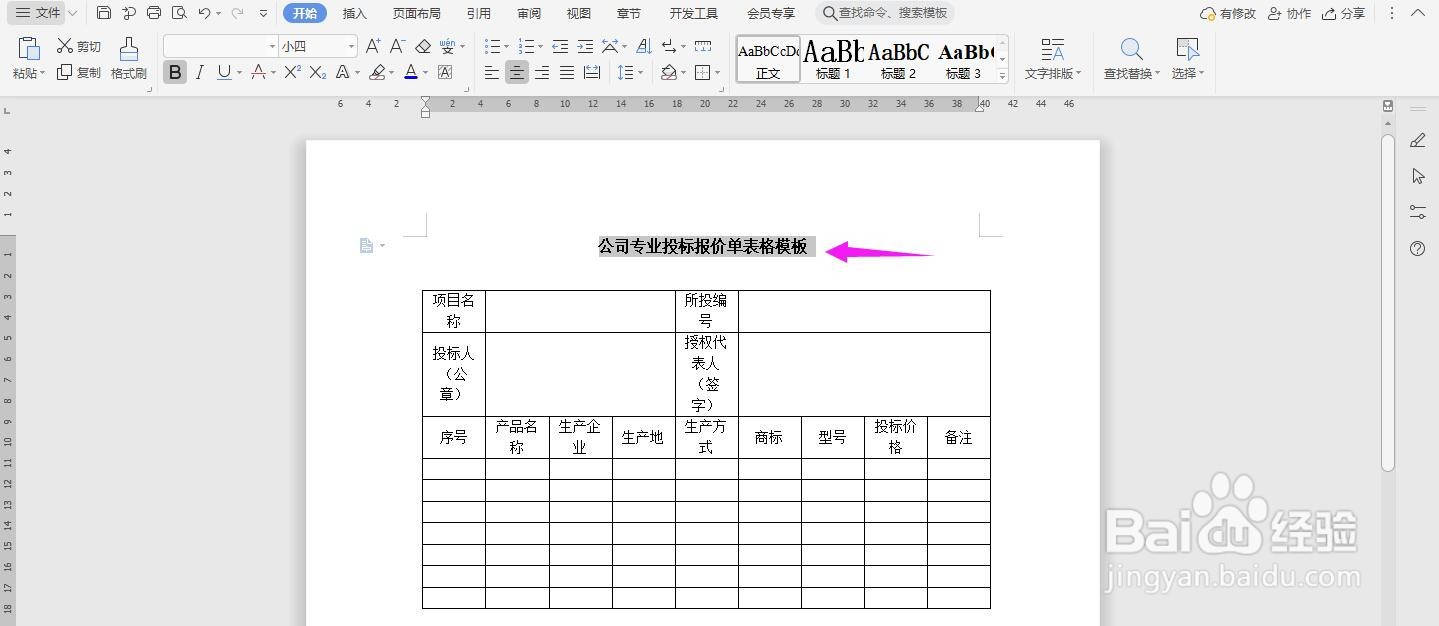
7、在表格上面输入“公司专业投标报价单excel表格模板”字体加粗、居中、调大,这样一份简单实用的表格就制作完成了。注意:这个只是模板样式,可以酌情调整表格中的字段内容哦!
公司专业投标报价单Word表格模板

  • 怎么将word中的表格快速拆分?
  • 脚手架搭设规范是什么
  • 在excel、word中怎样输入钢筋符号
  • Word无法在表格前插入文本怎么办
  • word巧操作——word中如何输入钢筋符号
  • 热门搜索
    微信怎么解除手机绑定 网卡怎么用 欧品洗衣机怎么样 膝盖凉是怎么回事 晒黑怎么变白 怎么打乒乓球 怎么把电脑字体调大 微家书怎么写 苹果手机怎么定位追踪 陌陌怎么加好友