Excel图表如何调整柱状图柱子之间的间距

 时间:2026-02-15 16:30:58

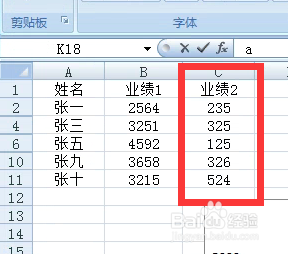
1、打开数据表。

Excel图表如何调整柱状图柱子之间的间距

2、用数据制作一张柱状图。

Excel图表如何调整柱状图柱子之间的间距

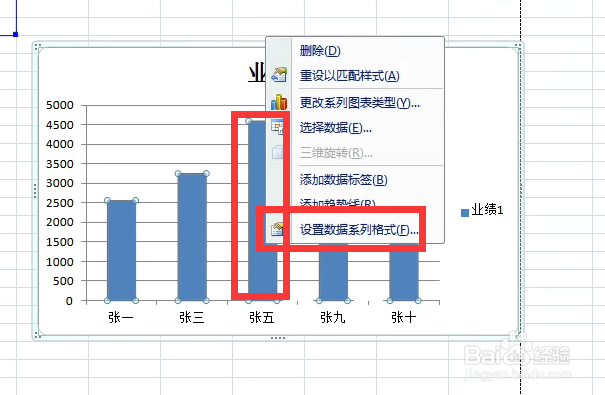
3、对柱子的间距不满意,可以在柱子上右击,点击设置数据系列格式。

Excel图表如何调整柱状图柱子之间的间距

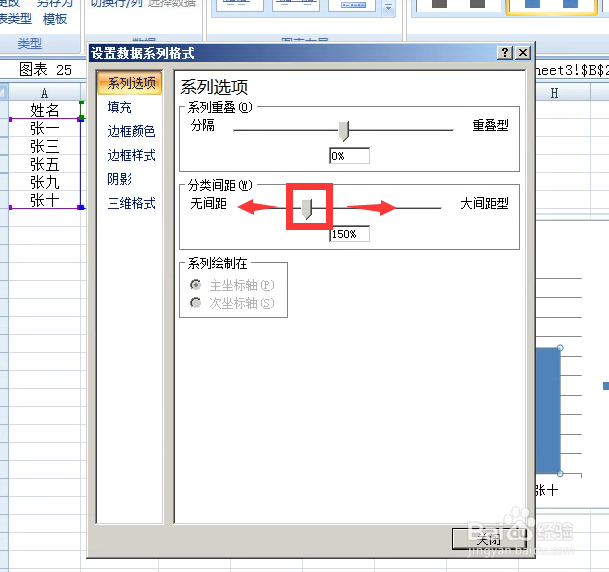
4、弹出对话框,在系列选项中可以通过左右调整分类间距来实现,间距的大小。

Excel图表如何调整柱状图柱子之间的间距

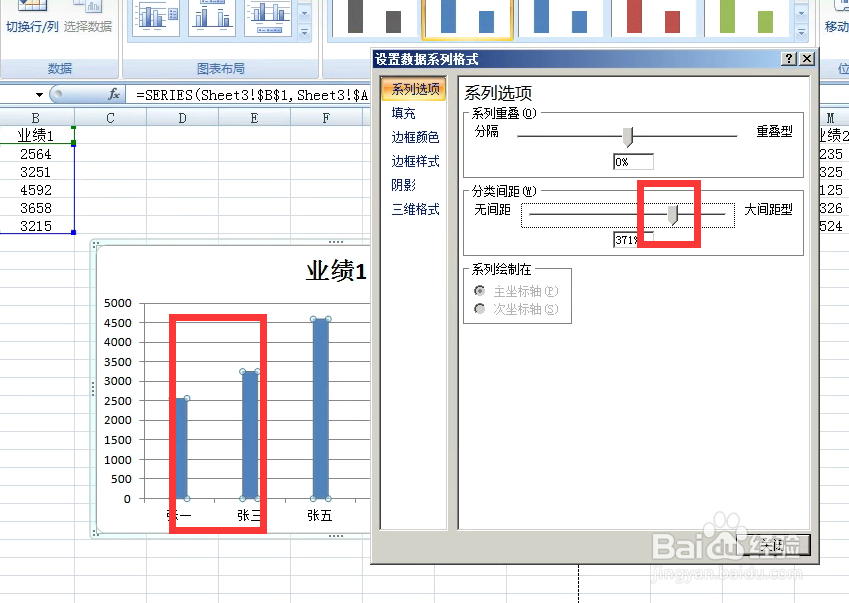
5、我们把按钮调整到了右边,看图表,柱子之间的距离是不是加大了。

Excel图表如何调整柱状图柱子之间的间距

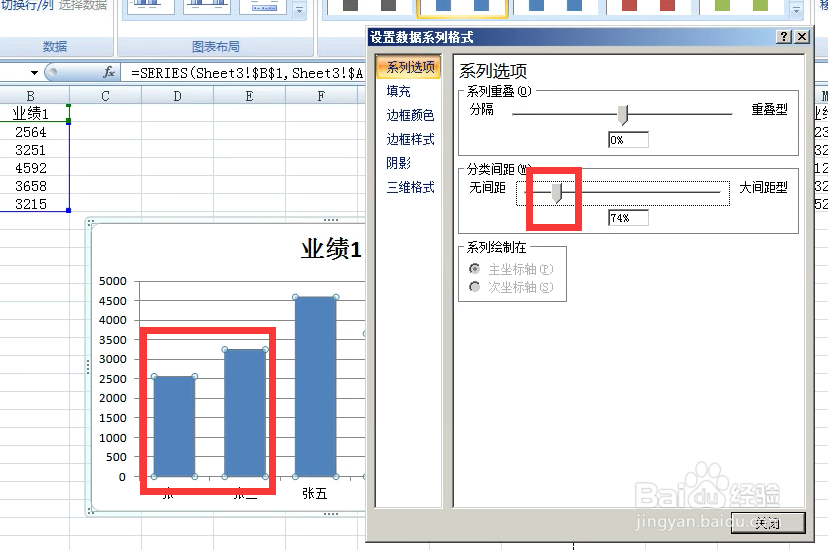
6、如果调整到左边,看图表,柱子之间的距离是不是缩小了。

Excel图表如何调整柱状图柱子之间的间距

7、刚是一组柱子的调整,我们再加一组数据。

Excel图表如何调整柱状图柱子之间的间距

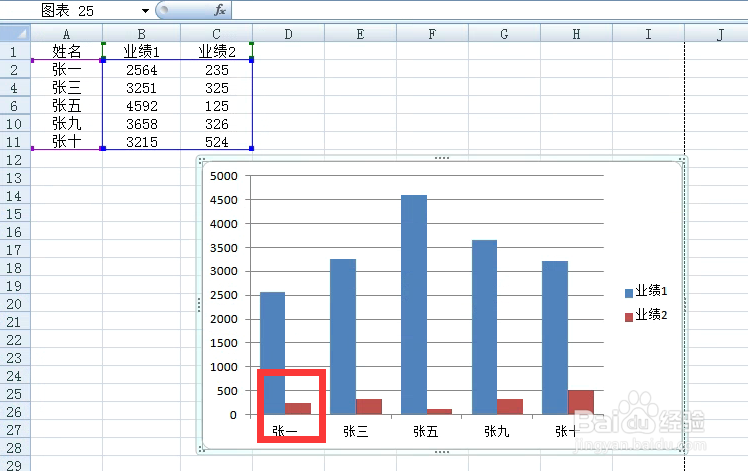
8、添加到图表中,看两组系列的柱子

Excel图表如何调整柱状图柱子之间的间距

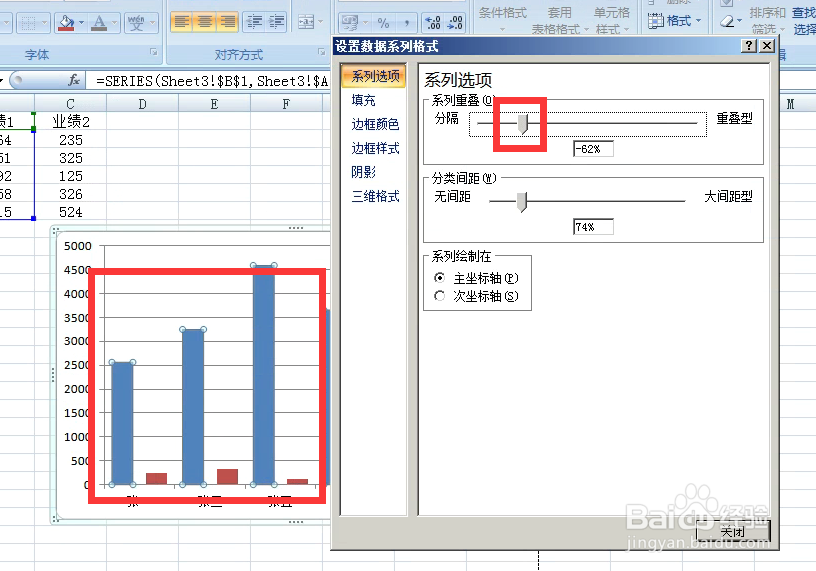
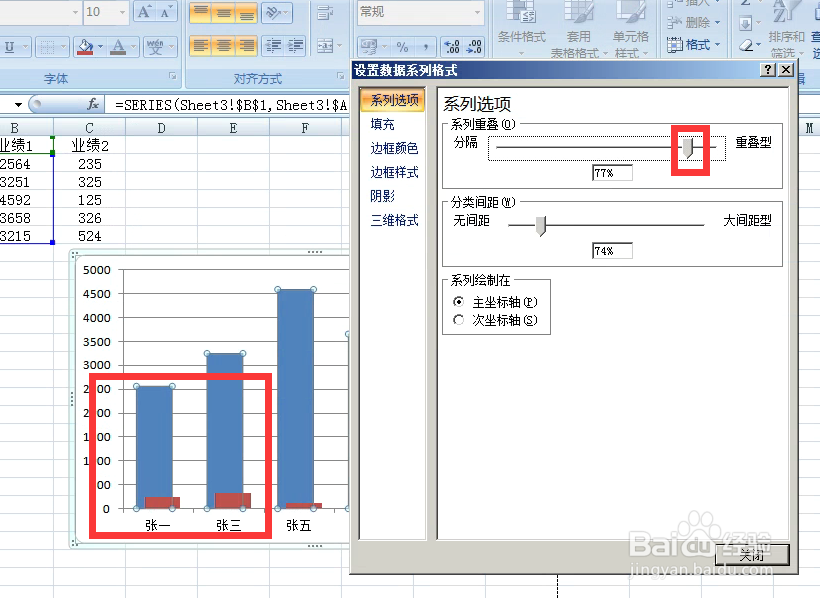
9、还是调出上边打开过的数据系列格式对话框,这次拉上边系列重叠下的按钮。

Excel图表如何调整柱状图柱子之间的间距

10、把按钮往左拉,看蓝柱和红柱的中间有了距离。

Excel图表如何调整柱状图柱子之间的间距

11、把按钮往右拉,看蓝柱和红柱重叠在一起了。

Excel图表如何调整柱状图柱子之间的间距

  • excel柱状图怎么调整柱子宽度
  • Excel中柱状图的柱子粗细怎么调整
  • 柱形图怎么设置两个坐标轴
  • 表格中的柱状图怎么调整柱子的间距
  • 如何调整EXCEL柱状图的宽度?
  • 热门搜索
    路由器账号怎么看 左小腹疼痛是怎么回事 标致2008怎么样 儿童脑筋急转弯大全及答案 闪迪u盘怎么样 料理机食谱大全 你怎么舍得让我难过 好听名字大全 野菜图片大全 猫猫图片大全可爱