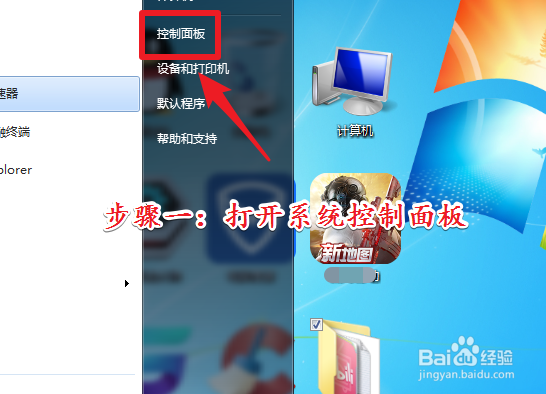
1、电脑用户首先通过“开始菜单”打开系统的“控制面板”操作界面。
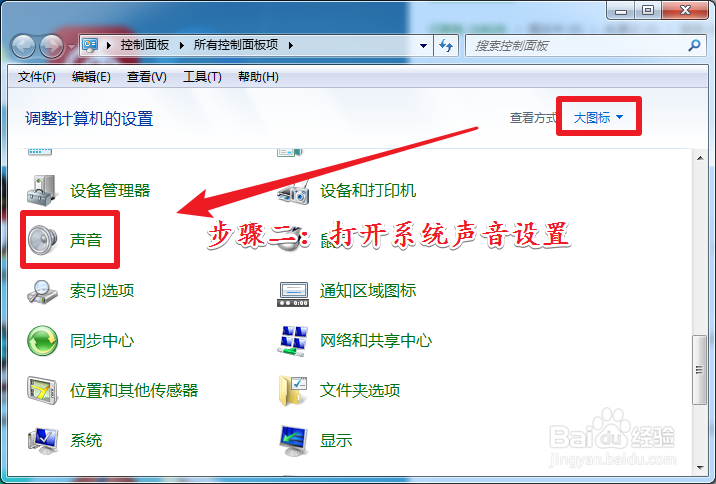
2、进入系统的“控制面板”操作界面以后。将界面的查看方式修改为“大图标”。完成修改以后在功能列表的下方找到“声音”功能。
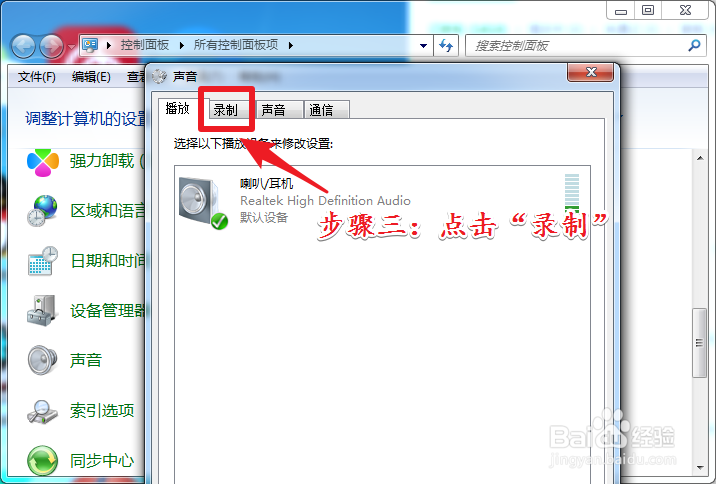
3、进入系统的“声音”功能设置界面以后。点击界面菜单栏中的“录制”选项。
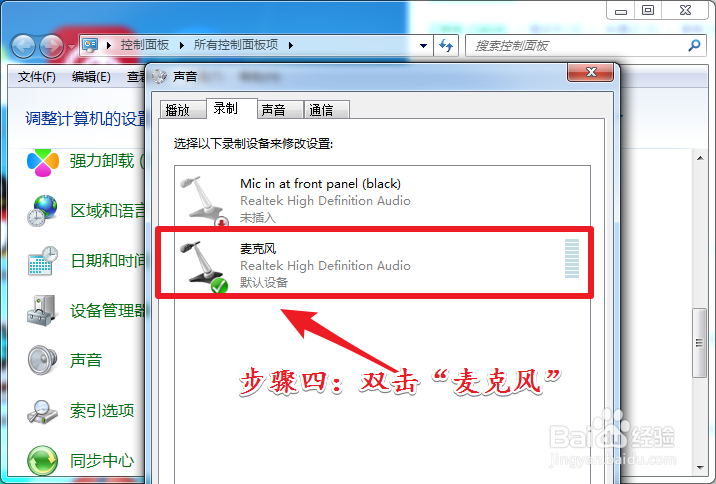
4、点击“录制”选项以后。双击界面上的“麦克风”选项。
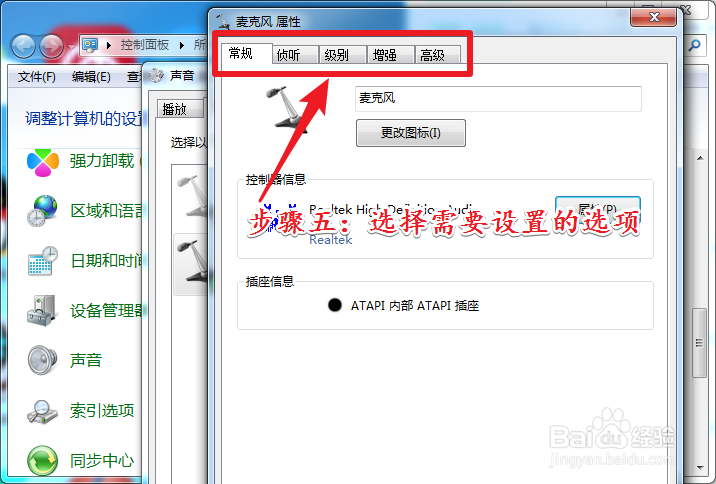
5、双击“麦克风”进入设置界面以后。用户就可以在该界面按照自己的要求进行麦克风的设置。
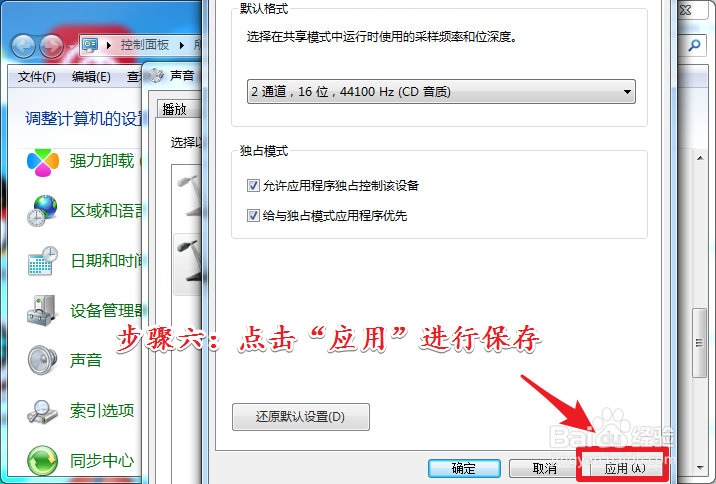
6、根据需求完成设置以后。最后电脑用户点击右下角的“应用”保存修改设置即可。
时间:2026-04-23 03:56:38
1、电脑用户首先通过“开始菜单”打开系统的“控制面板”操作界面。
2、进入系统的“控制面板”操作界面以后。将界面的查看方式修改为“大图标”。完成修改以后在功能列表的下方找到“声音”功能。
3、进入系统的“声音”功能设置界面以后。点击界面菜单栏中的“录制”选项。
4、点击“录制”选项以后。双击界面上的“麦克风”选项。
5、双击“麦克风”进入设置界面以后。用户就可以在该界面按照自己的要求进行麦克风的设置。
6、根据需求完成设置以后。最后电脑用户点击右下角的“应用”保存修改设置即可。
