Excel表格设置单线斜表头的两种方法!

 时间:2026-04-25 07:03:00

1、方法一:

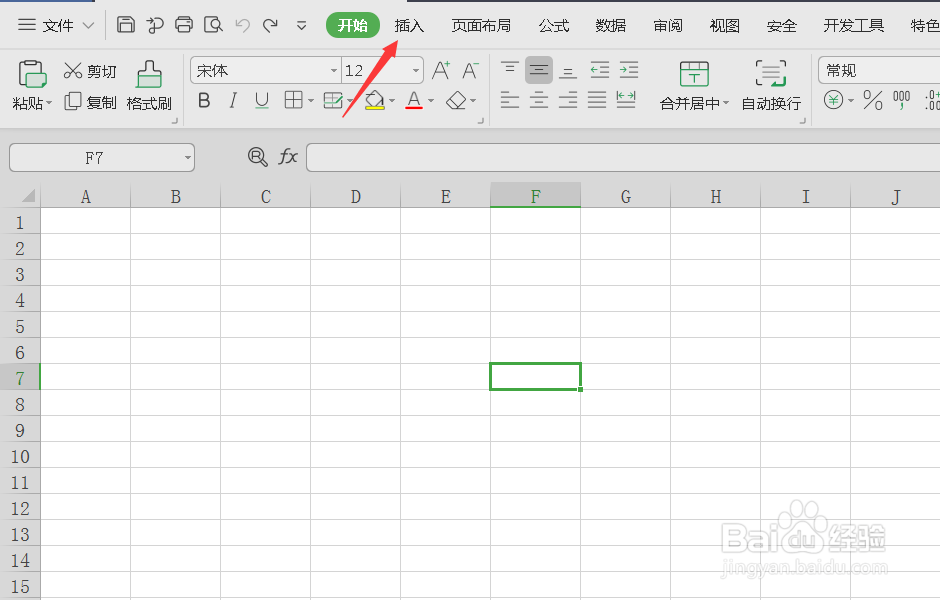
1.打开Excel表,选中需要添加表头的单元格,点击【插入】。
Excel表格设置单线斜表头的两种方法!

2、2.点击【形状】,选择【直线】。

Excel表格设置单线斜表头的两种方法!

3、3.按住【Alt】的同时,单击鼠标,即可插入单线斜表头。

Excel表格设置单线斜表头的两种方法!

4、方法二:

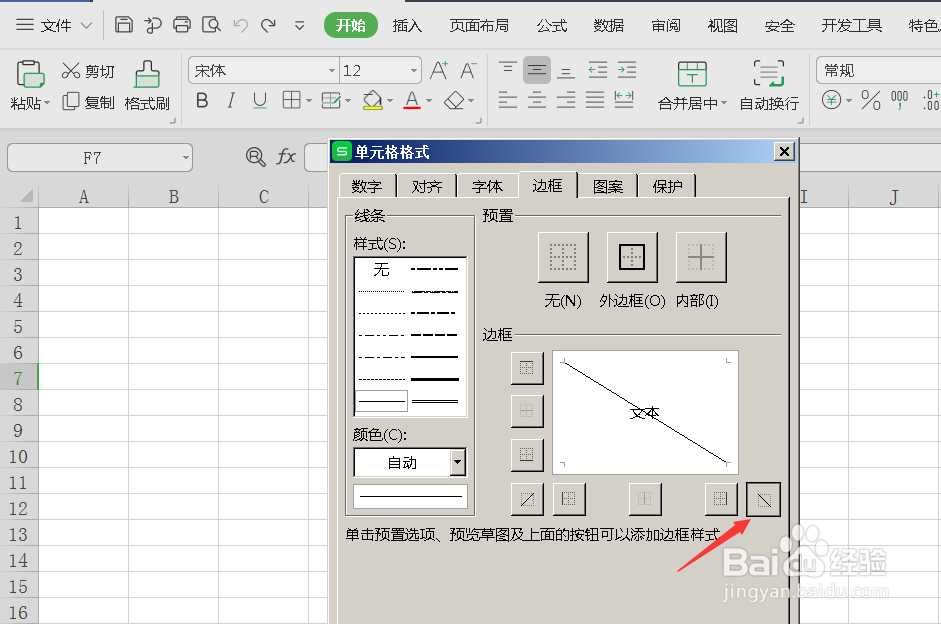
1.选中需要添加表头的单元格,按快捷键【Ctrl】+【1】,点击【边框】。

Excel表格设置单线斜表头的两种方法!

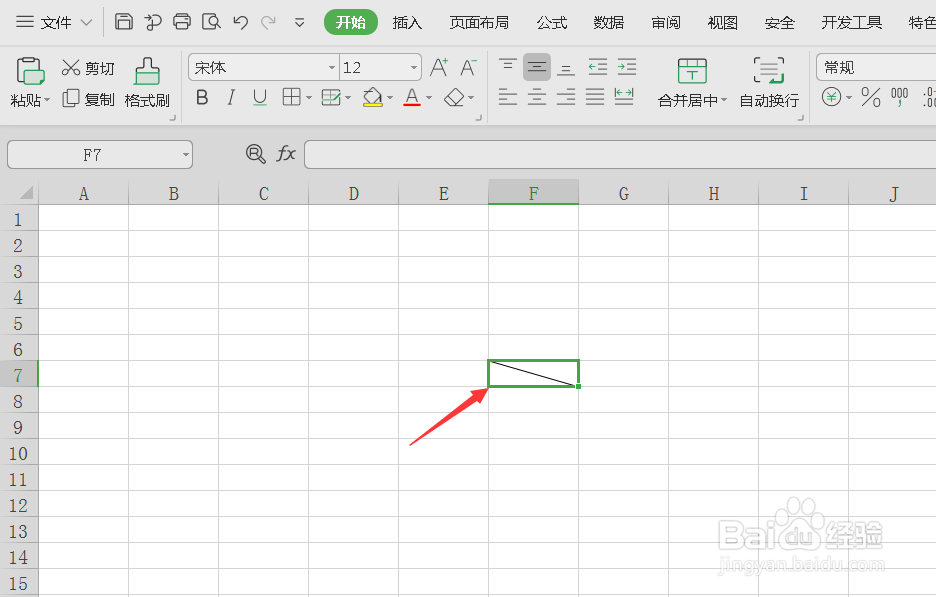
5、2.选择【斜线】,单击确定即可插入单线斜表头。

Excel表格设置单线斜表头的两种方法!

Excel表格设置单线斜表头的两种方法!

6、总结:

方法一:

1.打开Excel表,选中需要添加表头的单元格,点击【插入】。

2.点击【形状】,选择【直线】。

3.按住【Alt】的同时,单击鼠标,即可插入单线斜表头。

方法二:

1.选中需要添加表头的单元格,按快捷键【Ctrl】+【1】,点击【边框】。

2.选择【斜线】,单击确定即可插入单线斜表头。

  • Excel表格如何设置自动调节列宽?
  • excel边框和底纹在哪里设置
  • excel会计专用格式怎么设置
  • Excel表格怎么设置边框和底纹?
  • excel如何使用SUM函数计算总和?
  • 热门搜索
    企业支付宝怎么注册 癸怎么读 磁盘被写保护怎么解除 苹果手机怎么通话录音 苹果干怎么做 女人为什么会喷水 rain怎么读 地屈孕酮片怎么吃 江南大学怎么样 february怎么读