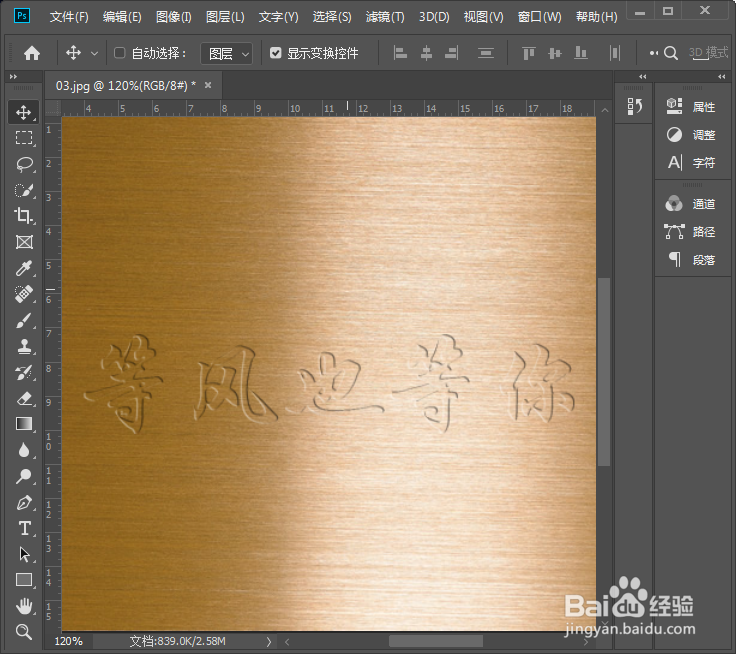
ps怎么做浮雕效果

 时间:2026-05-05 19:26:16

1、首先拖入一张图片作为背景,如图所示。

ps怎么做浮雕效果

2、接着,我们再拖入一张透明底的文字图片,如图所示。

ps怎么做浮雕效果

3、选中文字的图层,在下方点击【fx】选择【混合选项】,如图所示。

ps怎么做浮雕效果

4、打开混合选项之后,我们把【不透明度调为0】,如图所示。

ps怎么做浮雕效果

5、我们点击【斜面与浮雕】,把深度参数拉到大一点【886%】,方向选择向下效果,点击【确定】。

ps怎么做浮雕效果

6、我们把01的图层拷贝出一层,把不透明度调整为【70%】,如图所示。

ps怎么做浮雕效果

7、最后,我们来看一下制作好的浮雕效果非常漂亮!

ps怎么做浮雕效果

1、拖入一张图片作为背景。

2、再拖入一张透明底的文字图片。

3、点击【fx】选择【混合选项】。

4、把【不透明度调为0】。

5、拷贝图层,把不透明度调整为【70%】。

  • PS使用色彩范围选取部分图片
  • 利用PS软件如何制作天空
  • 教你用Photoshop做到人景合一
  • ps怎么快速生成凹凸图
  • PS如何给实物添加反光效果?(上)
  • 热门搜索
    蔷薇花的养殖方法 腌黄瓜条怎么腌制好吃 treasure是什么意思 胡来的左手是什么歌 过生日送什么礼物 道尔顿是什么单位 什么牌子的电视好 什么是坏血病 长跑运动员加油稿 栖息是什么意思