微信发现总有小红点怎么去掉 如何取消红点提示

 时间:2026-02-14 01:15:07

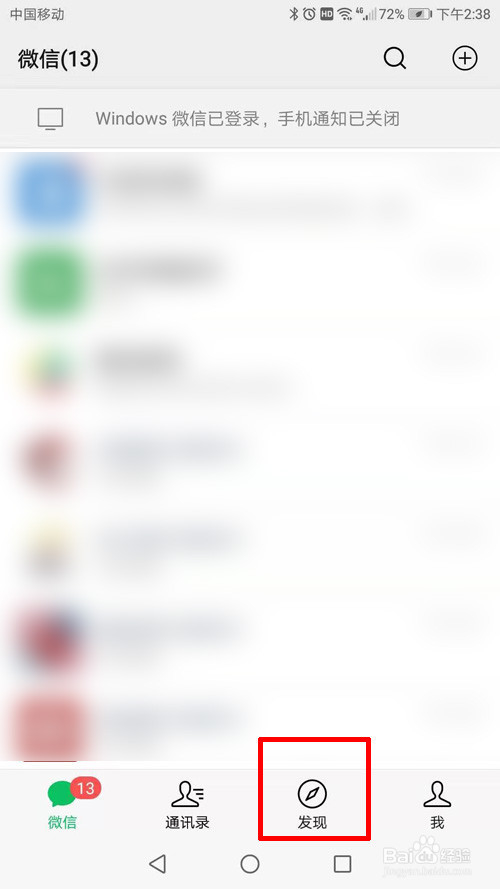
1、打开微信,在界面的底部找到“发现”图标,点击“发现”图标 ,如下图:

微信发现总有小红点怎么去掉 如何取消红点提示

2、在打开的发现界面,找到“设置”选项,点击“设置”选项,如下图:

微信发现总有小红点怎么去掉 如何取消红点提示

3、在打开的设置界面,找到“隐私”选项,点击“隐私”选项,如下图:

微信发现总有小红点怎么去掉 如何取消红点提示

4、在打开的隐私界面,往下面拉,在底部位置附近可以看到“朋友圈更新提醒”选项,点击“朋友圈更新提醒”文字右边的绿色按钮,如下图:

微信发现总有小红点怎么去掉 如何取消红点提示

5、在点击绿色按钮后,按钮会变成灰色状态,此时朋友圈更新提醒就关闭了,如下图:

微信发现总有小红点怎么去掉 如何取消红点提示

6、再次查看微信首页界面,可见,“发现”的小红点不见了,即朋友圈有更新不会提醒了。
微信发现总有小红点怎么去掉 如何取消红点提示

1、点击“我的”图标。

2、点击打开“设置”选项。

3、点击“隐私”选项,将“朋友圈更新提醒”按钮关闭。

微信发现总有小红点怎么去掉 如何取消红点提示

  • 微信发现总有小红点怎么去掉 如何取消红点提示
  • 微信发现总有小红点怎么去掉 如何取消红点提示
  • 苹果手机最新版微信如何关闭和打开朋友圈功能
  • 手机怎么进行微信刷新
  • 百度大字版程序化广告屏蔽怎么开启或关闭
  • 热门搜索
    黑头粉刺怎么去除 苹果4怎么越狱 克莱斯勒300c怎么样 游戏怎么赚钱 房屋漏水怎么办 儿童鼻塞怎么办 怎么瘦肚子和腰上赘肉 收款收据怎么写 暗黑破坏神3怎么玩 youtube怎么上