win10系统如何操作设定默认浏览器?

 时间:2026-02-16 01:27:28

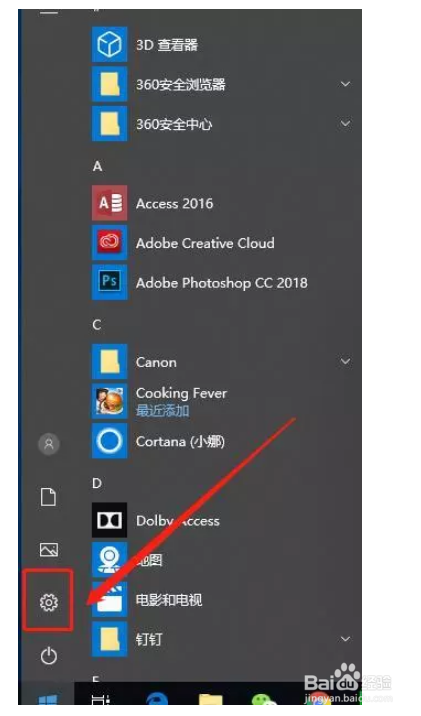
1、我们打开电脑,点击电脑左下角的开始菜单,再出现的菜单中选择“设置”。
win10系统如何操作设定默认浏览器?

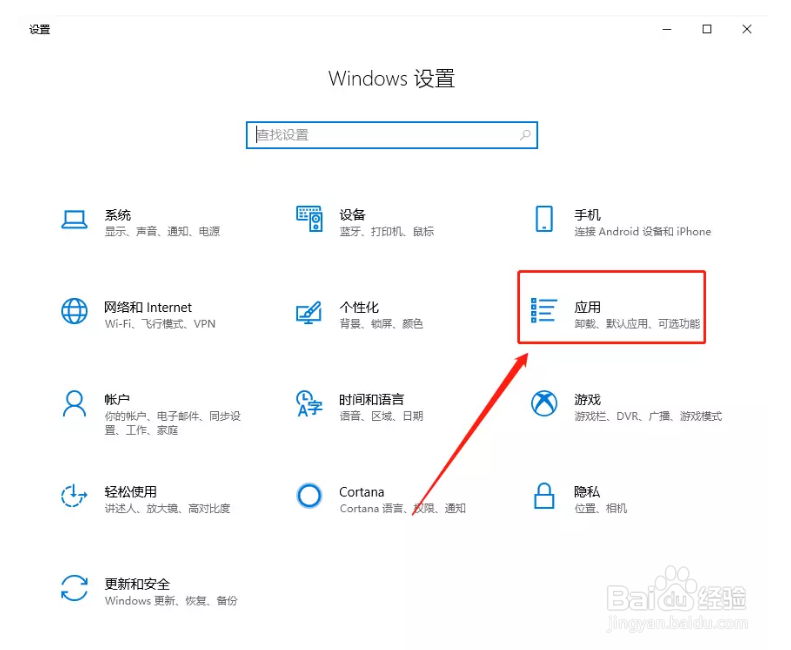
2、点击设置后,进入设置界面。

win10系统如何操作设定默认浏览器?

3、在设置界面中我们选择“应用”菜单。

win10系统如何操作设定默认浏览器?

4、点击“应用”进入应用界面。

win10系统如何操作设定默认浏览器?

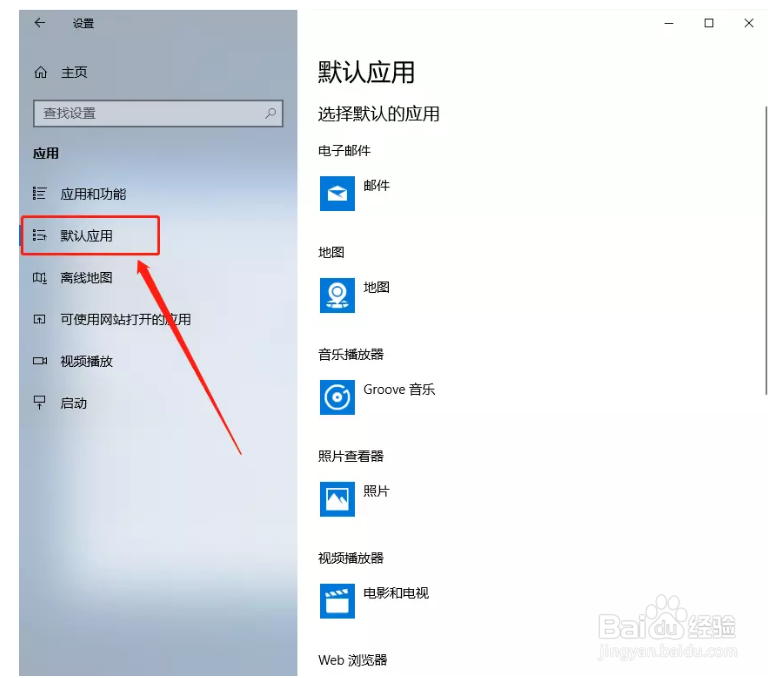
5、进入应用界面后选择“默认应用”,如上图箭头指向位置,可以看到右侧默认应用,找到浏览器进行设置默认。
win10系统如何操作设定默认浏览器?

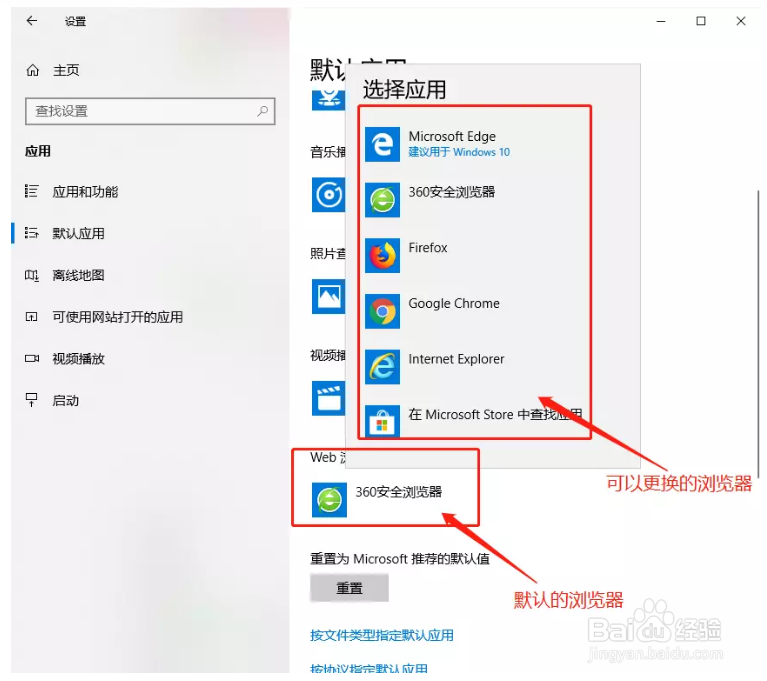
6、我们点击浏览器,就会出现很多浏览器,选择想要设定的目标浏览器点击就可以了 

1、第一步我们打开电脑,点击电脑左下角的开始菜单,再出现的菜单中选择“设置”。

第二步点击设置后,进入设置界面。

第三步在设置界面中我们选择“应用”菜单。

第四步点击“应用”进入应用界面。

第五步进入应用界面后选择“默认应用”,如上图箭头指向位置,可以看到右侧默认应用,找到浏览器进行设置默认。

我们点击浏览器,就会出现很多浏览器,选择想要设定的目标浏览器点击就可以了 。

  • win7 windows update 无法更新错误代码80072EFE
  • Win10系统怎么样设置开机的时候自动创建还原点
  • Win10无法使用内置管理员用户打开edge解决方案
  • 怎样启动或者禁止开机的加载项?
  • 如何管理/禁止开机启动项
  • 热门搜索
    感冒咳嗽怎么治最有效 手机运行慢怎么办 西藏旅游攻略 辣椒油怎么做才香 淘宝网怎么开店步骤 怎样可以变白 起水泡怎么处理 老掉头发是怎么回事 可以赚钱的app 怎么去除鱼尾纹