1、打开Word,建立空白文档。

2、在文档中插入一个表格,录入表格内容。
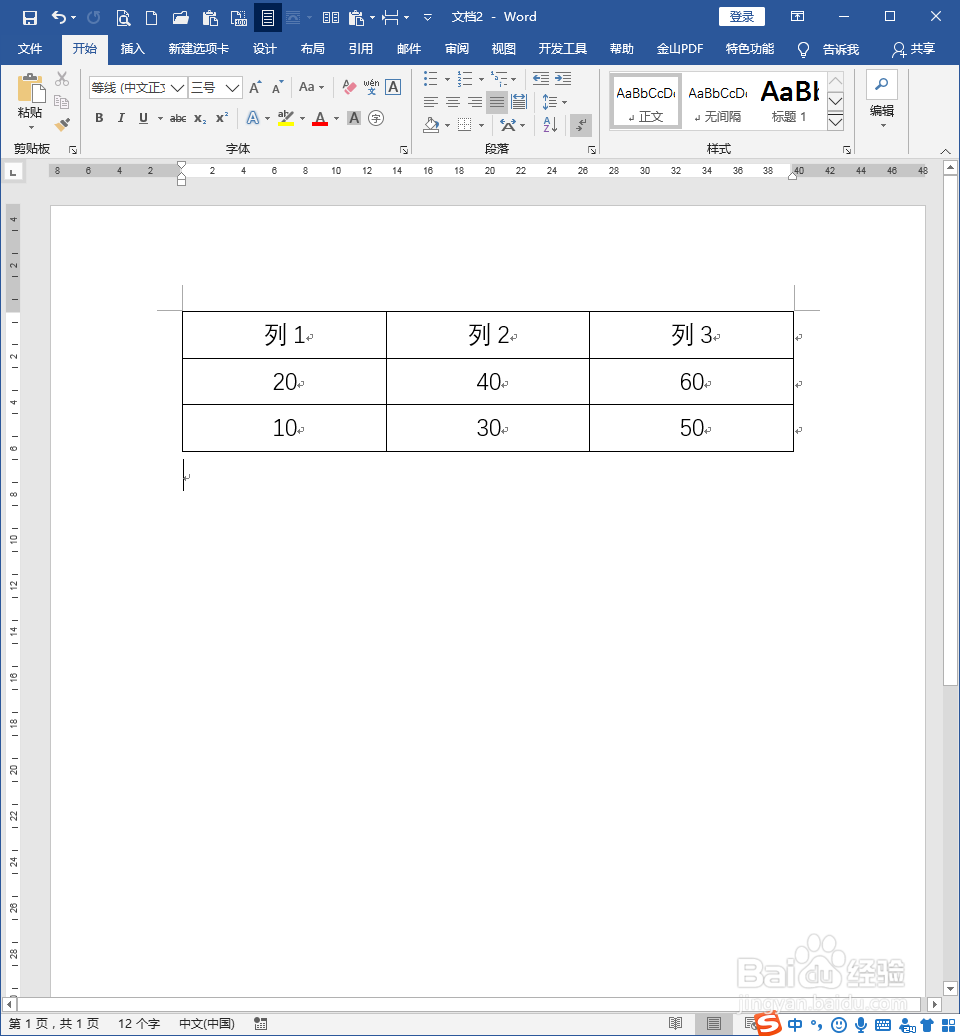
3、选中表格,点击插入题注。
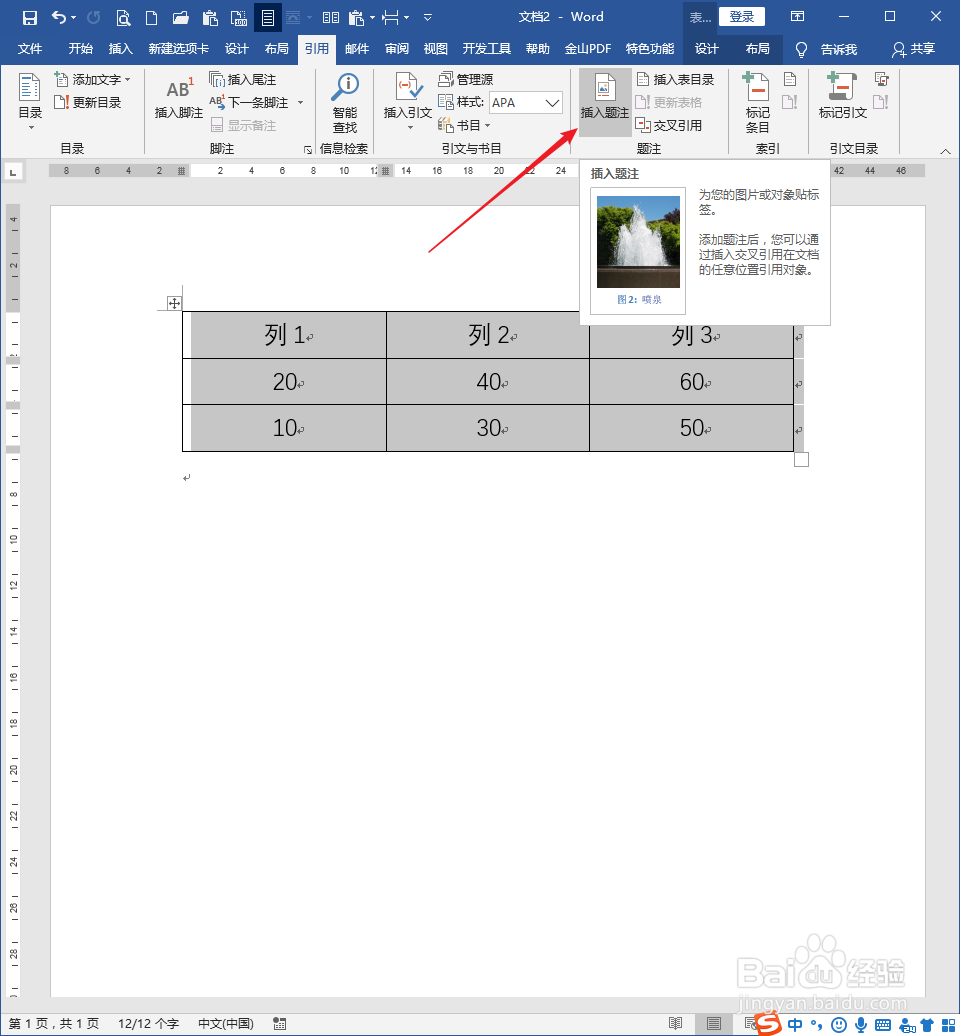
4、然后在表格之上插入该表格的题注。

5、接着,在表格之前录入正文内容,由于文字的挤压,使得题注和表格被自动放置到了两个页面上。可以看到,题注和表格分开后,非常不利于两者之间的阅读。
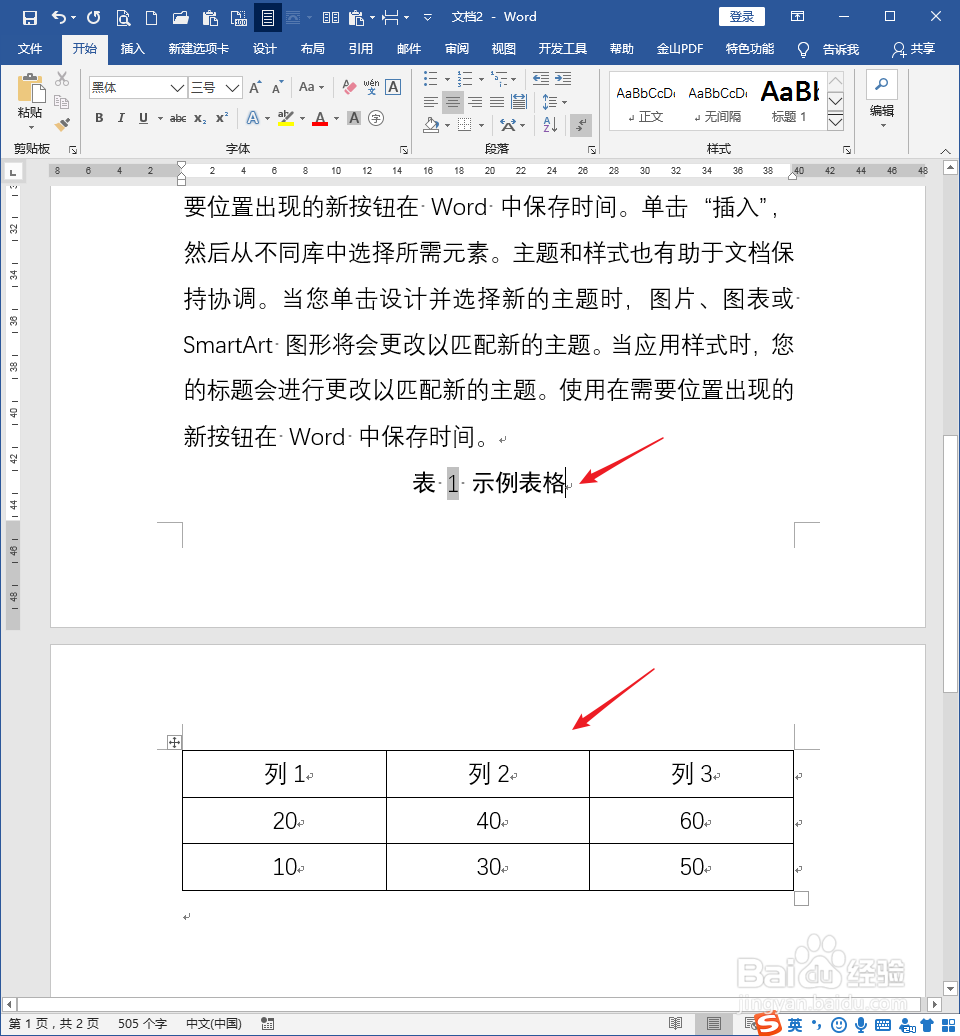
6、为了改变这种状况,将光标置于题注上,再点击段落设置启动器按钮。
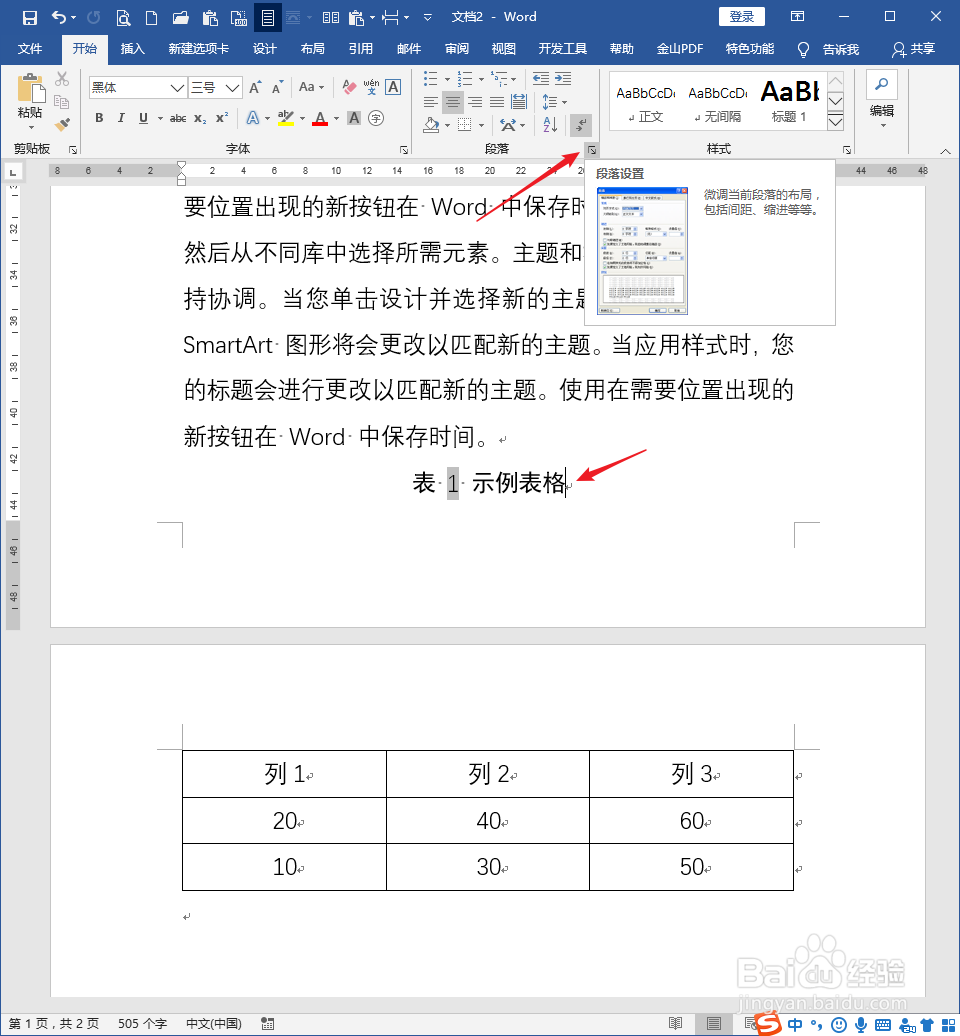
7、在打开的段落设置窗口中,切换到换行和分页选项卡,勾选与下段同页,点击确定。
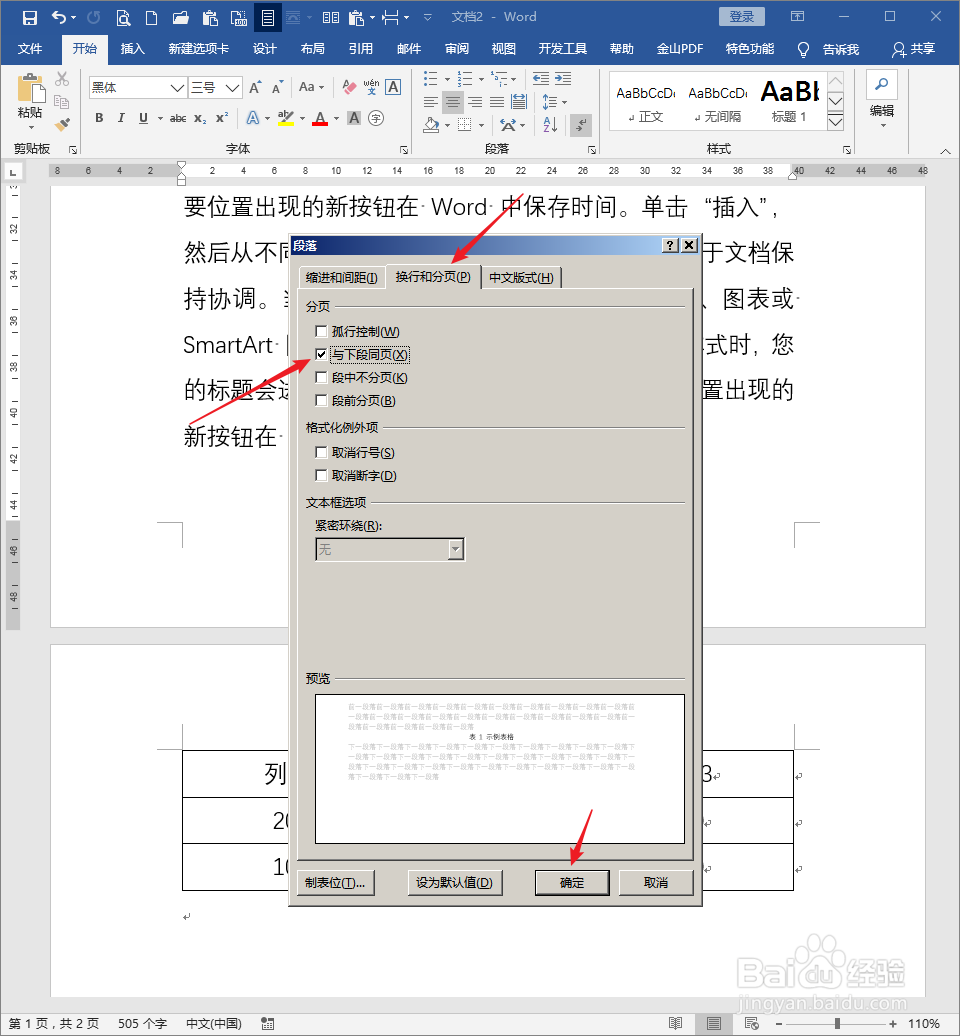
8、这样,题注就自动跑到了下一页,与表格位于同一页中。

时间:2026-04-23 18:14:15
1、打开Word,建立空白文档。
2、在文档中插入一个表格,录入表格内容。
3、选中表格,点击插入题注。
4、然后在表格之上插入该表格的题注。
5、接着,在表格之前录入正文内容,由于文字的挤压,使得题注和表格被自动放置到了两个页面上。可以看到,题注和表格分开后,非常不利于两者之间的阅读。
6、为了改变这种状况,将光标置于题注上,再点击段落设置启动器按钮。
7、在打开的段落设置窗口中,切换到换行和分页选项卡,勾选与下段同页,点击确定。
8、这样,题注就自动跑到了下一页,与表格位于同一页中。
