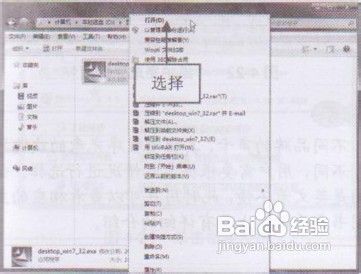
1、打开在网络上下载的显卡驱动程序的文件夹,在其中找到显卡驱动安装程序后右击,在弹出的快捷菜单中选择“打开”选项,如图1所示。
图1 选择“打开”选项
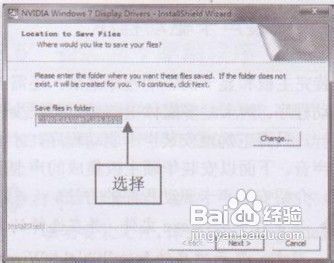
2、安装程序要求用户选择安装路径,如图2所示。
图2 选择驱动程序安装路径
3、单击Change按钮,windows7系统下载弹出“浏览文件夹”对话框,选择合适的安装位置,如图3所示。
图3 选择相应的安装位置

4、单击“确定”按钮,单击“下一步”按钮, 进入相应界面,单击“完成”按钮即可完成 安装,如图4所示。
图4 完成显卡驱动程序的安装

时间:2026-05-14 21:08:33
1、打开在网络上下载的显卡驱动程序的文件夹,在其中找到显卡驱动安装程序后右击,在弹出的快捷菜单中选择“打开”选项,如图1所示。
图1 选择“打开”选项
2、安装程序要求用户选择安装路径,如图2所示。
图2 选择驱动程序安装路径
3、单击Change按钮,windows7系统下载弹出“浏览文件夹”对话框,选择合适的安装位置,如图3所示。
图3 选择相应的安装位置
4、单击“确定”按钮,单击“下一步”按钮, 进入相应界面,单击“完成”按钮即可完成 安装,如图4所示。
图4 完成显卡驱动程序的安装
