SolidWorks 2018 怎样在矩形面上绘制立柱体?

 时间:2026-02-14 08:56:25

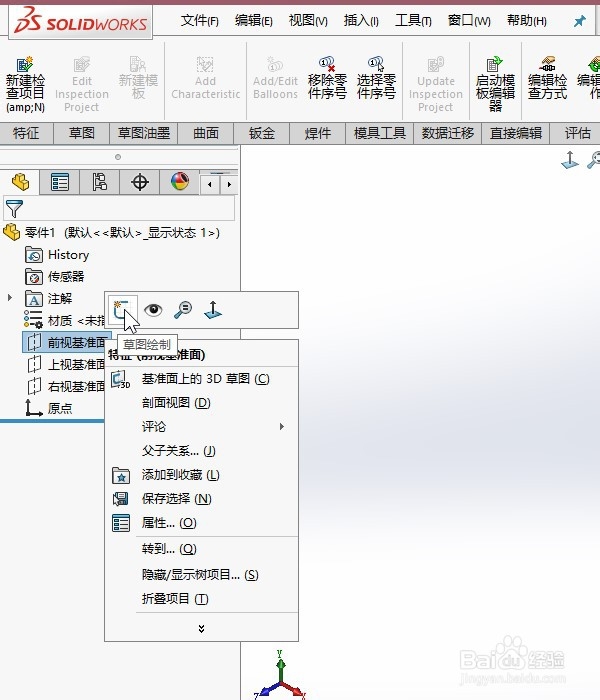
1、在左侧基准图上点击鼠标右键,选择草图绘制
SolidWorks 2018 怎样在矩形面上绘制立柱体?

2、

点击选择矩形的一个表面

SolidWorks 2018 怎样在矩形面上绘制立柱体?

3、点击页面上方的正式图标

SolidWorks 2018 怎样在矩形面上绘制立柱体?

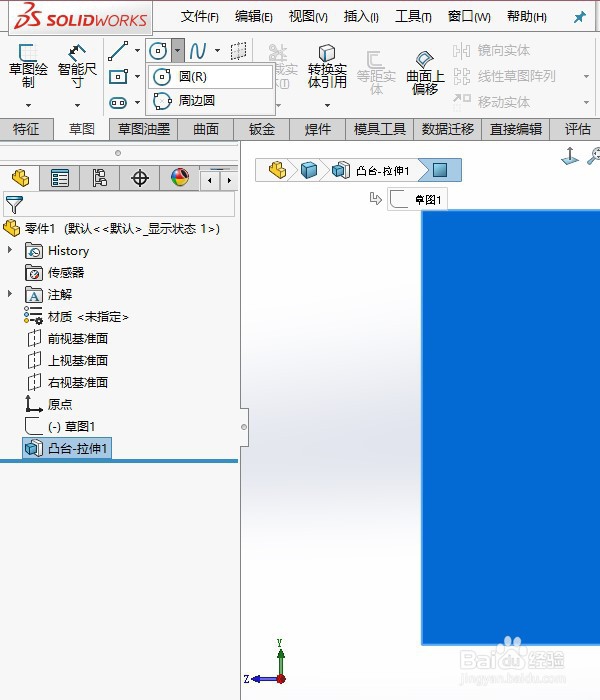
4、点击页面左上角,工具栏当中的中心原图标选择中心园工具

SolidWorks 2018 怎样在矩形面上绘制立柱体?

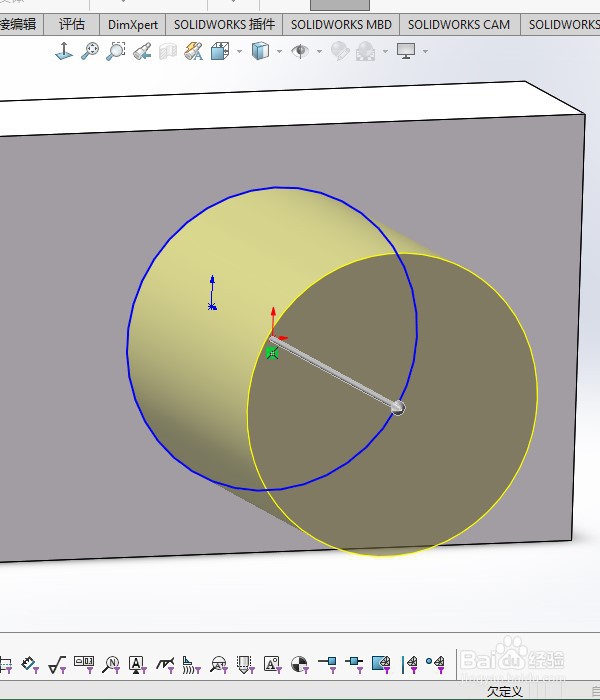
5、在矩形面上划一个圆形,然后点击页面左上角的拉伸基本体

SolidWorks 2018 怎样在矩形面上绘制立柱体?

SolidWorks 2018 怎样在矩形面上绘制立柱体?

6、在左侧的位置给圆柱体一个高度,然后点击确定

SolidWorks 2018 怎样在矩形面上绘制立柱体?

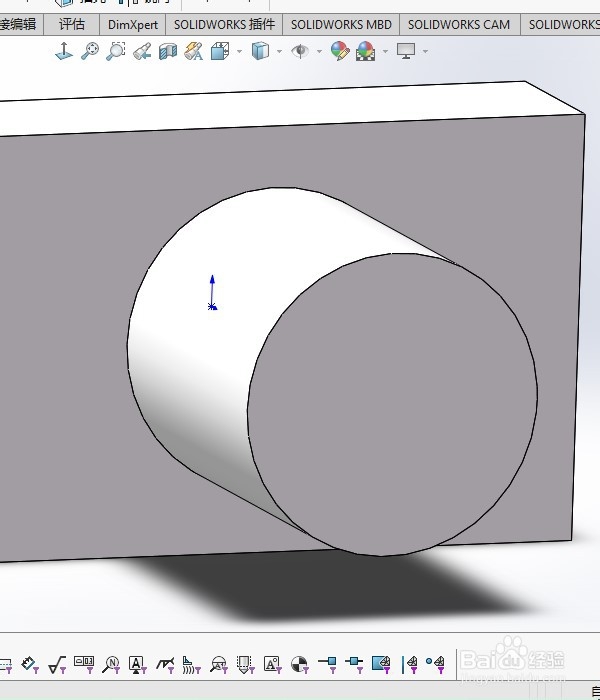
7、最后就可以看到我们在矩形体的一个面上画了一个圆柱体

SolidWorks 2018 怎样在矩形面上绘制立柱体?

SolidWorks 2018 怎样在矩形面上绘制立柱体?

SolidWorks 2018 怎样在矩形面上绘制立柱体?

  • solidworks如何自动缩放新工程视图比例
  • Solidworks怎么导出二维图纸
  • Solidworks装配体中弹簧与圆柱如何配合?
  • CAD如何打印A0的PDF图纸
  • 如何使用SOlidworks创建一个螺栓?
  • 热门搜索
    哈尔滨师范大学怎么样 减肥 方法 割绳子攻略 初学者怎么学韩语 过敏性哮喘怎么办 笔记本电脑怎么保养 特效减肥药 京东礼品卡怎么用 .bin文件怎么打开 喝蜂蜜能减肥吗