2010OfficeWord如何计算平均分?

 时间:2026-05-01 12:35:15

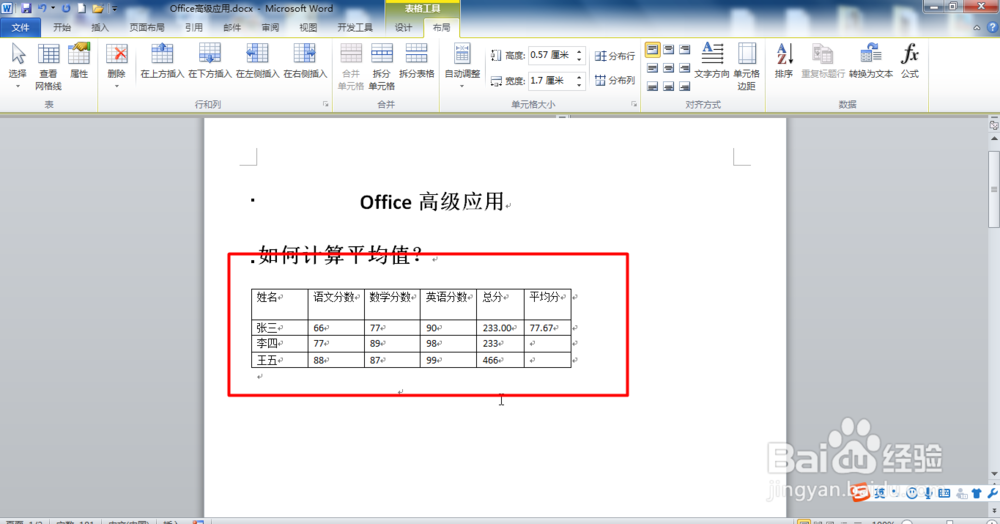
1、打开Office Word文档,输入表格数据,然后点击菜单栏中的布局菜单,如图所示:

2010OfficeWord如何计算平均分?

2、鼠标光标停留在需要计算平均分的单元格中,然后点击公式菜单,如图所示:

2010OfficeWord如何计算平均分?

3、点击之后,可以看到弹出的公式对话框,然后点击函数下拉列表,如图所示:

2010OfficeWord如何计算平均分?

4、选中=AVERAGE(),在括号中输入:B2:D2,表示计算第二行的第二个单元格到第四个单元格总和的平均分,如图所示:

2010OfficeWord如何计算平均分?

5、在括号中输入B2:D2之后,如图所示:

2010OfficeWord如何计算平均分?

6、然后点击确定按钮,如图所示:

2010OfficeWord如何计算平均分?

7、点击确定按钮之后,可以看到该单元格中计算出平均分数据。如图所示:

2010OfficeWord如何计算平均分?

  • 2010OfficeWord怎么计算平均分?
  • 2010OfficeWord如何求和计算?
  • 2010OfficeWord如何求和?
  • 2010OfficeWord怎样创建表格?
  • 2010OfficeWord插入表格?
  • 热门搜索
    心的繁体字怎么写 脖子疼是怎么回事 狐臭怎么办 呼吸不顺畅胸闷是怎么回事 c反应蛋白高是怎么回事 基本工资怎么算 朋友借钱不还怎么办 怎么格式化电脑 during怎么读 免疫力下降怎么办