1、新建文档

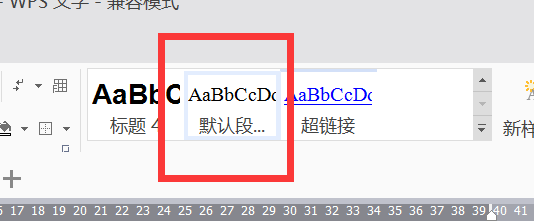
2、在开始的菜单栏里,找到文本样式的区域
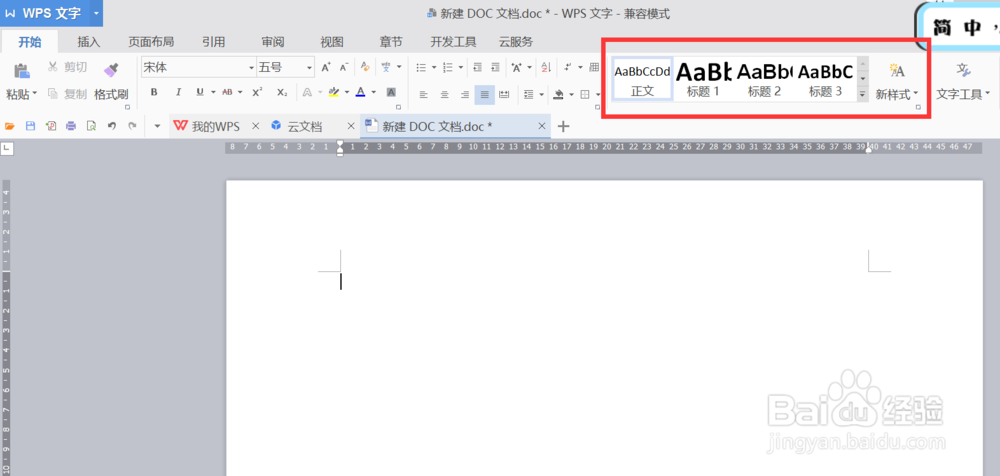
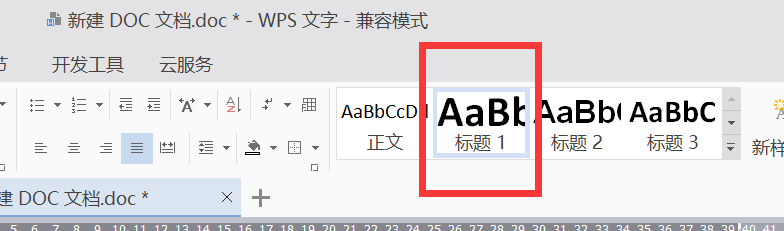
3、点击第一个标题样式
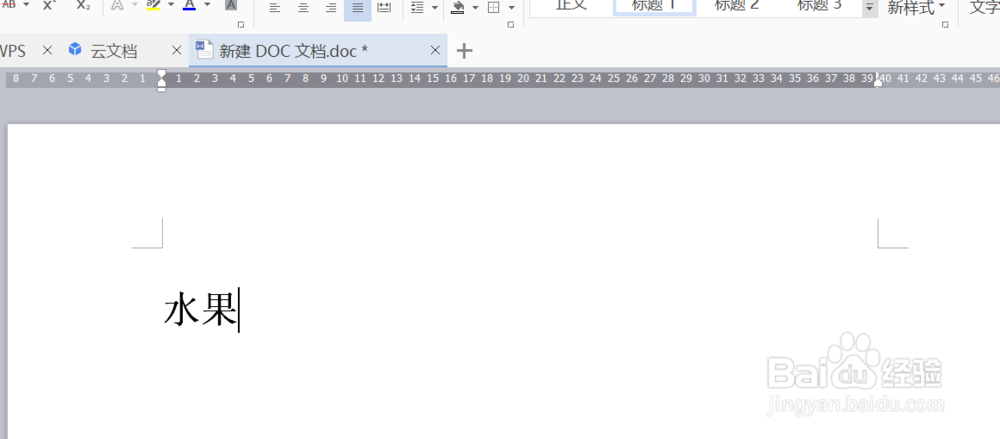
4、然后输入内容
5、然后点击第二个标题样式,第二个样式比第一个样式的字号小了一号
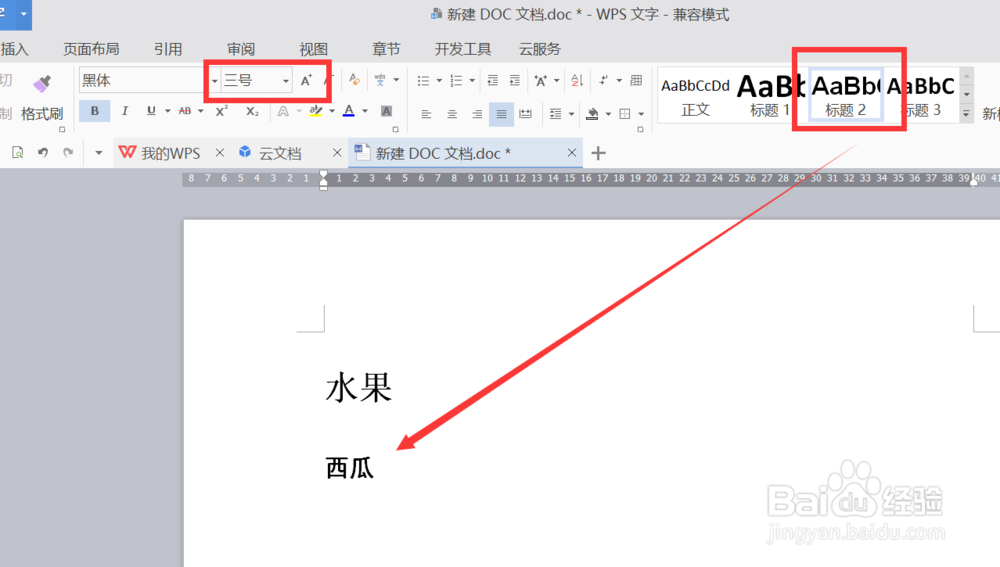
6、然后再点击第三个样式,或者直接点击默认段落样式,输入内容
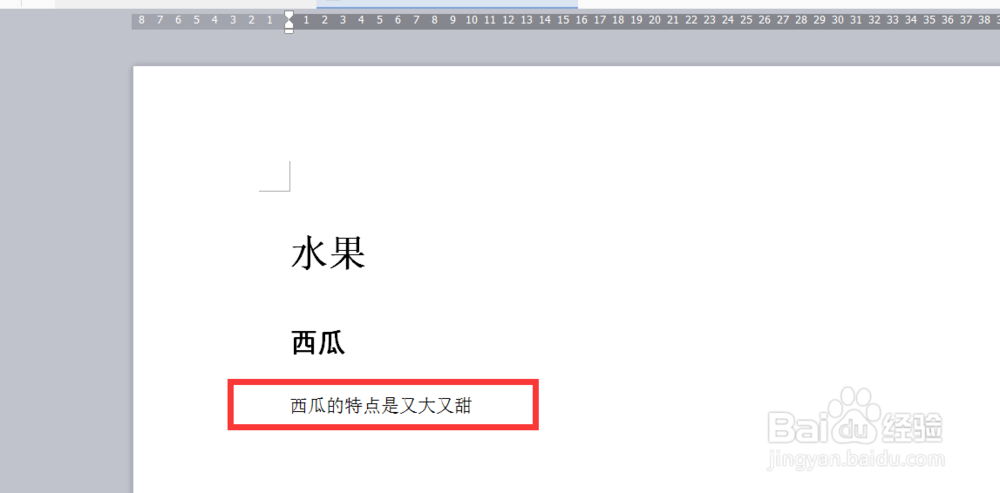
7、注意,一定要从样式里面按照分级来填入内容,既利于目录生成,也利于修改内容而不变格式

8、然后见证奇迹的时刻来了,点击章节-目录页-自动生成,选择其中一个样式

9、这样目录就生成了
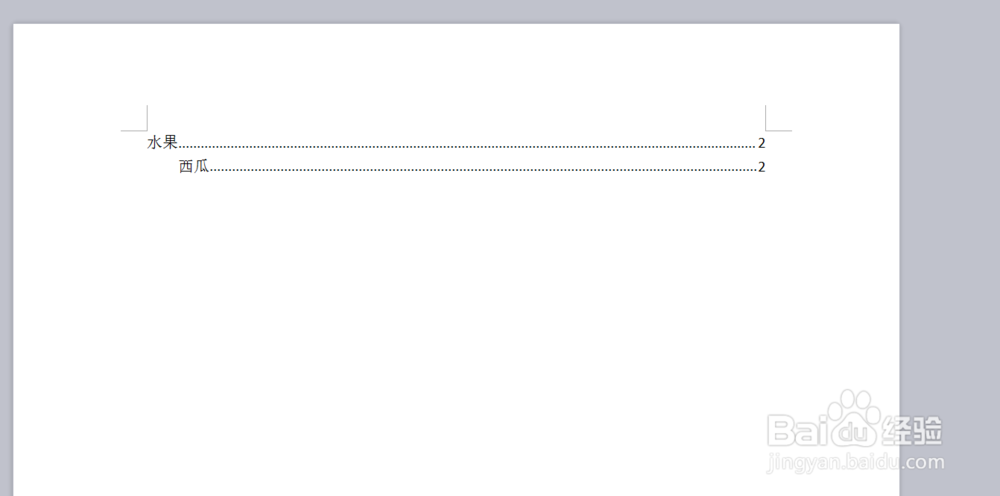
10、实现目录跳转,只需要按ctrl+目录里想要跳转的页面,就马上直达指定的页面

时间:2026-04-23 11:53:12
1、新建文档
2、在开始的菜单栏里,找到文本样式的区域
3、点击第一个标题样式
4、然后输入内容
5、然后点击第二个标题样式,第二个样式比第一个样式的字号小了一号
6、然后再点击第三个样式,或者直接点击默认段落样式,输入内容
7、注意,一定要从样式里面按照分级来填入内容,既利于目录生成,也利于修改内容而不变格式
8、然后见证奇迹的时刻来了,点击章节-目录页-自动生成,选择其中一个样式
9、这样目录就生成了
10、实现目录跳转,只需要按ctrl+目录里想要跳转的页面,就马上直达指定的页面
