PhotoShop制作高光的几种方式

 时间:2026-02-16 11:46:03

1、Ctrl+N新建一个画布,将背景填充为黑色

PhotoShop制作高光的几种方式

2、选择画笔工具

PhotoShop制作高光的几种方式

3、将硬度调低,不透明度和流量适量调低

PhotoShop制作高光的几种方式

4、将前景色设置为白色,ctrl+shift+N新建图层

PhotoShop制作高光的几种方式

5、在画布中使用画笔点击,画笔硬度不同所展示的效果不同。

PhotoShop制作高光的几种方式

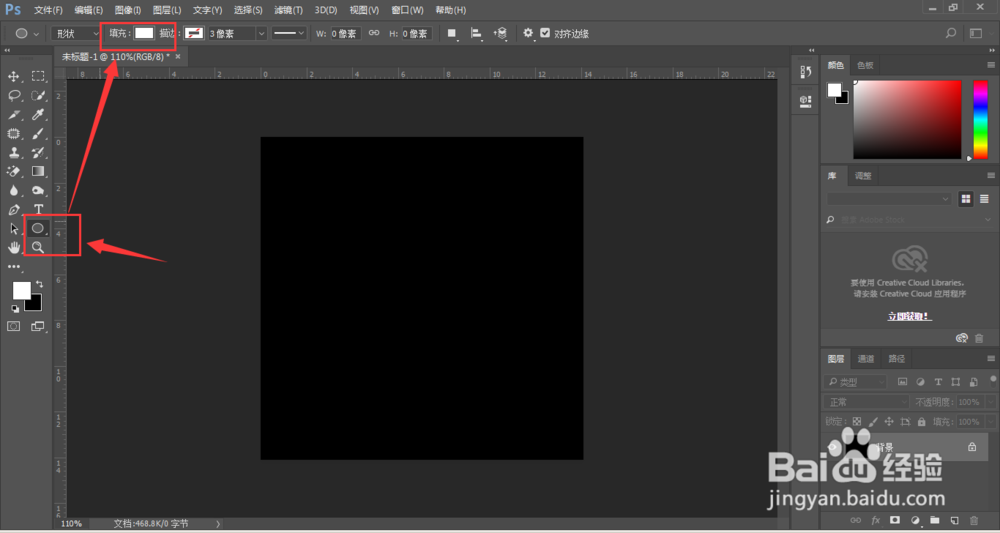
1、选择椭圆工具,将填充设置为白色

PhotoShop制作高光的几种方式

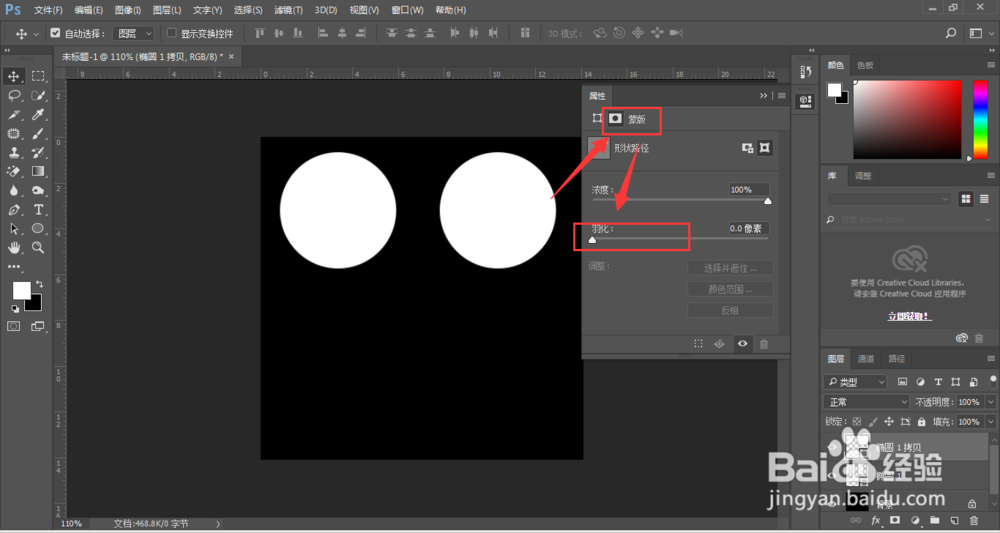
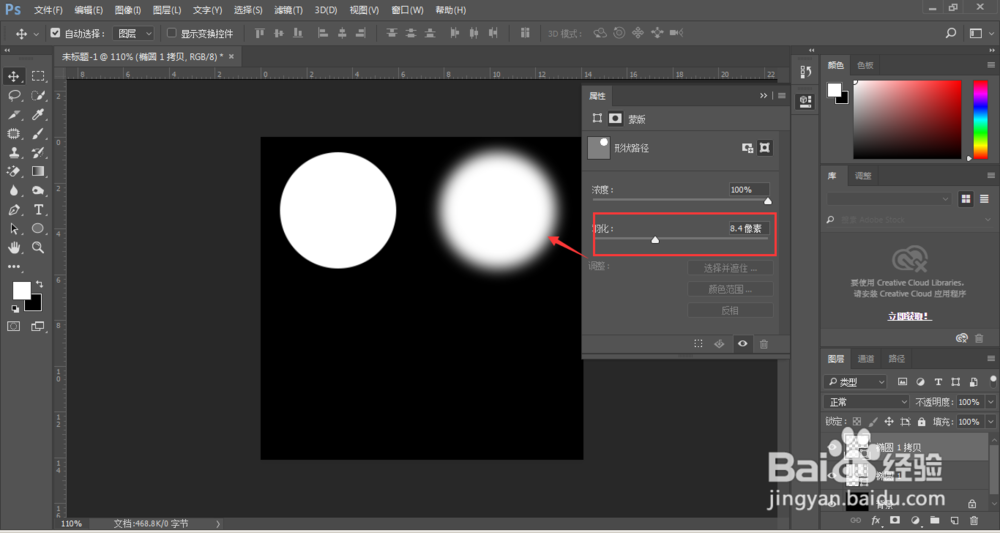
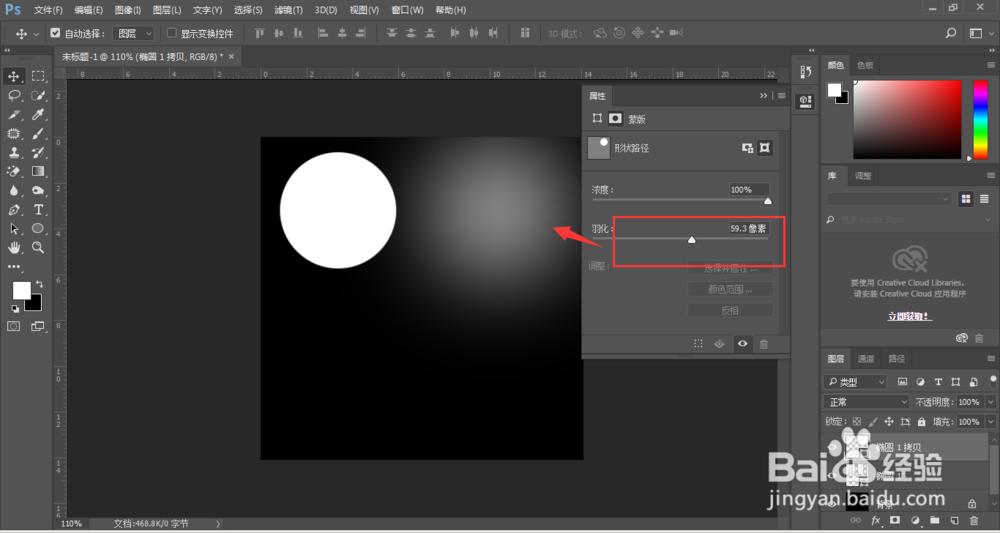
2、在画布中绘制椭圆,点击属性中的-蒙版,调整羽化值

PhotoShop制作高光的几种方式

3、羽化值的大小不同,所展示的效果不同,羽化值越大,所展示的效果更加模糊
PhotoShop制作高光的几种方式

PhotoShop制作高光的几种方式

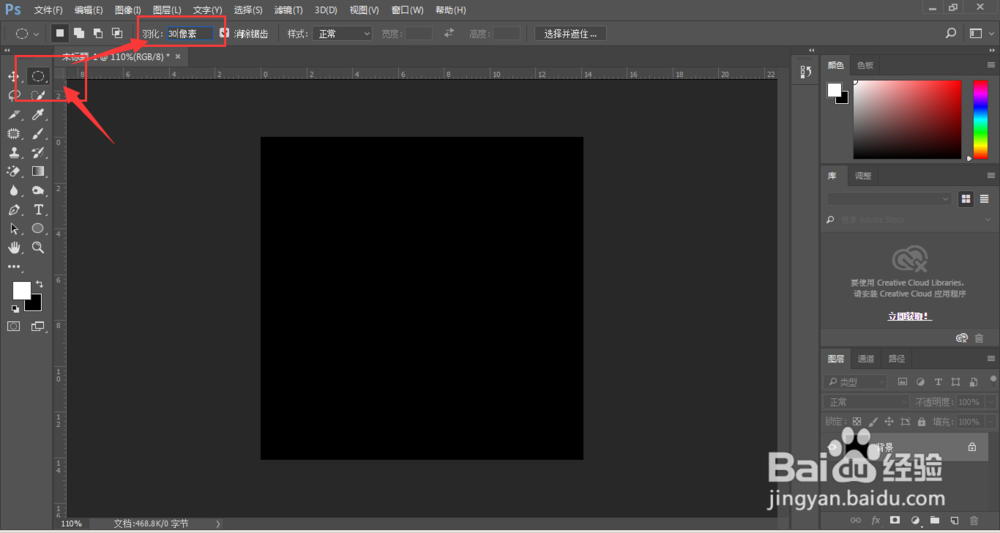
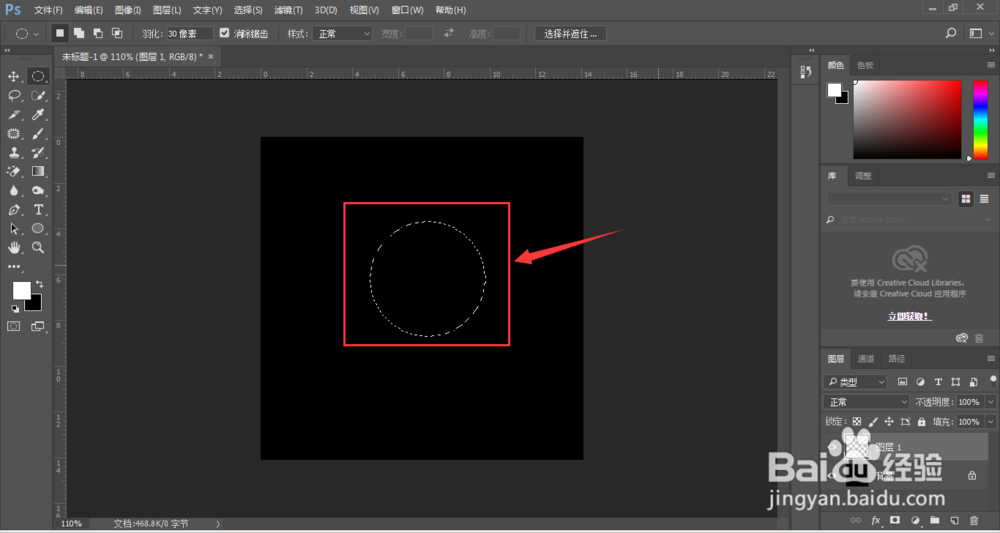
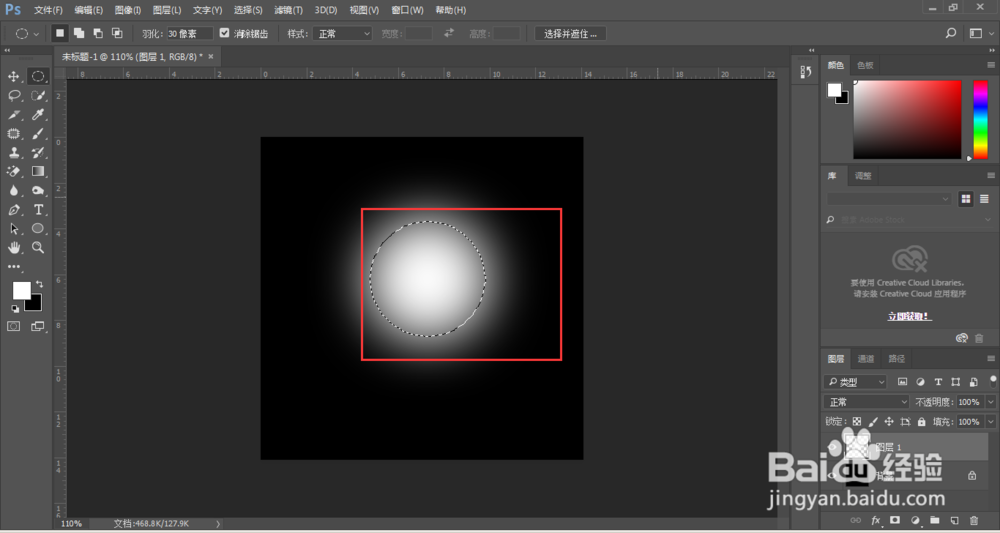
1、选择选框工具,调整属性栏中的羽化值,数值越大羽化越大

PhotoShop制作高光的几种方式

2、新建图层,在新图层中绘制图形

PhotoShop制作高光的几种方式

3、填充前景色为白色(alt+delete)

PhotoShop制作高光的几种方式

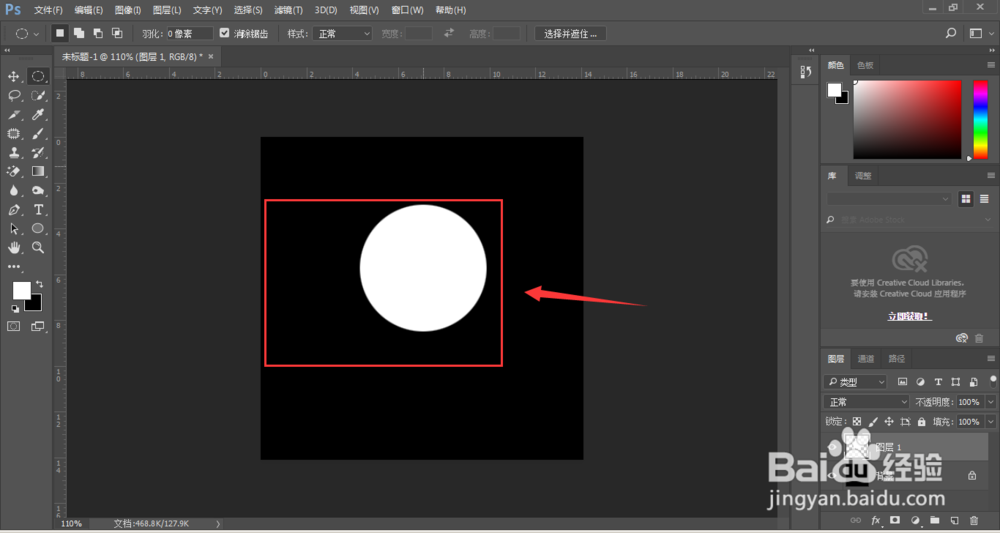
1、在图层绘制一个椭圆,填充白色

PhotoShop制作高光的几种方式

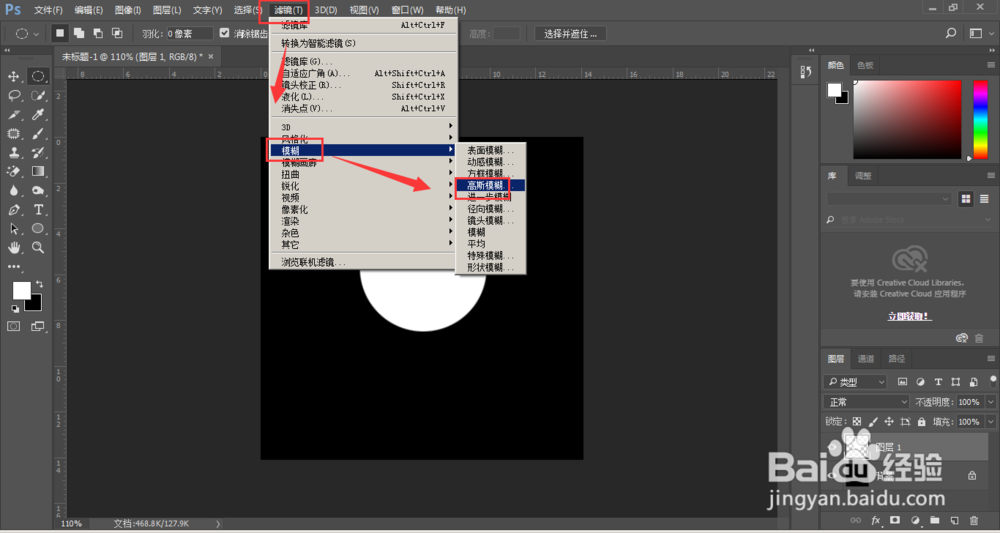
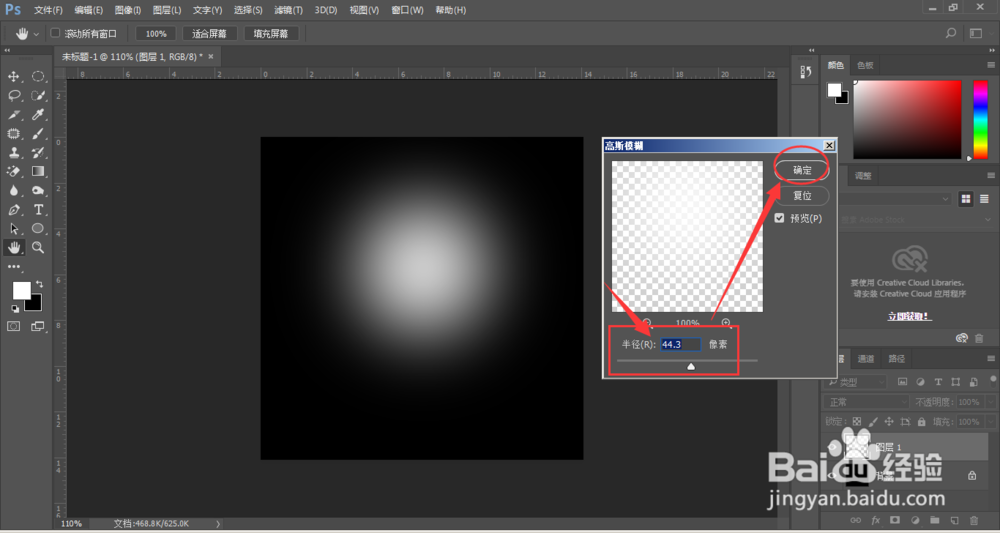
2、选择-滤镜-模糊-高斯模糊

PhotoShop制作高光的几种方式

3、调整半径数值,调整为合适数值,点击确定。

PhotoShop制作高光的几种方式

  • ps怎么将图片变为镜头模糊
  • 如何用PS设计漂亮的纸袋?
  • PS如何快速做出火柴图案
  • PS烟雾光束制作方法
  • PS2017软件中如何给图片添加点状纹理效果
  • 热门搜索
    石家庄学院怎么样 如何办理银行卡 怎么看电视台直播 偏旁怎么打 海南旅游图片 如何下载软件 花椰菜怎么做好吃 图层混合模式在哪里 科勒卫浴怎么样 遗产税如何征收