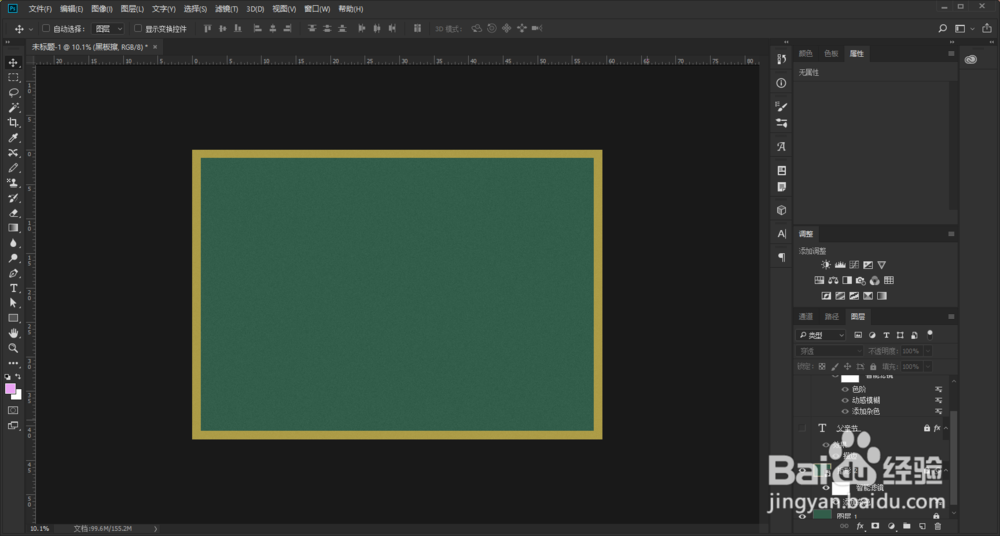
1、首先我们打开PS,新建一张画布并填充青绿色(446f5c),如下图所示。

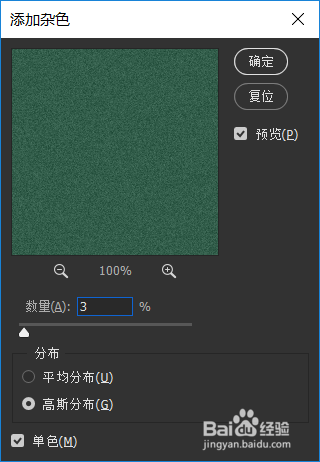
2、接着将背景图层复制一层,并在图层样式中添加浅黄色(a99944)描边,大小为100左右即可,再给图层一个添加杂色的滤镜,参数如下图所示。
3、接着选择文字工具,输入【父亲节】三个字,并在图层样式中添加白色描边,大小为5左右即可。

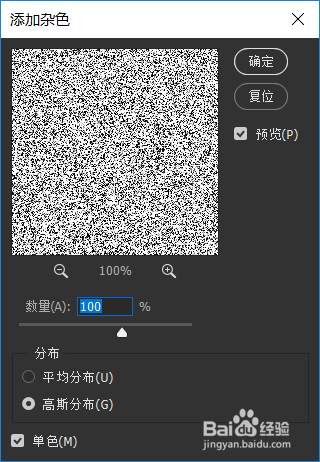
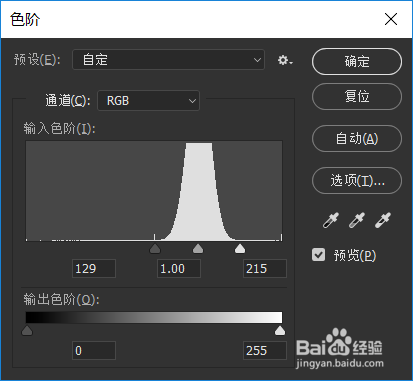
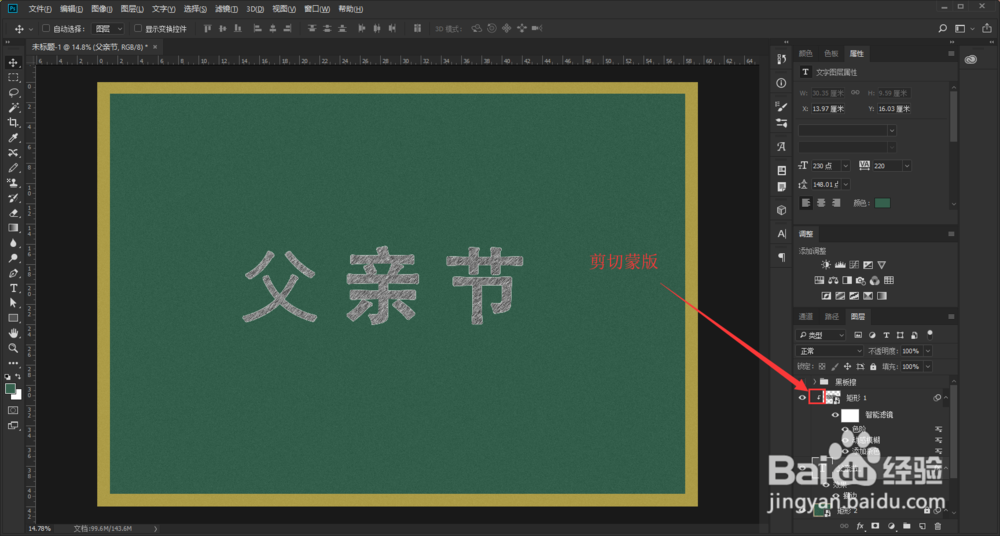
4、接着就是重中之重了,使用矩形工具画出一个能遮盖住文字的矩形填充为白色,然后在滤镜中选择添加杂色,再在滤镜中选择动感模糊,参数如下,如果效果不明显,可以再图像—调整中选择色阶,如下图所示。


5、接着选择矩形图层,按住ALT键,将鼠标移至矩形图层与文字图层中间,出行一个符号后单击鼠标即可,这步操作就是剪切蒙版,也可以右击矩形图层,选择剪切蒙版即可。
6、最后我们在画出两个圆角矩形,调整好位置,做出一个黑板擦。这样一个完整的ps粉笔字操作就完成了。

