EXCEL中如何更改插入图的坐标轴原点数值

 时间:2026-02-14 00:37:29

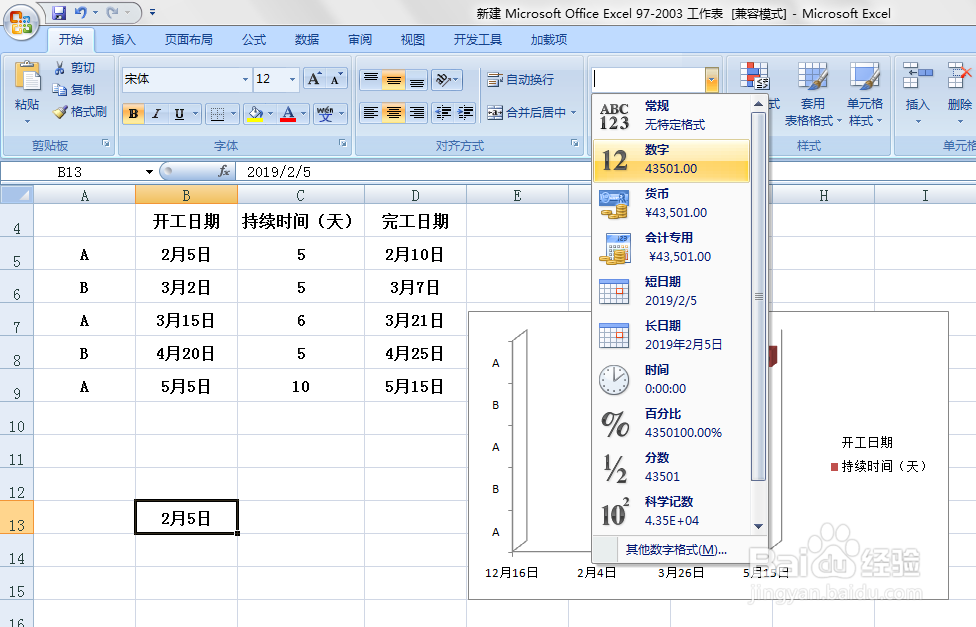
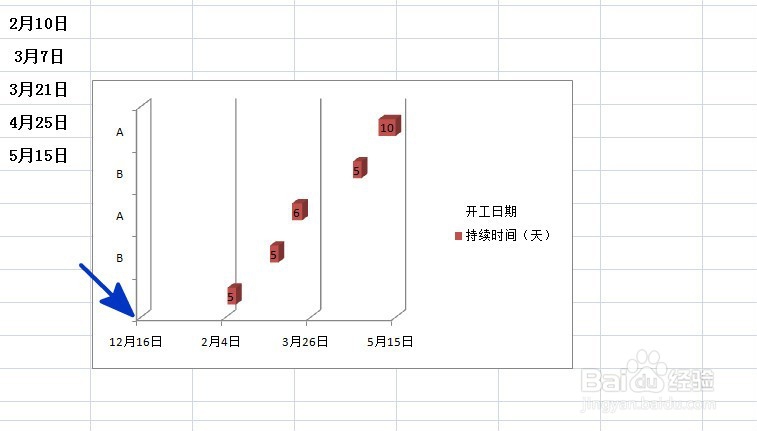
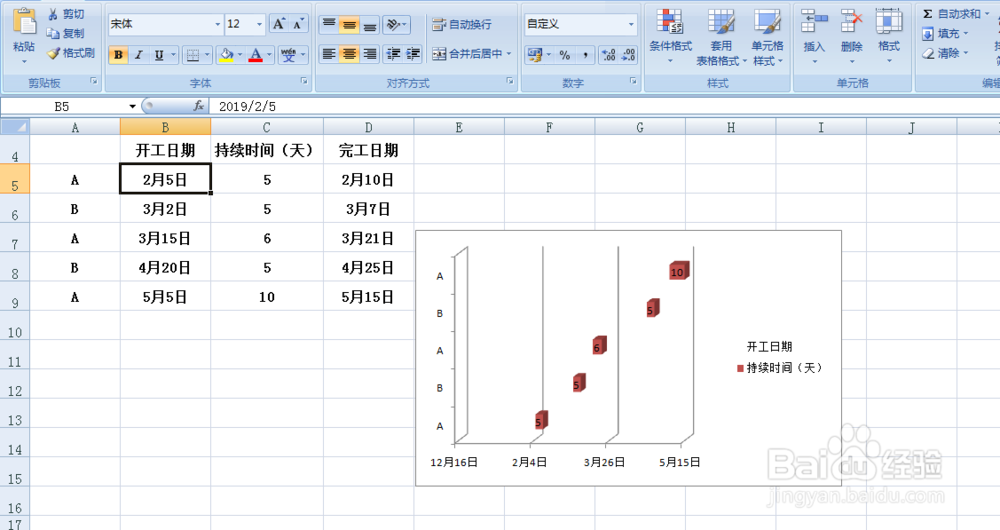
1、如下图,插入的图的坐标轴原点为[12月16日],要求更改坐标轴原点为[2月5日],即首个开工日期。
EXCEL中如何更改插入图的坐标轴原点数值

EXCEL中如何更改插入图的坐标轴原点数值

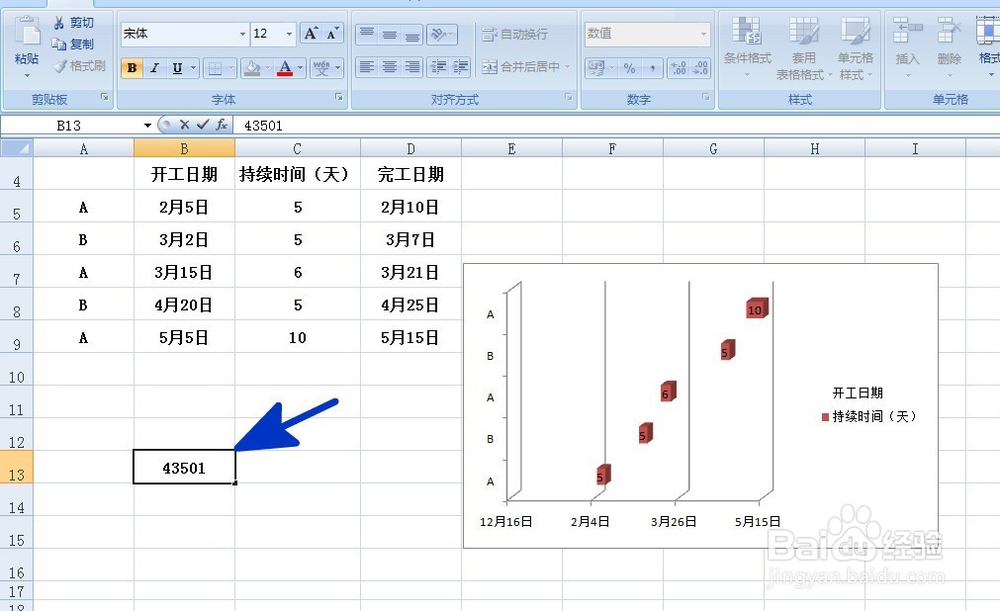
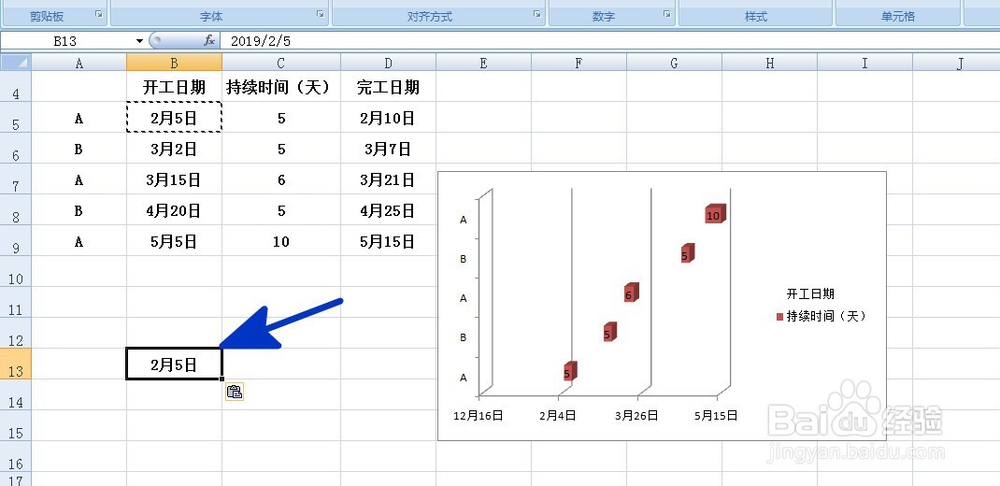
2、如下图,将[2月5日]的日期复制到任意单元格,然后将日期转换为数值格式,转换的数值为[43501],如下图所示:
EXCEL中如何更改插入图的坐标轴原点数值

EXCEL中如何更改插入图的坐标轴原点数值

EXCEL中如何更改插入图的坐标轴原点数值

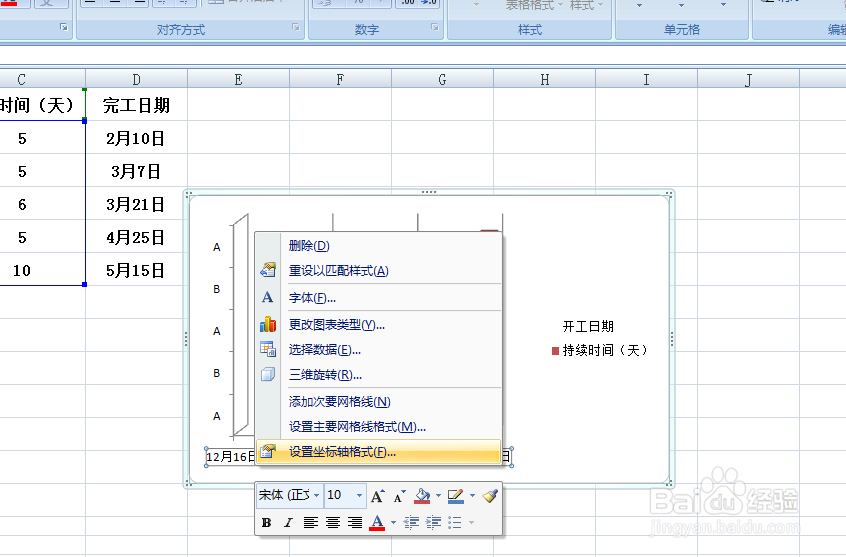
3、点击插入的图的坐标轴,点击鼠标右键,在弹出的菜单选项中点击选择【设置坐标轴格式】选项。
EXCEL中如何更改插入图的坐标轴原点数值

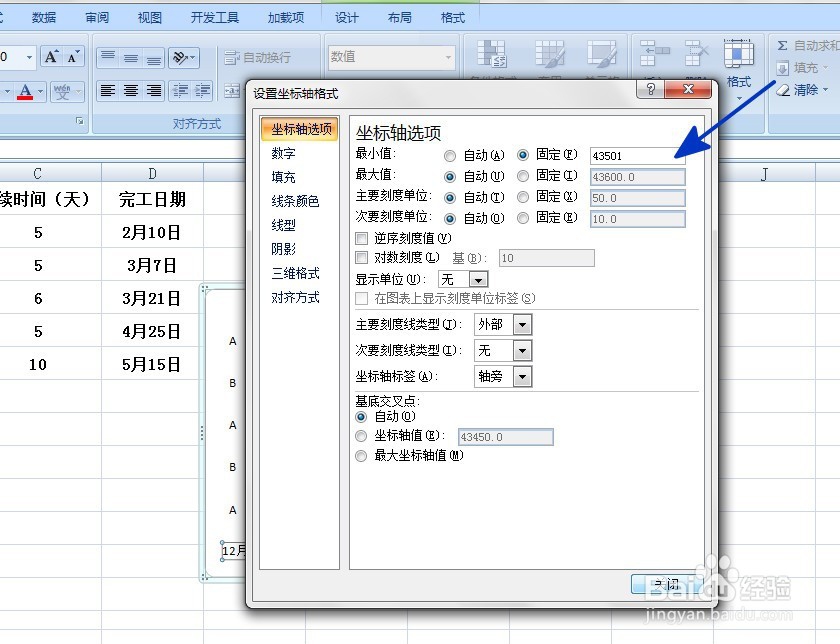
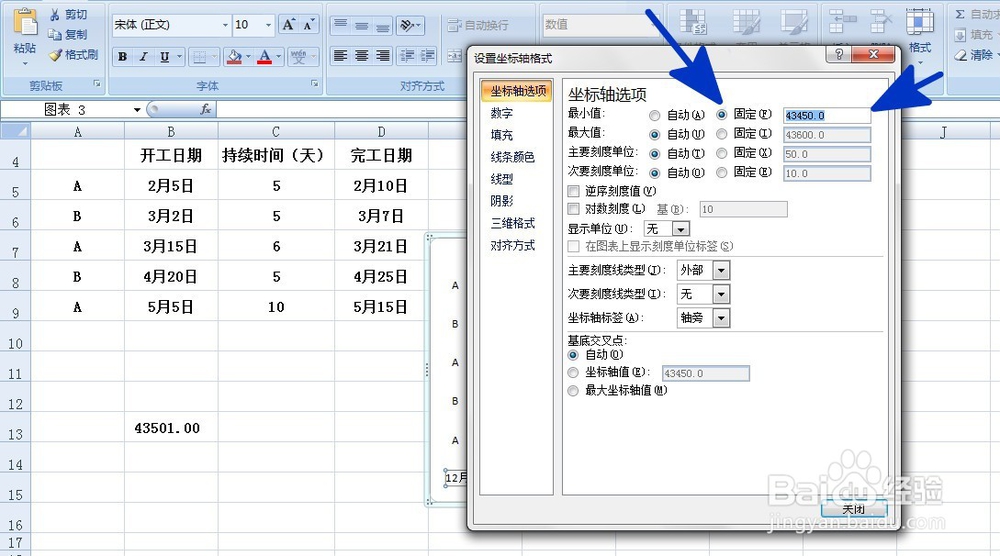
4、通过上一步骤,系统弹出了【设置坐标轴格式】对话框,在对话框中勾选[固定]选项,然后将选项后面的对话框中的数值更改为[43501],设置后点击【关闭】按钮。
EXCEL中如何更改插入图的坐标轴原点数值

EXCEL中如何更改插入图的坐标轴原点数值

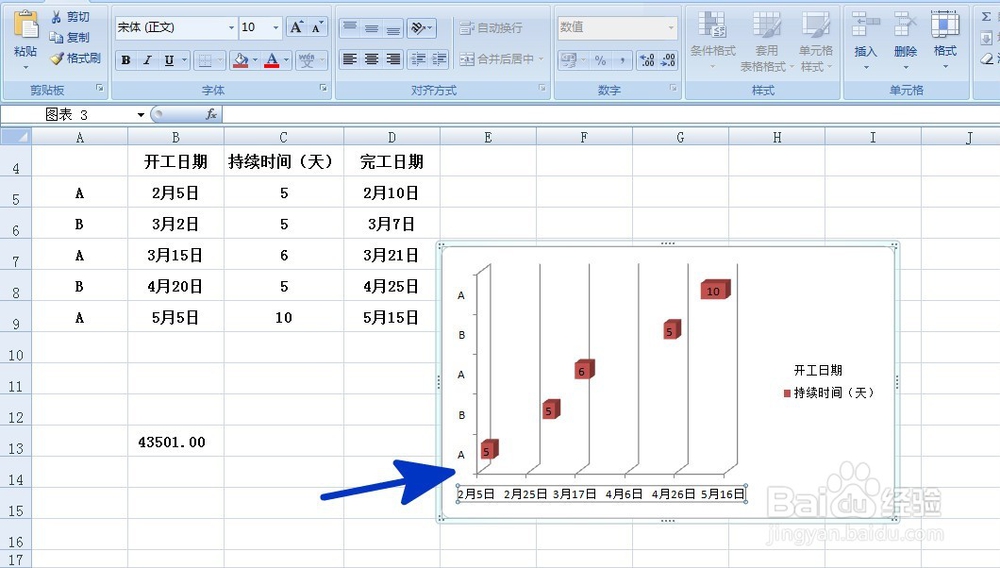
5、返回到工作表中,插入的图形坐标轴的原点就发生了改变,如下图所示:

EXCEL中如何更改插入图的坐标轴原点数值

  • Excel2016的散点图如何添加坐标轴标题?
  • 怎样实现Excel图表曲线纵坐标不从0开始
  • 怎么把两个折线图合并成一个
  • excel画图怎么设置横纵坐标
  • Excel中怎么设置图表中的数据点形状
  • 热门搜索
    月经期可以运动吗 怎么样才能消除眼袋 浙江省旅游景点 什么软件可以做视频 qq红包怎么发 墨鱼仔怎么清洗图解 鱼缸里的水草怎么养 新疆的旅游景点 百雀羚的面膜怎么样 湖北有哪些旅游景点