1、一、如何访问网站
Safari的主要用途是为您提供互联网门户,即数百万个网站。 如果您知道要访问的网站的网址或“URL”,则可以手动输入。
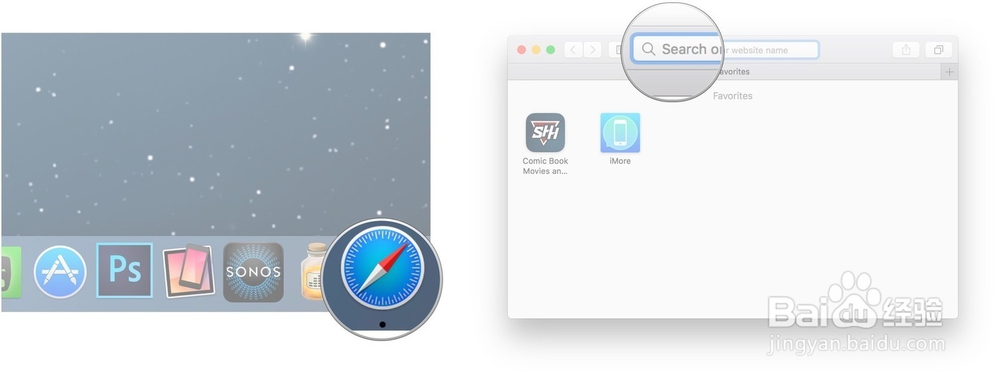
1、从Dock或Finder启动Safari。
2、单击窗口顶部的地址栏。
3、输入您要访问的网站的地址。
4、按键盘上的return键。

2、二、如何使用地址栏进行搜索
地址栏是可以通过URL键入网站的地方,不仅仅适用于网址; 也可以用它来搜索。
1、从Dock或Finder启动Safari。
2、单击窗口顶部的地址栏。
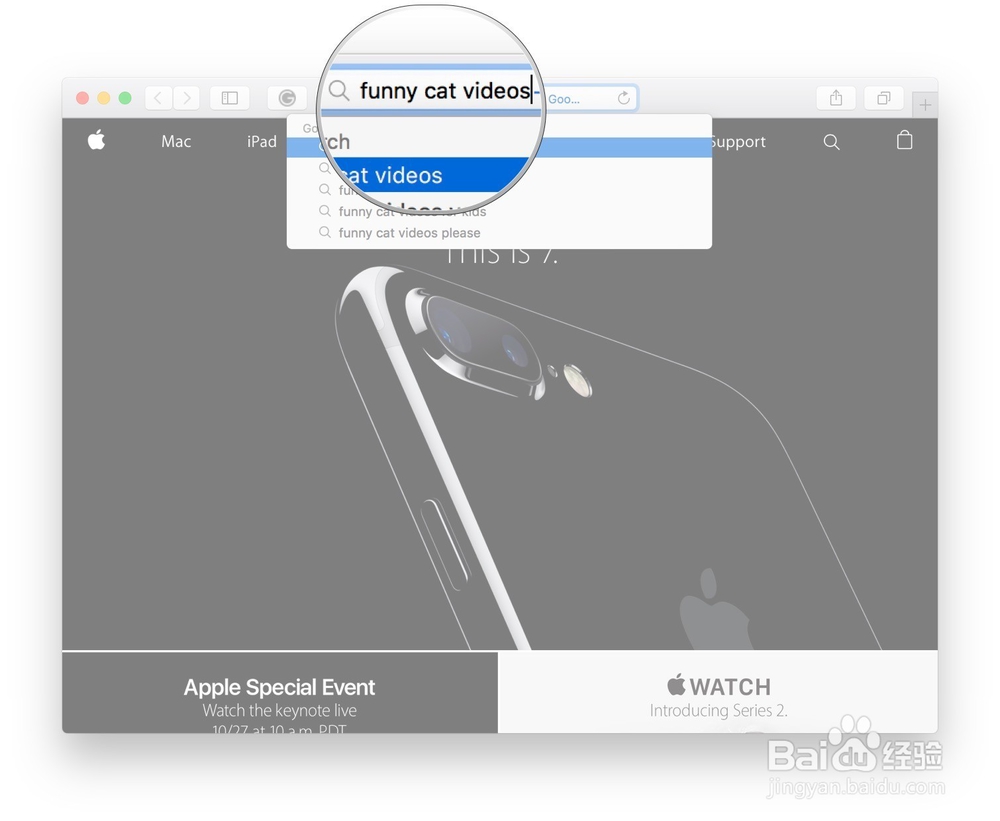
3、输入您的搜索查询。
4、点击键盘返回。
5、Safari将导航到Google,可以在其中看到搜索结果列表。
4、三、如何为网站添加书签
如果真的喜欢在线阅读的内容,或者想要快速访问自己喜爱的网站,可以将它们加入书签,只需点击一下即可返回。
1、从Dock或Finder启动Safari。
2、转到要添加书签的网页。
3、按键盘上的Command-D。
4、输入书签的标题,或者如果需要,可以保留原样。 也可以输入说明。
5、单击“添加”或按键盘上的“返回”。

5、单击屏幕左上角菜单栏中的“查看”。
7、单击显示收藏夹栏。
8、添加到收藏夹的书签页面将显示在地址栏下方,只需单击一下即可访问每个页面。 此外,无论何时单击地址栏,收藏夹都将显示为建议的网站。

6、四、如何查看所有书签
如果不喜欢在地址栏下放置收藏夹,希望将书签放在单独的文件夹中,则可以一次查看所有书签。
1、从Dock或Finder启动Safari。
2、单击地址栏旁边的“显示侧栏”按钮。
3、如果已经存在,则单击书签选项卡。 它看起来像一本书。

7、五、如何删除书签
如果不再需要书签,不需要它或它已不再存在,只需将其从书签中删除即可。
1、从Dock或Finder启动Safari。
2、单击屏幕左上角菜单栏中的“书签”。
3、单击“编辑书签”。

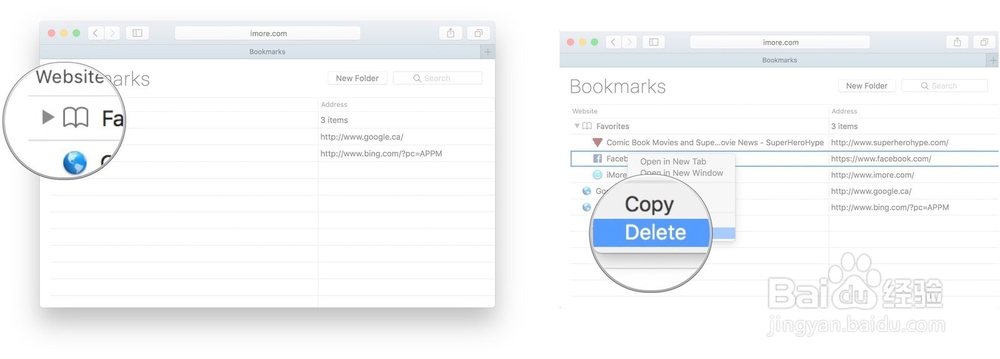
8、单击“收藏夹”旁边的箭头,因为这是默认情况下书签所在的位置。
5、右键单击或按住Control键单击要删除的书签。
6、单击删除。
9、六、如何将网页添加到阅读列表中
将页面添加到阅读列表中可以保存该站点并在以后阅读。 可以在没有互联网连接的情况下查看阅读列表。
1、从Dock或Finder启动Safari。
2、转到要添加到阅读列表中的网站。
3、按键盘上的shift-command-D键。
4、这就是为了在阅读列表中添加网页所需要做的一切! 看到一个小图标跳到侧边栏或侧边栏按钮。
10、七、如何查看您的阅读清单
如果将页面保存到阅读列表中,显然希望再次查看它们! 这是如何做!
1、从Dock或Finder启动Safari。
2、单击地址栏旁边的“显示侧栏”按钮。
3、单击阅读列表选项卡。 它看起来像一副眼镜。
4、单击要查看的项目。

11、八、如何从阅读清单中删除项目
完成阅读列表项后,可以将其删除,这样就不必筛选已经查看过的网页。
1、从Dock或Finder启动Safari。
2、单击地址栏旁边的“显示侧栏”按钮。
3、单击阅读列表选项卡。

12、右键单击或按住Control键单击要删除的项目。
5、单击“删除项”。

13、九、如何启用私人浏览
私密浏览可让您浏览互联网,而无需保存您去过的网站,搜索历史记录或自动填充信息。
1、从Dock或Finder启动Safari。
2、单击屏幕左上角菜单栏中的“文件”。
3、单击新建私人窗口。 也可以按键盘上的shift-command-N键。
4、访问的网站或任何自动填充信息都不会被存储,因此没有人可以跟踪您的历史记录。

14、十、如何向Safari添加扩展
浏览器扩展是为Safari添加新功能的插件。 可以执行诸如阻止广告,与应用程序集成等操作。 有许多免费扩展可以帮助提高工作效率,了解最新消息,提供安全性,娱乐等等!
注意:虽然扩展程序是免费的,但提供这些扩展程序的应用程序或服务可能不是。
1、从Dock或Finder启动Safari。
2、单击屏幕左上角菜单栏中的Safari。
3、单击Safari Extensions。
4、找到要安装的扩展程序。 可以按标题搜索或单击类别以此方式浏览。
5、单击立即安装。
6、某些扩展程序会在地址栏的左侧显示按钮,以便您可以快速访问它们。

15、十一、如何启用/禁用已安装的Safari扩展
1、从Dock或Finder启动Safari。
2、单击屏幕左上角菜单栏中的Safari。
3、单击首选项。
4、单击“扩展”选项卡。
5、点击要启用或停用的每个分机旁边的复选标记。 还可以在单击扩展程序后单击“卸载”。

16、十二、如何固定标签
有点像向收藏夹添加网站,可以固定标签,以便只需点击一下即可访问您最常访问的网站。
1、从Dock或Finder启动Safari。
2、单击屏幕左上角菜单栏中的“查看”。
3、单击显示选项卡栏。
4、转到要固定的网站。
5、单击并按住选项卡并将其一直拖到左侧。
6、该选项卡现在将显示为一个小站点徽标或标签栏左侧站点标题的第一个字母。要摆脱固定标签,只需将它们拖动到右侧即可。

17、十三、如何设置主页
默认情况下,Safari会在首次启动时向Apple.com开放。 如果想在主页上建立一个不同的网站,绝对可以。
1、从Dock或Finder启动Safari。
2、单击屏幕左上角菜单栏中的Safari。
3、单击首选项。
4、在主页旁边输入一个网站。 如果希望所在的页面成为您的主页,则可以单击“设置为当前页面”。

18、单击打开的新窗口旁边的下拉菜单。
6、如果想在主页上打开新窗口,请单击主页。
7、单击打开的新选项卡旁边的下拉菜单。
8、如果想要打开新主页,请点击主页。

19、十四、如何分享网站
如果遇到了一个真正希望朋友或家人看到的网页,可以通过多种方式进行分享。
1、从Dock或Finder启动Safari。
2、转到要分享的网站。
3、单击Safari窗口右上角的“共享工作表”按钮。
4、单击共享方法。 可以通过电子邮件,Notes,AirDrop和支持的第三方应用程序进行共享。

20、十五、如何使用Reader View
阅读器视图允许在更精简的脚本中提取网页,这样就可以阅读单词并查看图像,而无需在页面中编写一系列精美的动画或动作。 并非所有网页都支持使用Reader View,但会有很多内容; 这是它的工作原理。
1、导航到网页。
2、单击“阅读器视图”按钮。 这是地址栏左侧的线条。

21、十六、如何在Reader View中更改背景颜色。
1、导航到网页。
2、单击“阅读器视图”按钮。 这是地址栏左侧的线条。

22、单击“阅读器选项”按钮。 这是地址栏右侧的两个As。
4、单击要使用的背景颜色。

23、十七、如何更改Reader View中的字体。
1、导航到网页。
2、单击“阅读器视图”按钮。 这是地址栏左侧的线条。

24、单击“阅读器选项”按钮。 这是地址栏右侧的两个As。
4、单击要使用的字体。

25、十八、如何在Reader View中更改字体大小。
1、导航到网页。
2、单击“阅读器视图”按钮。 这是地址栏左侧的线条。

26、单击“阅读器选项”按钮。 这是地址栏右侧的两个As。
4、单击A以使文本变大或变小。 较小的“A”将减小文本大小,而较大的“A”将增加文本大小。
