怎么把表格中数据按内容分成多列显示

 时间:2026-05-10 17:41:03

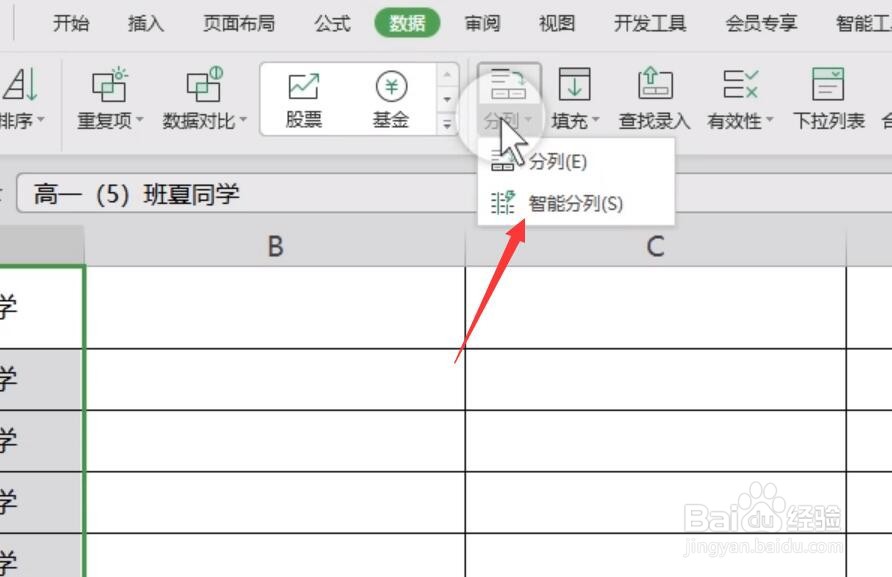
1、首先,我们在表格中绘制如图所示的内容,选中相关单元格内容后,点击如图所示的数据列表中的分列按钮。

怎么把表格中数据按内容分成多列显示

2、从弹出的列表中,我们直接选择智能分列选项打开。

怎么把表格中数据按内容分成多列显示

3、此时将弹出如图所示的选择分列方式界面,在此,我们切换到分隔符号选项卡,从中输入我们所要使用的分隔符的类型,效果满意后,点击确定按钮即可。

怎么把表格中数据按内容分成多列显示

怎么把表格中数据按内容分成多列显示

4、当然,我们也可以针对字母和汉字混合的单元格进行分列操作,如图所示,选中相应的内容之后,点击分列选项打开。

怎么把表格中数据按内容分成多列显示

5、然后从打开的分列向导界面中,切换到文本类型选项卡,在此勾选英文选项,最后,点击确定按钮就完成了字母和汉字之间的分隔操作。

怎么把表格中数据按内容分成多列显示

怎么把表格中数据按内容分成多列显示

  • Excel如何把一列数据分成几列
  • Excel怎样将一列数据分割成多列
  • excel怎么把一列的内容分成多列
  • excel一列内容拆分成两列
  • 单元格分列怎么操作
  • 热门搜索
    迈腾钥匙怎么换电池 高考成语大全及解释 凉菜菜谱大全 羊图片大全 马克吐温简介 李白的生平简介 四字祝福语大全 网络歌曲大全 微店名字大全 微信怎么用