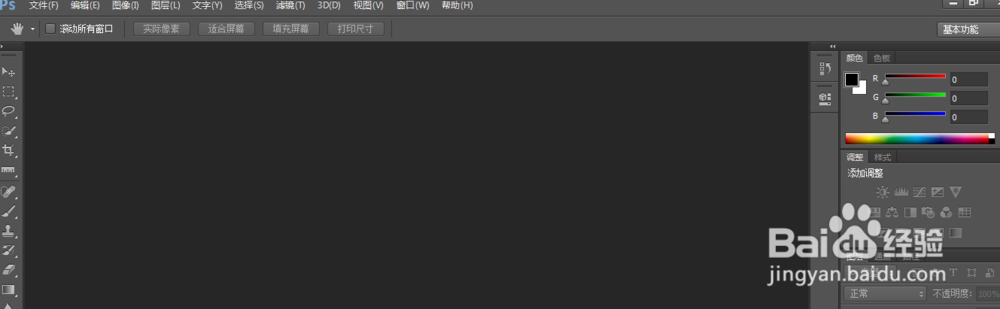
1、打开Photoshop软件,进入下图所示界面。
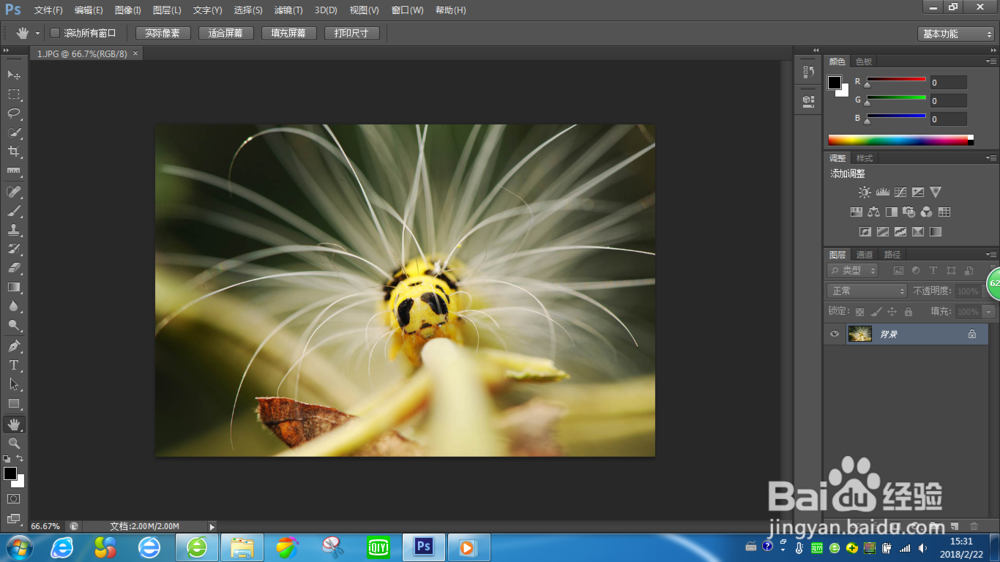
2、打开素材图片,如下图所示。
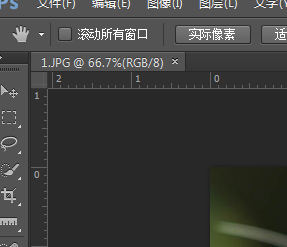
3、组合键Ctrl+R键显示标尺。
4、单击水平标尺,并向下移动鼠标,得到水平参考线。

5、单击竖直标尺,并向右移动鼠标,得到竖直参考线。

6、单击视图按键,弹出下图所示的下拉菜单。
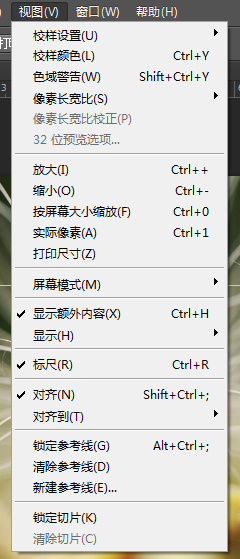
7、单击显示,弹出下图所示的下拉菜单。
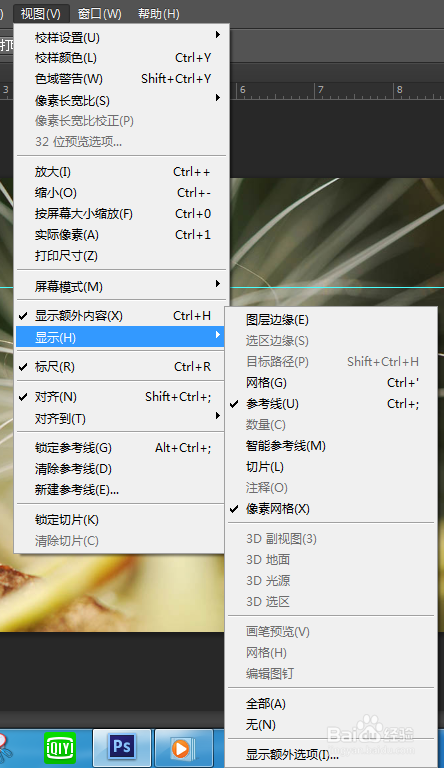
8、点击网格,素材图片上出现网格,如下图所示。

时间:2026-04-21 21:53:34
1、打开Photoshop软件,进入下图所示界面。
2、打开素材图片,如下图所示。
3、组合键Ctrl+R键显示标尺。
4、单击水平标尺,并向下移动鼠标,得到水平参考线。
5、单击竖直标尺,并向右移动鼠标,得到竖直参考线。
6、单击视图按键,弹出下图所示的下拉菜单。
7、单击显示,弹出下图所示的下拉菜单。
8、点击网格,素材图片上出现网格,如下图所示。
