如何调整桌面图标颜色质量?

 时间:2026-04-23 23:05:19

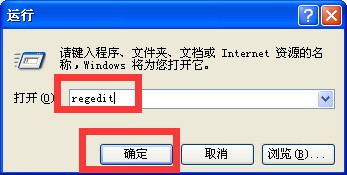
1、【运行】的窗口,打开注册表输入“regedit”的命令,然后点击“运行”。
如何调整桌面图标颜色质量?

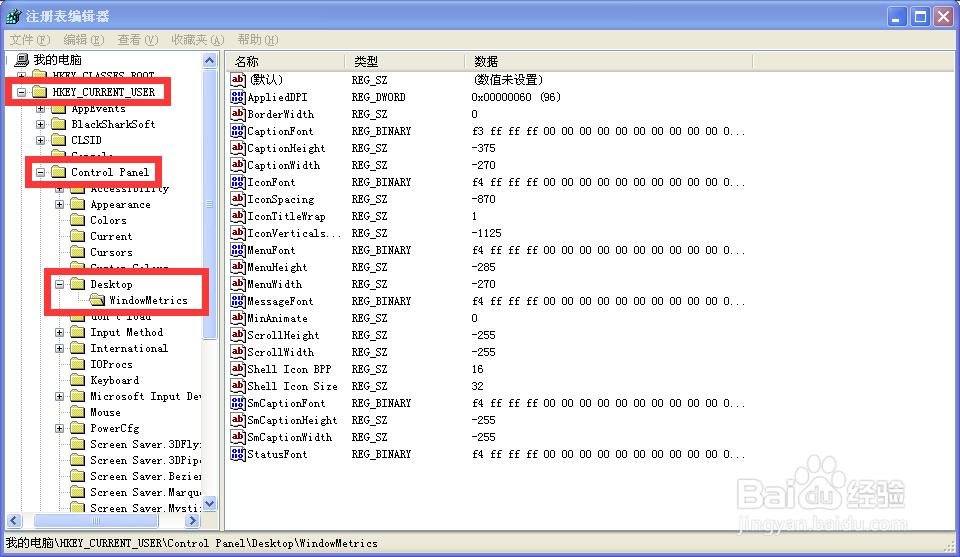
2、【注册表编辑器】的窗口,找到HKEY_CURRENT_USER。

如何调整桌面图标颜色质量?

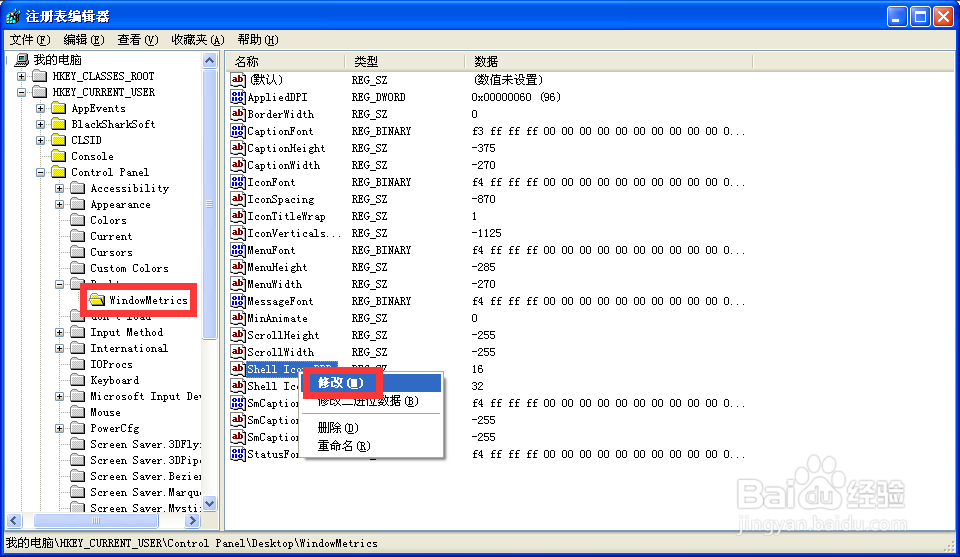
3、然后展开HKEY_CURRENT_USER\Control Panel\Desktop\WindowMetrics。
如何调整桌面图标颜色质量?

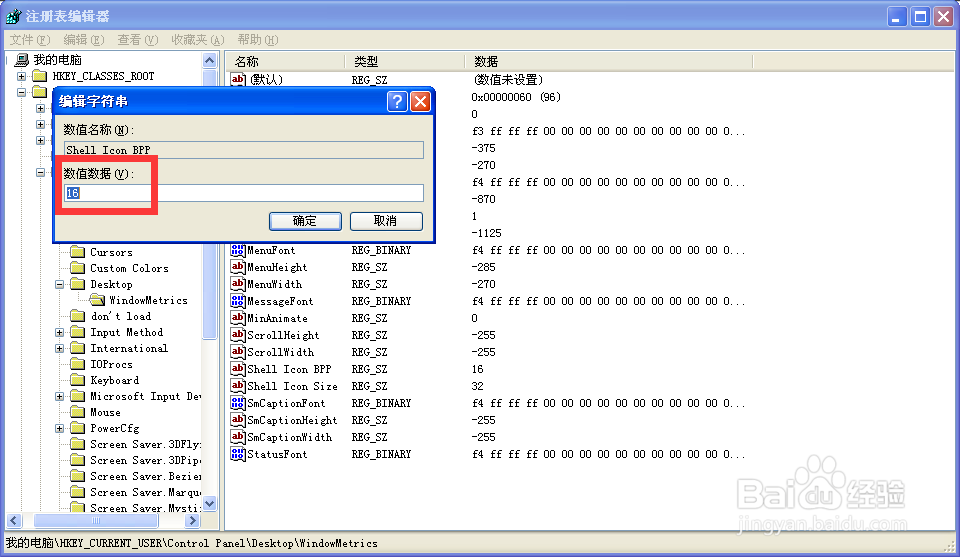
4、”WindowMetrics“的子键分支找到“Shell Icon BPP”,双击Shell Icon BPP”点击“修改”。
如何调整桌面图标颜色质量?

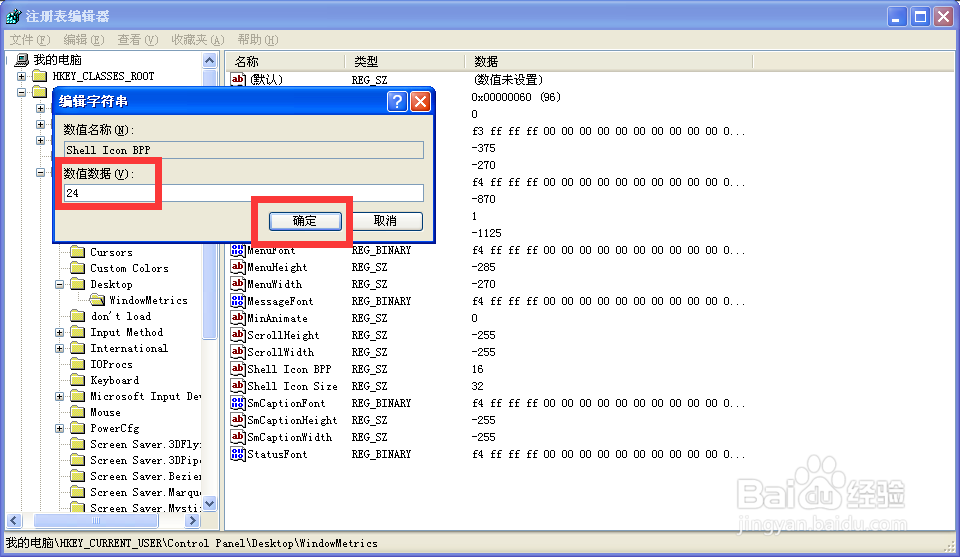
5、【编辑字符串】的窗口,数值数据默认的图标颜色为“16”。

如何调整桌面图标颜色质量?

6、8、16、24、32,数值数据越高,颜色的质量就越高,根据自己所适合的图标参数所选,然后点击“确定”。
如何调整桌面图标颜色质量?

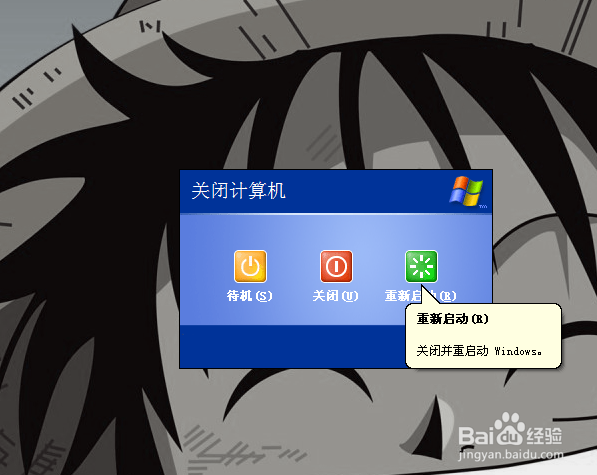
7、最后关闭【编辑字符串】的窗口,然后重启电脑即可。

如何调整桌面图标颜色质量?

  • 红色羊角包的制作方法
  • 孩子记忆能力的培养:[1]10个月大
  • 日本留学:[5]在日本的经费支付人准备的材料
  • 长春到双辽火车时刻表怎么查
  • 德军总部详尽版攻略之十一
  • 热门搜索
    我们怎么了 日语单词怎么背 黄河图片大全 蔬菜图片大全带名字 4399小游戏大全单人 装修材料大全 三生三世十里桃花简介 怡丽丝尔怎么样 斗龙战士图片大全 玉米粥怎么做