Windows 7操作系统VT-x未开启的解决办法

 时间:2026-04-22 04:03:38

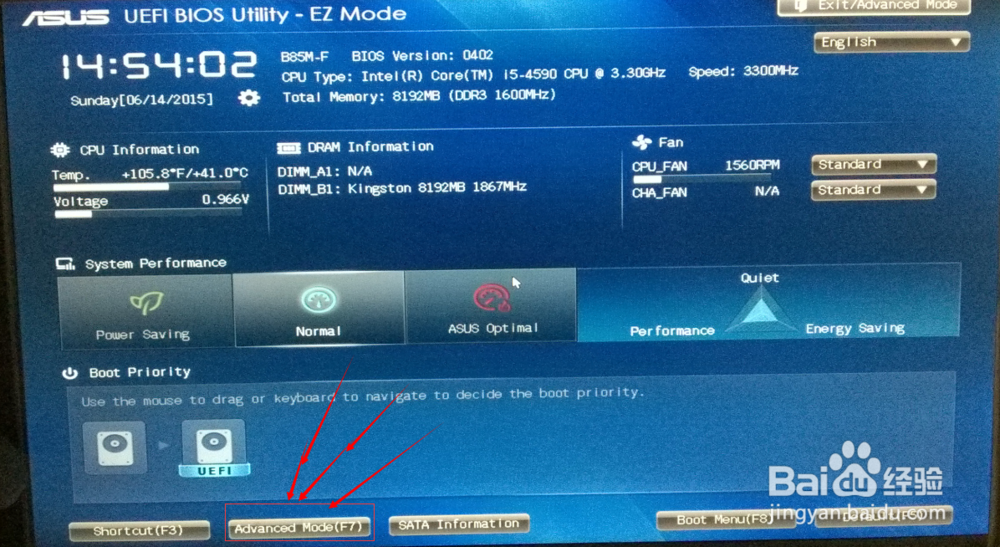
1、重新启动电脑,不停的按“Del”键,让操作系统进入BIOS,选择“Advanced Mode(F7)”,如下图示所示:
Windows 7操作系统VT-x未开启的解决办法

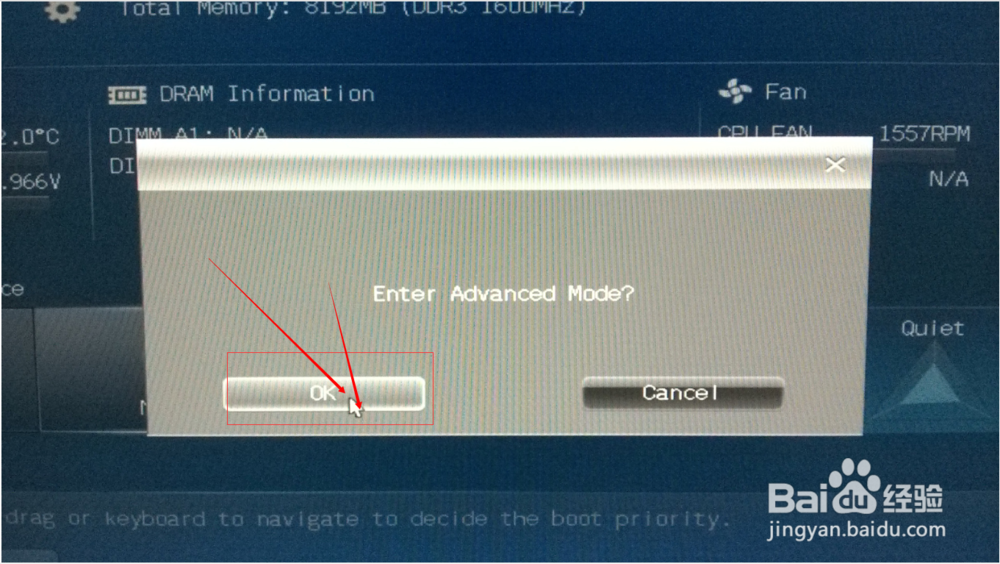
2、提示“Enter Advanced Mode“,选择”OK“,如下图所示:
Windows 7操作系统VT-x未开启的解决办法

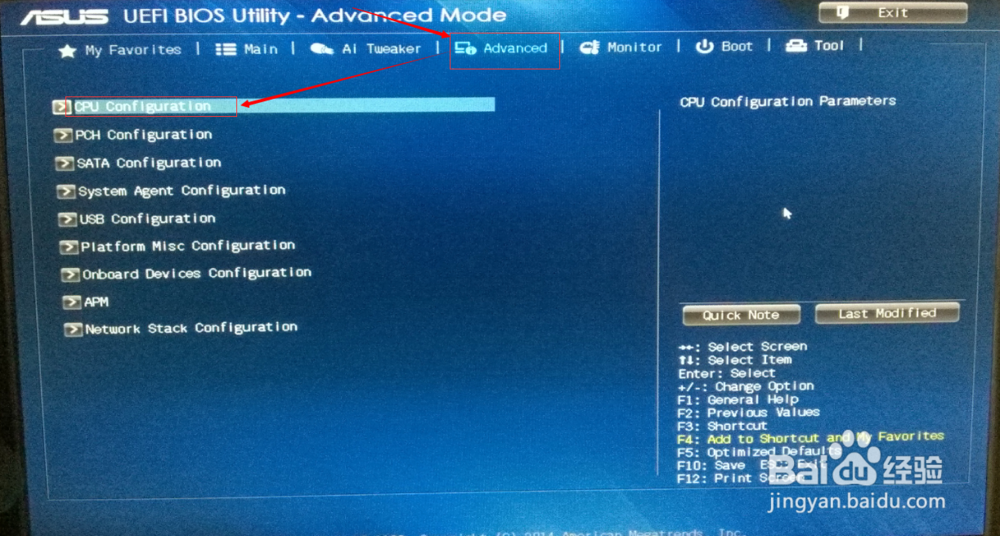
3、点击上方的”Advanced“选项卡,如下图所示:

Windows 7操作系统VT-x未开启的解决办法

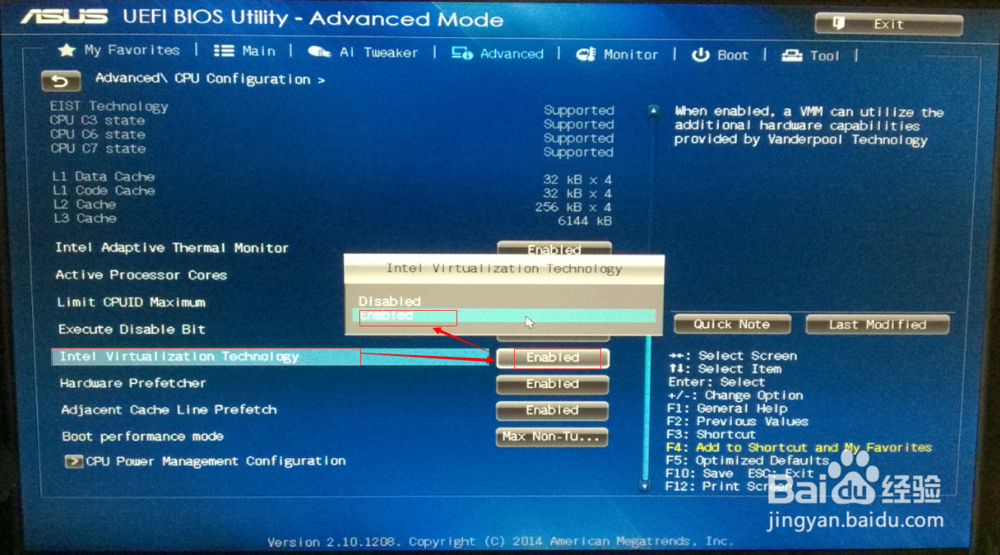
4、展开”CPU Configuration“,下拉找到”Intel  Virtualization Technology“,将后面的”Disabled“修改成”Enabled“,如下图所示:
Windows 7操作系统VT-x未开启的解决办法

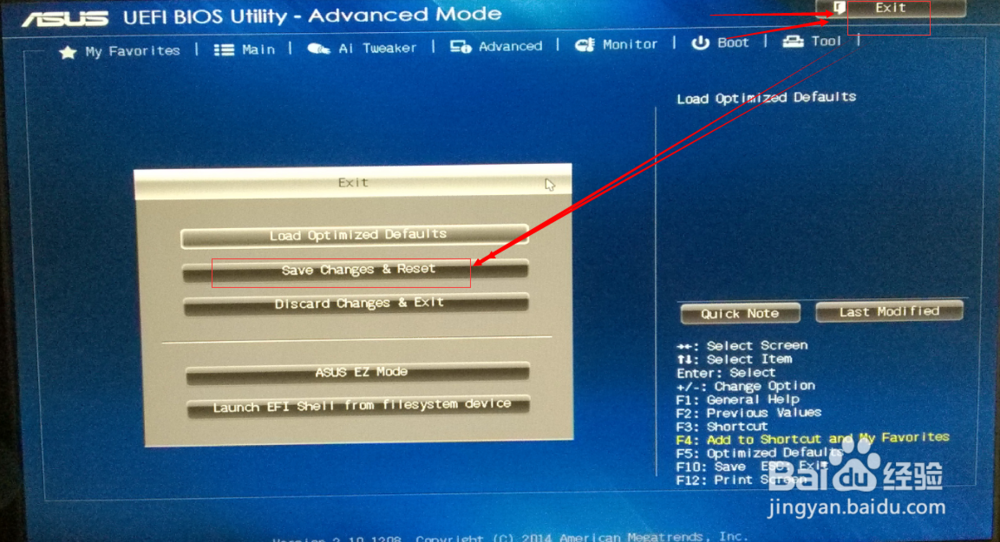
5、点击右上方的”Exit“按钮,会弹出Exit对话框,选择”Save Changes & Reset“,如下图所示:
Windows 7操作系统VT-x未开启的解决办法

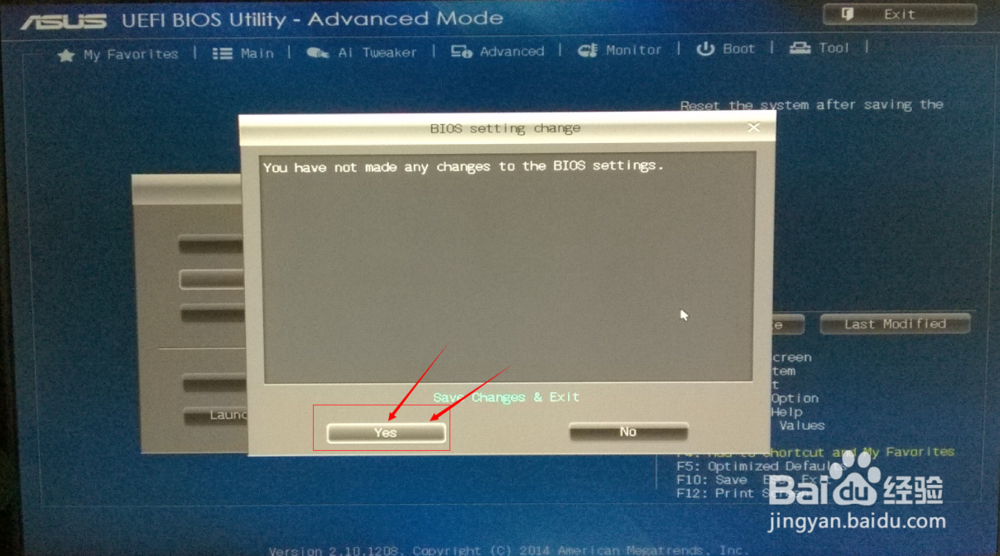
6、在弹出的”BIOS setting change“对话框中,选择”Yes“,如下图所示:
Windows 7操作系统VT-x未开启的解决办法

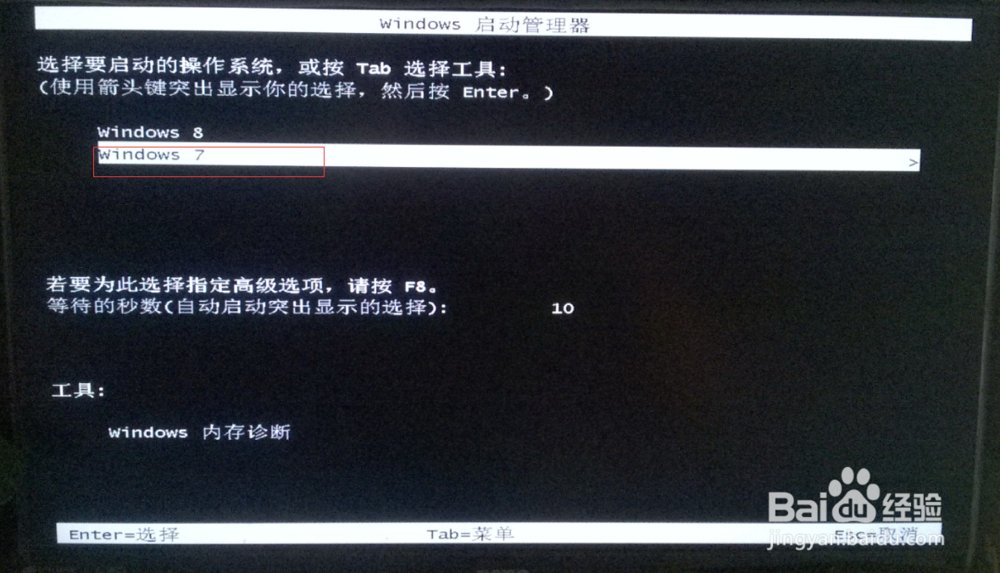
7、重新启动电脑,选择对应的操作系统,这样”VT-x“就开启了,之后在使用Android Studio就可以了,如下图所示:
Windows 7操作系统VT-x未开启的解决办法

  • Win11语音助手小娜怎么呼出
  • 英语(美国)光学字符识别安装失败
  • 怎么用鲁大师查看笔记本电脑bios时期
  • WIN10更新遇到错误0x80070543的解决方法
  • Win10系统快速禁用/恢复Windows Defender的方法
  • 热门搜索
    如何给图片加水印 如何自拍 人肉搜索怎么搜 win10如何分区 长春光华学院怎么样 所属行业怎么填 pb是什么意思 如何激活苹果手机 96年属什么的生肖 西部数据移动硬盘怎么样