如何用老毛桃制作U盘启动盘?

 时间:2026-04-23 23:32:21

1、插入U盘。打开老毛桃U盘制作工具。默认页面为“U盘启动”选项卡下的“普通模式”。

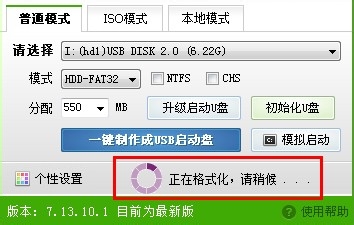
2、在老毛桃界面,在“U盘启动”,“普通模式”下进行U盘制作。模式选择“HDD-FAT32”“请选择”好U盘后,点击“一键制作U盘启动盘”。

如何用老毛桃制作U盘启动盘?

3、制作U盘启动盘会删除U盘中的数据,所以在制作之前需要把U盘的重要数据进行备份。
如何用老毛桃制作U盘启动盘?

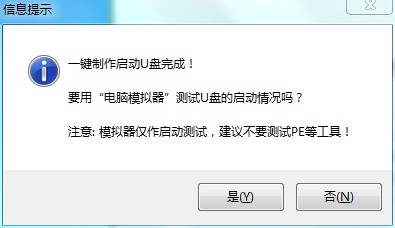
4、以下是制作U盘的过程。制作好U盘会有“电脑模拟器”提示,可以进入模拟器模拟。
如何用老毛桃制作U盘启动盘?

如何用老毛桃制作U盘启动盘?

如何用老毛桃制作U盘启动盘?

如何用老毛桃制作U盘启动盘?

5、此时U盘名称变化为“老毛桃U盘”,并且U盘空间变小了。

如何用老毛桃制作U盘启动盘?

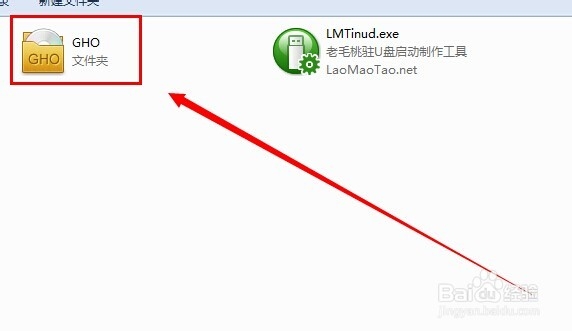
6、此时需要把ISO文件移动到U盘“GHO”文件里。便可以用U盘启动重装系统了。
如何用老毛桃制作U盘启动盘?

  • 怎样删除Windows 7 SP1补丁包?
  • 感冒的中医辨证论治。
  • QQ浏览器如何删除书签添加的网址
  • 重装系统win7步骤
  • 湘菜之干煸四季豆
  • 热门搜索
    小炒牛肉的家常做法 番茄鸡蛋汤的做法 猪脚姜醋的正确做法 血鸭的做法 长豆角的做法大全 鸡心的做法 离职证明怎么开 青椒鸡蛋的做法 菜包子的做法 玉米糊的做法