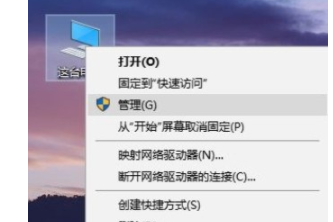
1、 1.首先找到此电脑图标之后使用鼠标右键点击它,点击之后在出现的菜单中选择管理这个选项并点击。
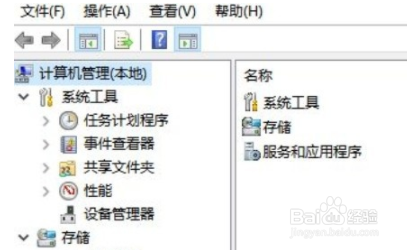
2、 2.点击管理选项之后下一步在出现的界面左边,点击这个磁盘管理选项,如下图中所示,点击之后进入到磁盘管理界面。
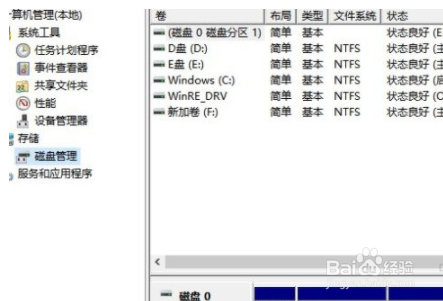
3、 3.接下来在磁盘管理界面找到右边出现分盘错误的磁盘选中,如下图中所示,选中之后使用右键点击它。
4、 4.点击之后接下来就会出现一个操作菜单了,直接点击其中的删除卷这个选项准备进行删除操作。

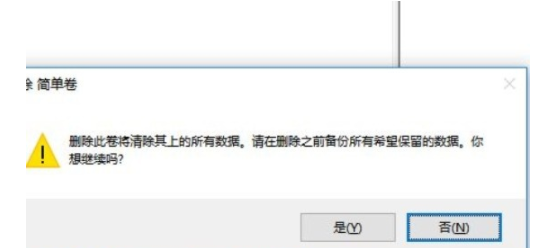
5、 5.点击删除之后会出现下图所示的一个提示界面,确认要删除的话点击“是”按钮即可将选择的分盘错误的磁盘分区删除掉。
1、 1.首先找到此电脑图标之后使用鼠标右键点击它,点击之后在出现的菜单中选择管理这个选项并点击。
2.点击管理选项之后下一步在出现的界面左边,点击这个磁盘管理选项,如下图中所示,点击之后进入到磁盘管理界面。
3.接下来在磁盘管理界面找到右边出现分盘错误的磁盘选中,如下图中所示,选中之后使用右键点击它。
4.点击之后接下来就会出现一个操作菜单了,直接点击其中的删除卷这个选项准备进行删除操作。
5.点击删除之后会出现下图所示的一个提示界面,确认要删除的话点击“是”按钮即可将选择的分盘错误的磁盘分区删除掉。
