1、点击插入,形状,点击选择弧形

2、插入两个弧形并调整使两个弧形对称。

3、选中两个弧形,在形状选项中设置线条宽度。

4、再选中其中一个弧形,点击渐变线设置渐变颜色。
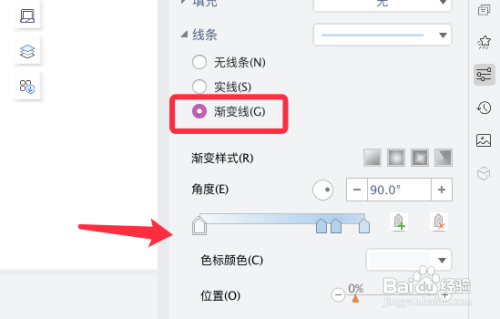
5、然后设置另一个弧形的渐变色,改变方向让过度更自然。

6、点击一个弧形拖拽下方的黄色圆点,使其与另一个弧形重合。

7、按shift选中两个弧形,点击组合即可。渐变圆弧完成效果如下图。

时间:2026-05-03 21:25:06
1、点击插入,形状,点击选择弧形
2、插入两个弧形并调整使两个弧形对称。
3、选中两个弧形,在形状选项中设置线条宽度。
4、再选中其中一个弧形,点击渐变线设置渐变颜色。
5、然后设置另一个弧形的渐变色,改变方向让过度更自然。
6、点击一个弧形拖拽下方的黄色圆点,使其与另一个弧形重合。
7、按shift选中两个弧形,点击组合即可。渐变圆弧完成效果如下图。
