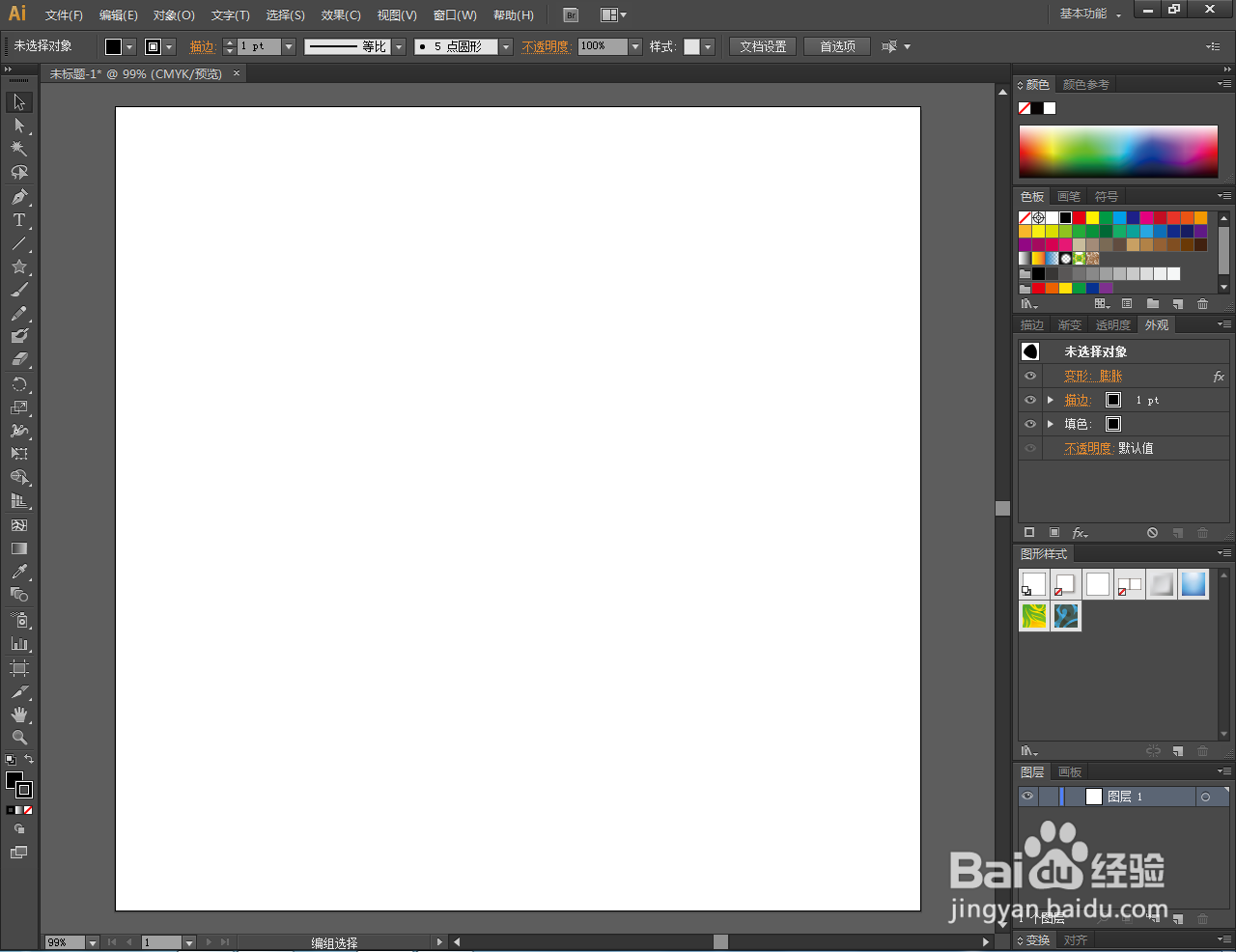
1、打开Adobe Illustrator CS6软件,进入软件工作界面;
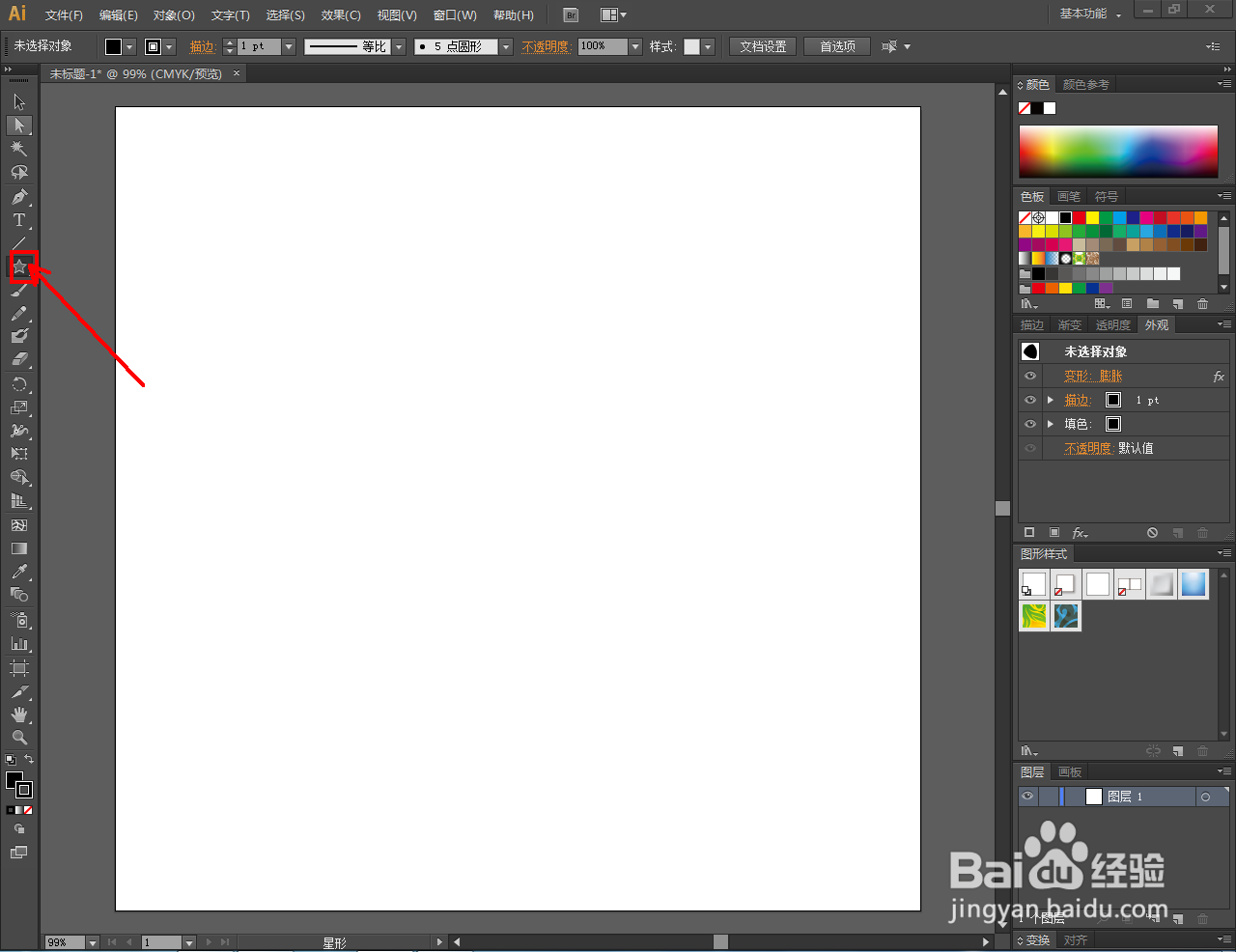
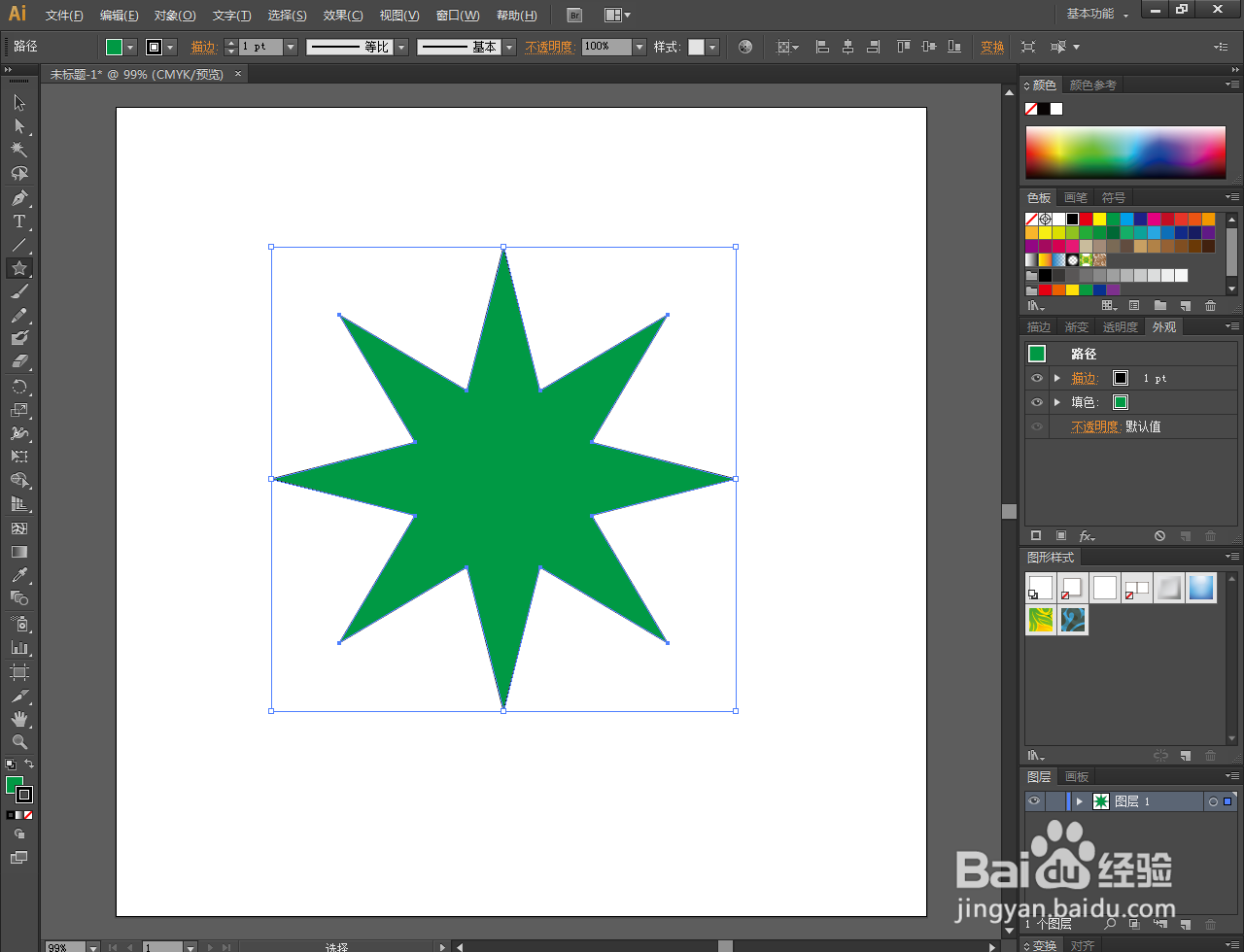
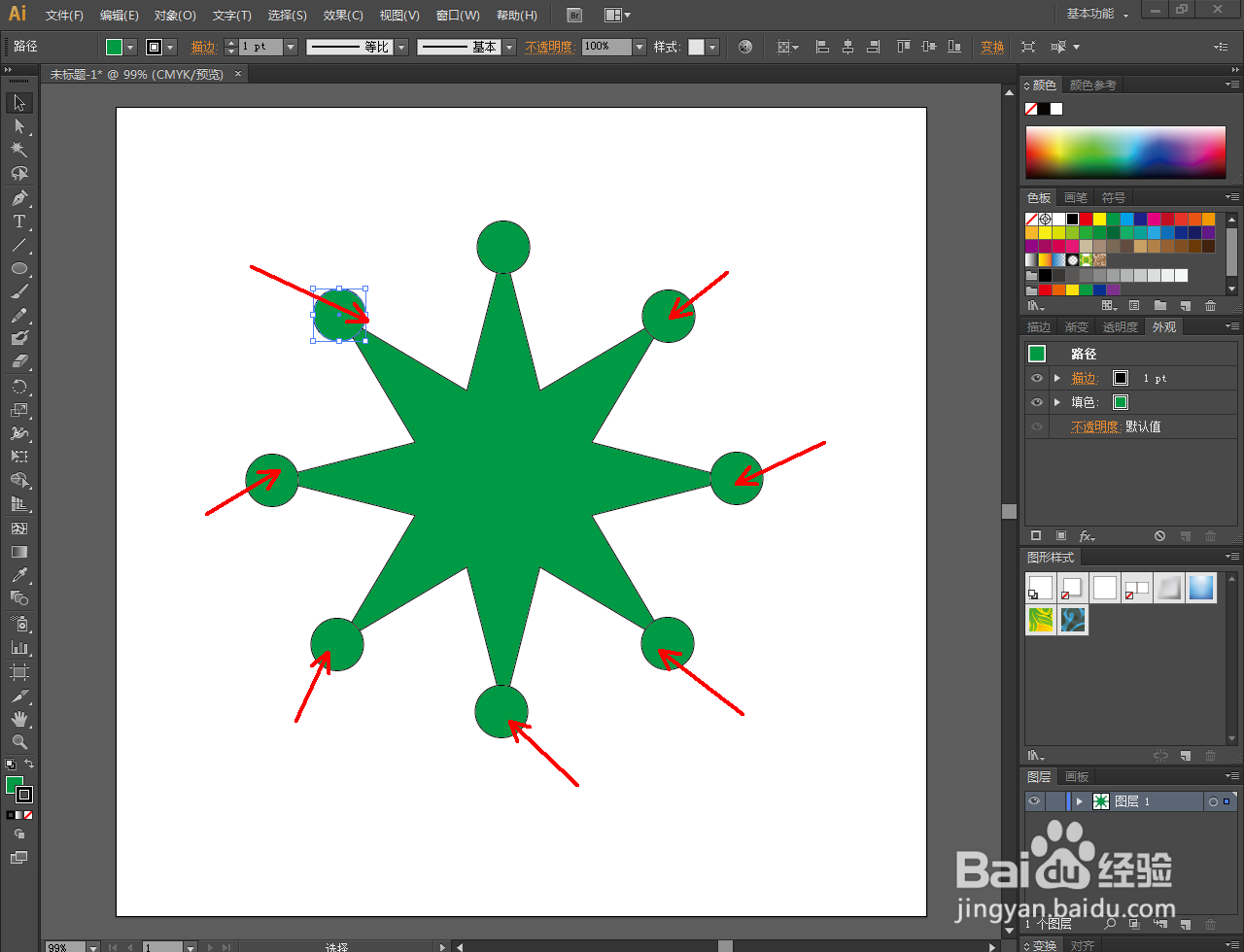
2、点击【星形工具】,按图示设置好工具的各个参数后,在作图区域绘制出一个八角星图案。点击【椭圆形工具】,按图示绘制出八个圆形图案并调整好星形图案与圆形图案间的位置关系;





3、框选两个图案,点击【窗口】-【路径查找器】,将路径查找器调出(如图所示);


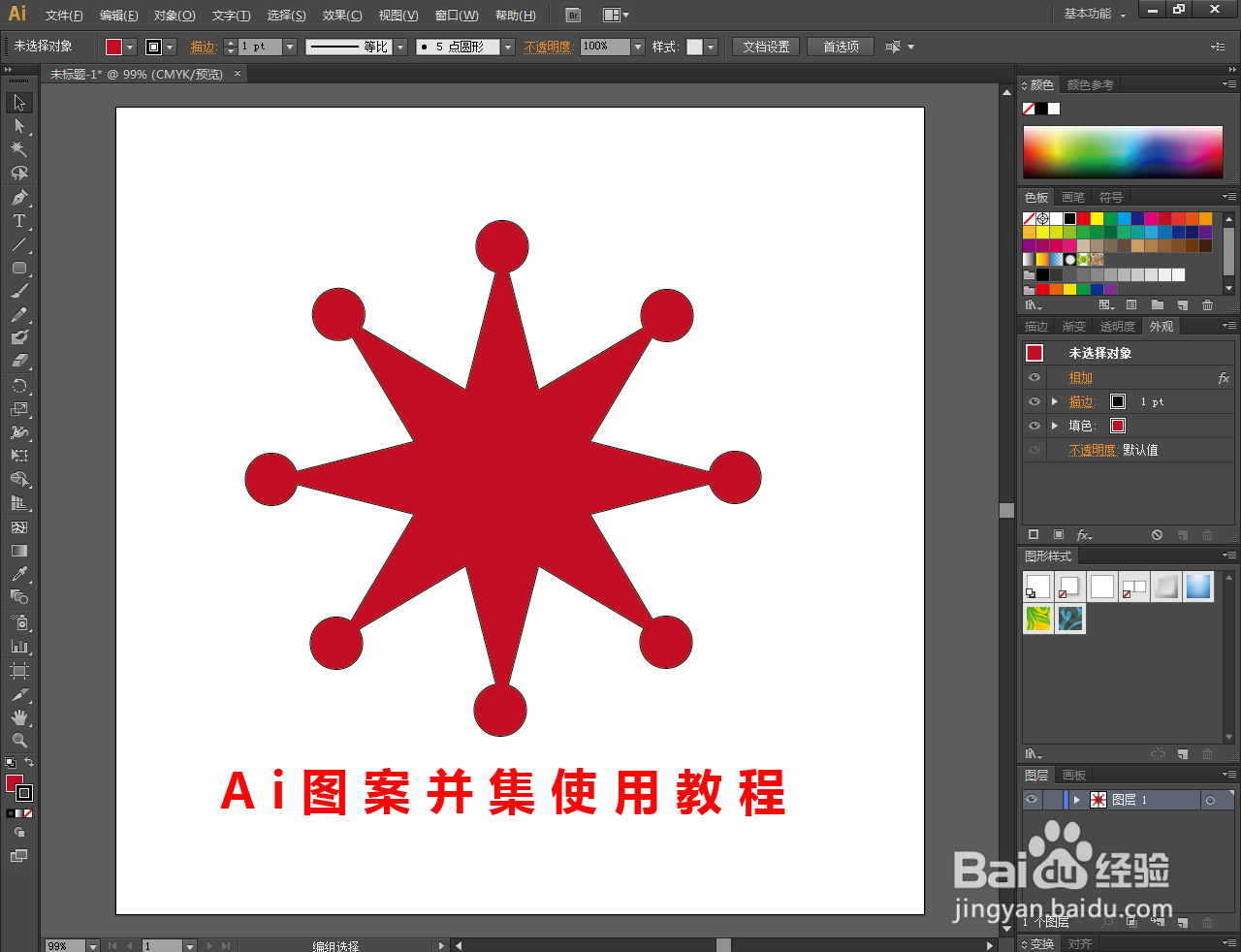
4、框选所有图形,点击路径查找器中的【并集】图标,生成并集图案。完成后,选中图案,点击色板中的色块,为并集图案设置好颜色即可。以上就是关于Ai图案并集使用方法的所有介绍。


时间:2026-04-21 14:18:25
1、打开Adobe Illustrator CS6软件,进入软件工作界面;
2、点击【星形工具】,按图示设置好工具的各个参数后,在作图区域绘制出一个八角星图案。点击【椭圆形工具】,按图示绘制出八个圆形图案并调整好星形图案与圆形图案间的位置关系;
3、框选两个图案,点击【窗口】-【路径查找器】,将路径查找器调出(如图所示);
4、框选所有图形,点击路径查找器中的【并集】图标,生成并集图案。完成后,选中图案,点击色板中的色块,为并集图案设置好颜色即可。以上就是关于Ai图案并集使用方法的所有介绍。
