Excel表中VBA的DoUntil语句如何使用

 时间:2024-10-16 10:58:59

1、 打开一个Excel的文件,在表格中输入简单的表格,比如书籍价格统计的表格,如下图所示。

Excel表中VBA的DoUntil语句如何使用

2、 接着,鼠标左键单击【开发工具】菜单标签,在VBA控件中选择表单按钮控件,如下图所示。

Excel表中VBA的DoUntil语句如何使用

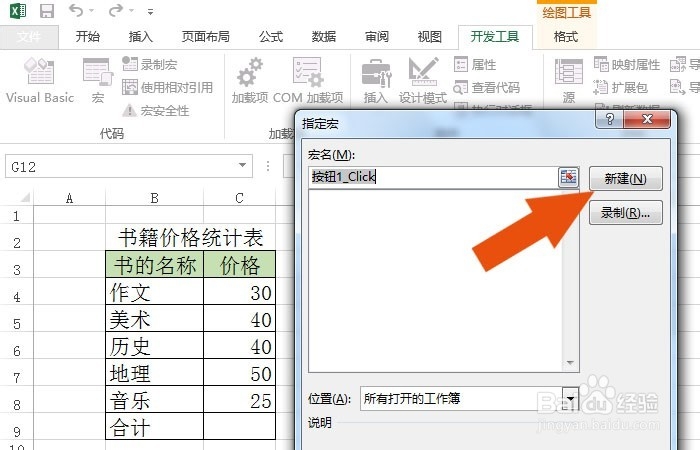
3、 然后,在弹出的窗口中,鼠标左键单击【新建】按钮,如下图所示。

Excel表中VBA的DoUntil语句如何使用

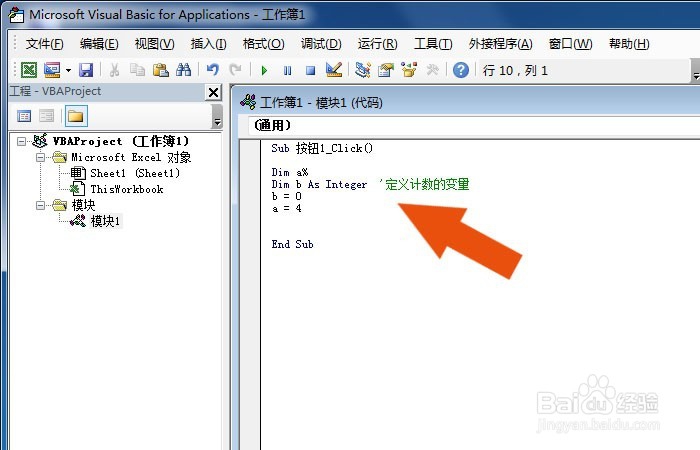
4、 接着,在弹出的在代码窗口中输入变量赋值语句,如下图所示。

Excel表中VBA的DoUntil语句如何使用

5、 然后,在代码窗口中的DoUntil循环语句中,输入跳出循环语句的条件,如下图所示。

Excel表中VBA的DoUntil语句如何使用

6、 接着,输入输出数据到单元格的语句,如下图所示。

Excel表中VBA的DoUntil语句如何使用

7、 最后,在设计窗口上,鼠标左键单击按钮,可以看到表格中的,DoUntil循环语句会通过计算把数据赋值给单元格中,如下图所示。通过这样的操作,就学会用VBA的DoUntil循环语句了。

Excel表中VBA的DoUntil语句如何使用
  • 在VBA中,用代码选择非空区域(2)?
  • 怎样使用INDIRECT进行行列转换
  • offset函数怎么使用?
  • excel返回查找值在数组的位置——match函数
  • excel中怎么以数字形式显示列号
  • 热门搜索
    10个月宝宝拉肚子怎么办 什么牌子的路由器好 毛呢外套怎么洗 脸上坑坑洼洼怎么办 新股如何中签 波斯湾在哪里 如何办理临时身份证 微信怎么传视频 怎么安装音频设备 青岛哪里好玩