1、双击图标打开wps,新建空白文档。


2、打开公式编辑器。


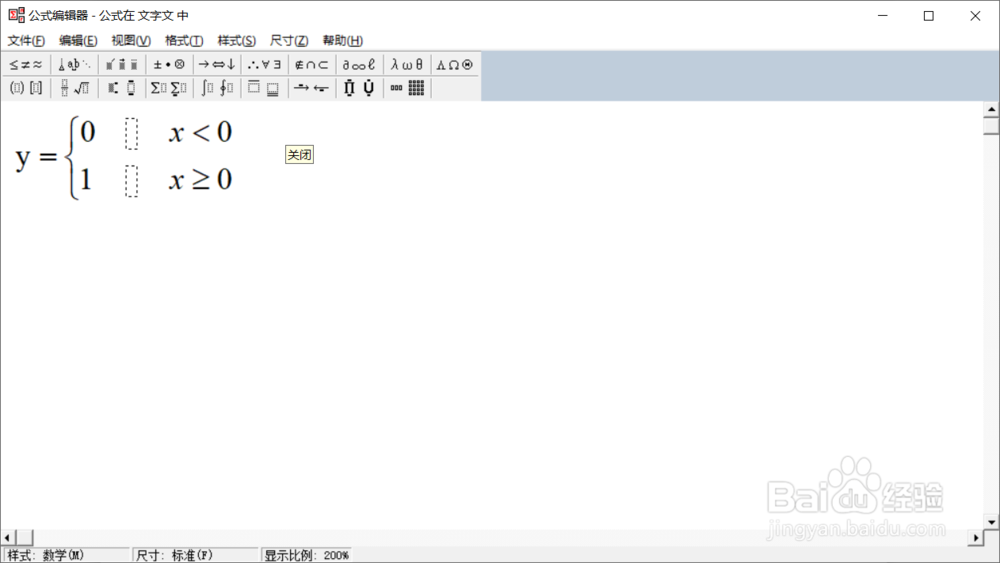
3、以y=0(x<0),1(x>=0)为例。先输入“y=”。

4、点击“围栏模板”,选左方有大括号的

5、点击“矩阵模板”,随意选一个。

6、点上方菜单栏“格式”,选“矩阵”

7、左对齐,我这里用2行3列的

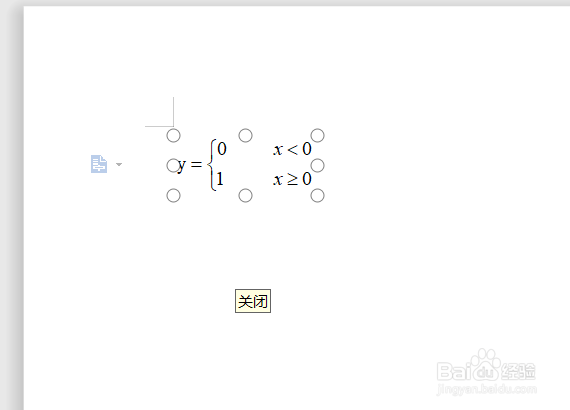
8、填入对应方框内,关闭公式编辑器,可以看到文档上有了分段函数。
时间:2026-04-23 04:58:40
1、双击图标打开wps,新建空白文档。
2、打开公式编辑器。
3、以y=0(x<0),1(x>=0)为例。先输入“y=”。
4、点击“围栏模板”,选左方有大括号的
5、点击“矩阵模板”,随意选一个。
6、点上方菜单栏“格式”,选“矩阵”
7、左对齐,我这里用2行3列的
8、填入对应方框内,关闭公式编辑器,可以看到文档上有了分段函数。
