EXCEL中如何按照类别进行分类汇总

 时间:2026-02-12 10:06:07

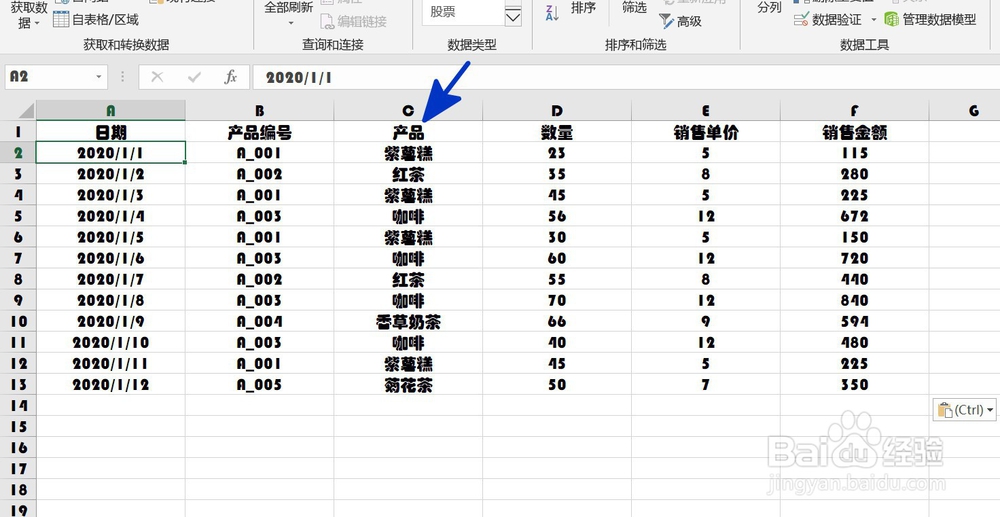
1、如本例,要求按照产品类别对销售金额进行汇总求和。
EXCEL中如何按照类别进行分类汇总

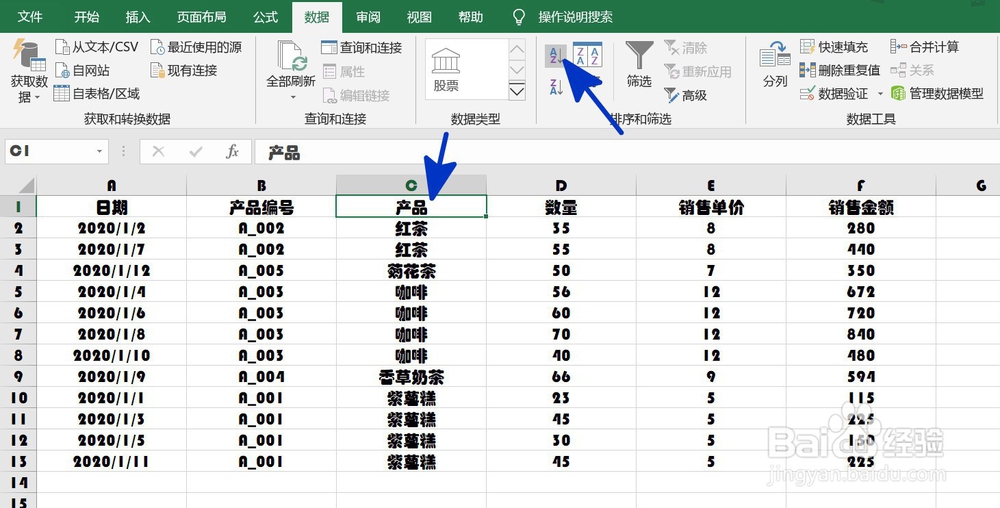
2、点击选中C1单元格,然后点击【数据】功能选项卡,然后在[排序和筛选]功能选项卡中点击选择[升序]选项按钮,这样,C列中的产品类别就按照升序进行了排序。
EXCEL中如何按照类别进行分类汇总

3、点击工作表的任意单元格,然后依次点击【数据】-【分类汇总】选项按钮。

EXCEL中如何按照类别进行分类汇总

4、如下图,通过上一步骤,系统中弹出了【分类汇总】对话框:

点击[分类字段]下面的按钮,在弹出的选项中点击选择[产品]选项;

在[选定汇总项]中勾选[销售金额]选项,完成后点击【确定】按钮。

EXCEL中如何按照类别进行分类汇总

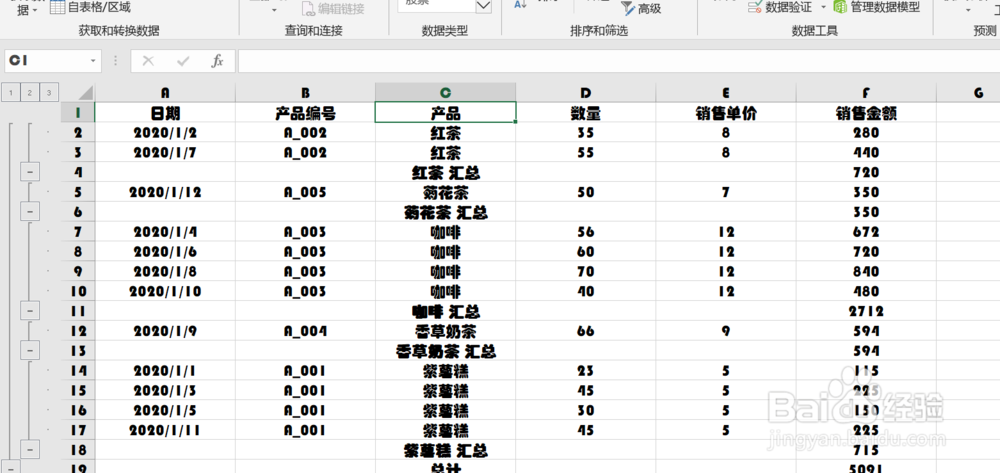
5、返回到工作表中,通过以上操作步骤,销售金额就按照产品类别进行了汇总,结果如下图所示:
EXCEL中如何按照类别进行分类汇总

  • excel表格如何做分类汇总?
  • Excel如何分类汇总?
  • 在Excel中怎样进行分类汇总
  • 如何在excel中按照部门进行分类汇总
  • 在Excel中对数据进行分类汇总
  • 热门搜索
    鼠尾草的功效与作用 什么叫假性近视 回族有什么节日 运动会稿子100字 滔滔不绝什么意思 运动会跳远广播稿 蜂王浆的作用和功效 芦荟胶囊的功效与作用 都有什么奥特曼 沉香茶的功效与作用