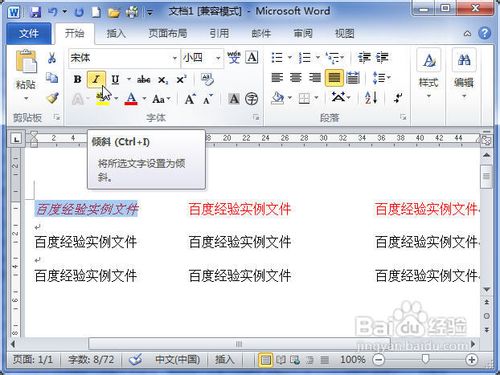
1、打开Word2010文档页面,选中需要设置为加粗或倾斜的文字内容。
2、在“字体”中单击“加粗”或“倾斜”按钮即可将所选文字设置加粗或倾斜效果。
1、打开Word2010文档页面,选中需要设置为加粗或倾斜的文字内容。
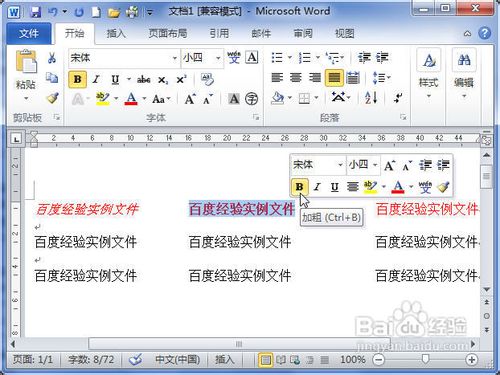
2、用右键单击选中的文字,在浮动工具栏中单击“加粗”或“倾斜”按钮,也可以设置加粗或倾斜效果。
1、打开Word2010文档页面,选中需要设置为加粗或倾斜的文字内容。
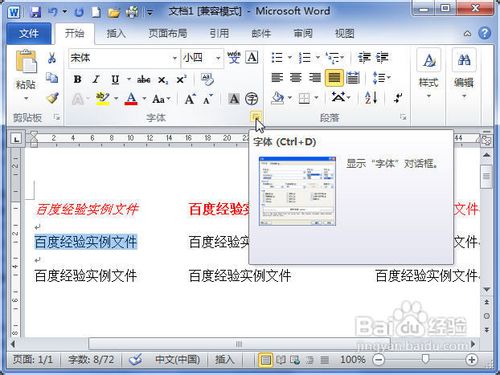
2、在“字体”中单击“显示‘字体’对话框”按钮。
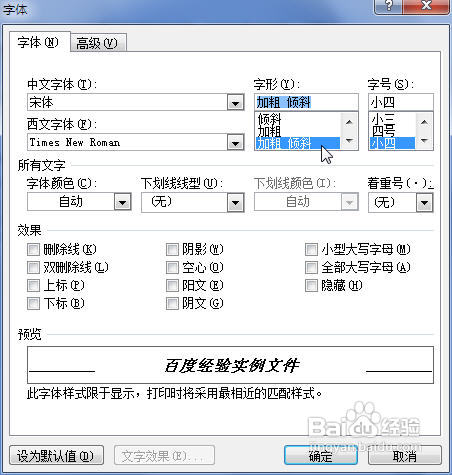
3、在“字体”对话框的“字形”列表中,我们可以选择“加粗”、“倾斜”或“加粗倾斜”选项之一,并单击“确定”按钮,以实现文字的加粗或倾斜效果。
1、打开Word2010文档窗口页面,选中需要设置为加粗或倾斜的文字内容。
2、我们在键盘上按下Ctrl+B组合键就可以设置文本的加粗效果,按下Ctrl+I组合键则可以设置文本的倾斜效果。
