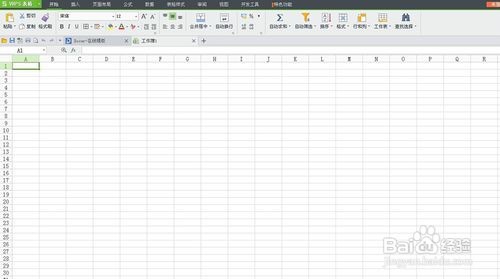
1、打开桌面上的excel

2、打开文档
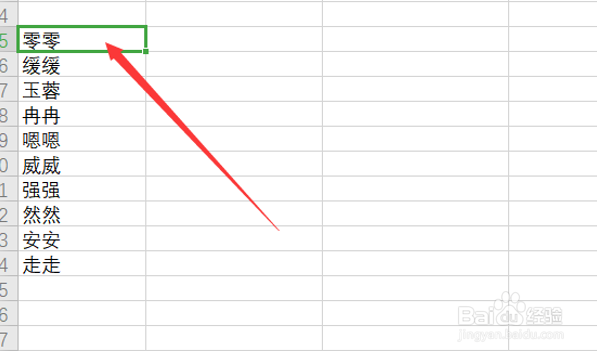
3、我们就给“零零”这位同学添加转学的说明文字吧!首先选中目标单元格:
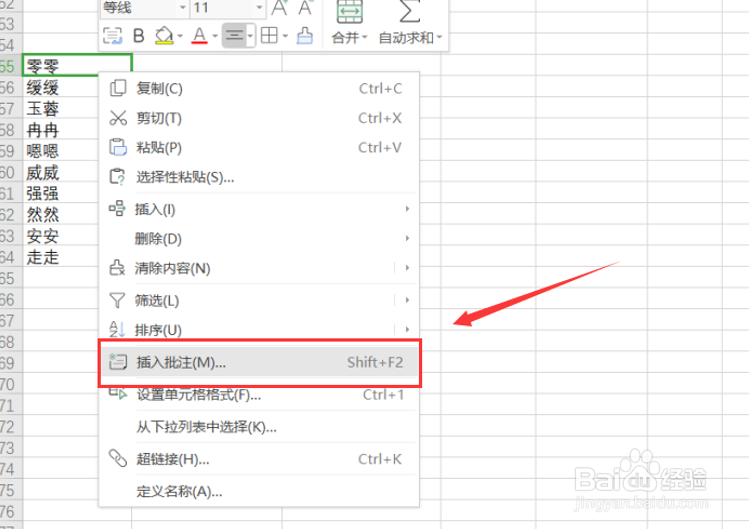
4、然后右击在弹出的窗口中我们选择“插入批注”这个选项:
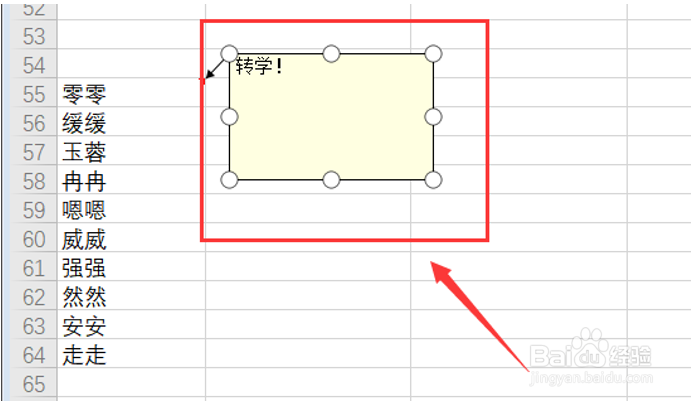
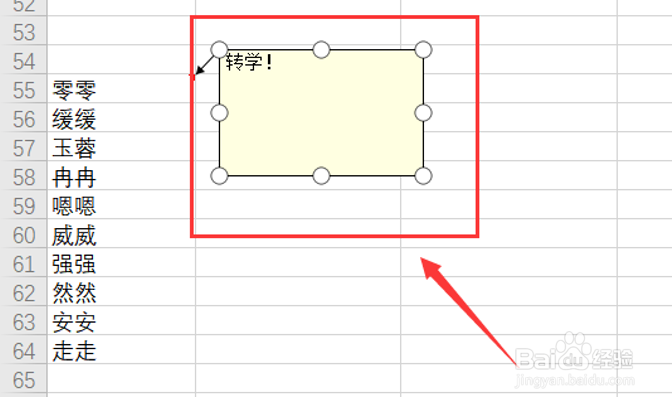
5、这个时候我们就会发现有一个黄色的文本框,我们输入需要说明的文字,如下图:
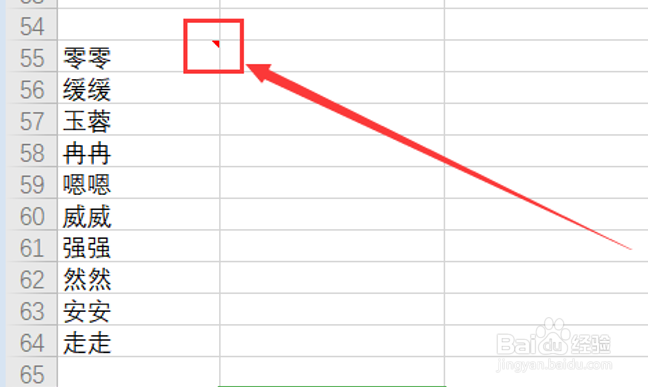
6、接下来我们就可以看到在这个单元格右上方就出现一个小红三角标志,如下图:
7、然后我们每次鼠标碰触这个三角就会出现说明的文本框啦!如下图:
时间:2026-04-22 12:04:58
1、打开桌面上的excel
2、打开文档
3、我们就给“零零”这位同学添加转学的说明文字吧!首先选中目标单元格:
4、然后右击在弹出的窗口中我们选择“插入批注”这个选项:
5、这个时候我们就会发现有一个黄色的文本框,我们输入需要说明的文字,如下图:
6、接下来我们就可以看到在这个单元格右上方就出现一个小红三角标志,如下图:
7、然后我们每次鼠标碰触这个三角就会出现说明的文本框啦!如下图:
