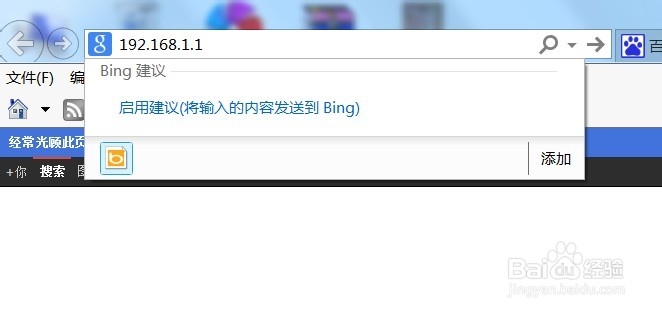
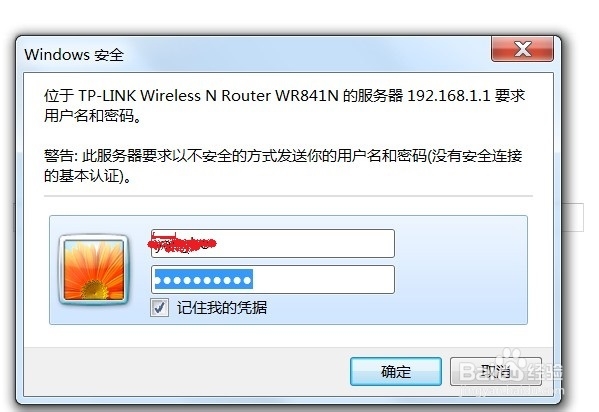
1、 进入TP无线路由的WEB管理界面,浏览器输入192.168.1.1即可,输入用户名和密码,进入无线路由的web管理界面,选择“无线设置”标签,
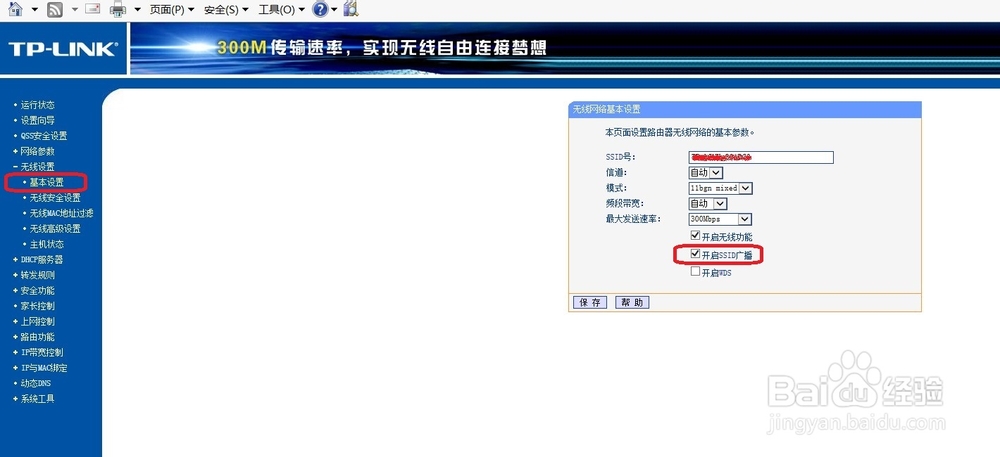
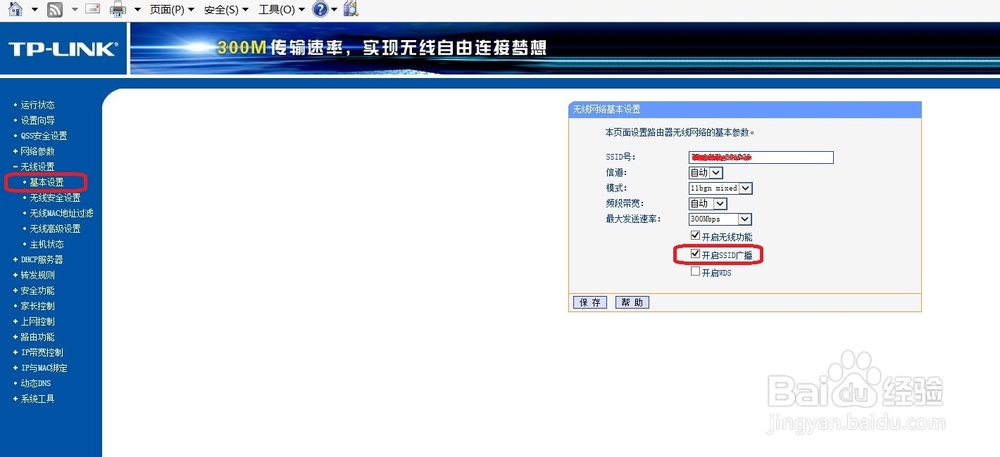
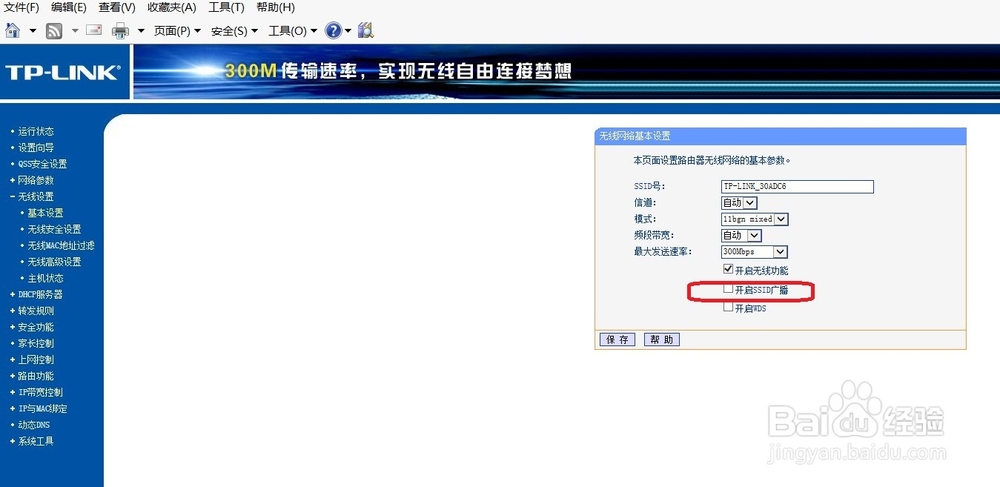
1、 在“无线设置”标签的“基本设置”下,在右侧取消“开启SSID广播”的勾选,保存。该操作是吧无线路由的SSID广播取消,通常所说的隐藏SSID,隐藏后当无线连接此路由时,需要手动输入正确的SSID号,不知道SSID号的人是无法和此路由器建立联系的
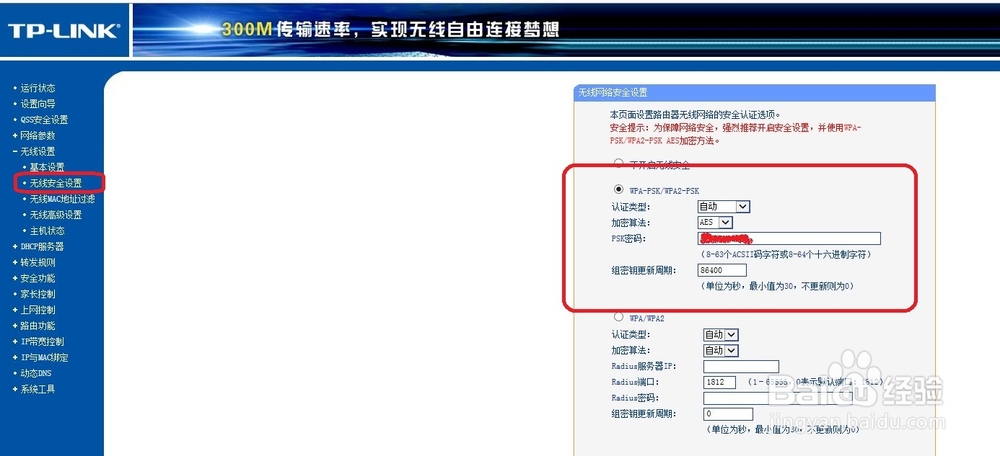
2、 在“无线设置”标签下切换到“无线安全设置”,此页面设置无线网络的安全密码,根据系统提示,选择WPA-PSK/WPA2-PSK加密类型,在PSK密码处设置密码(不少于8位),确定。
此操作是为了加密无线网络,提高安全性,不知道密码的用户,即是知道了SSID也不能和路由建立连接
3、 经过以上步骤的设置,你的无线网络已经很安全了,但为了绝对的安全,下面将启用终极设置,MAC过滤。
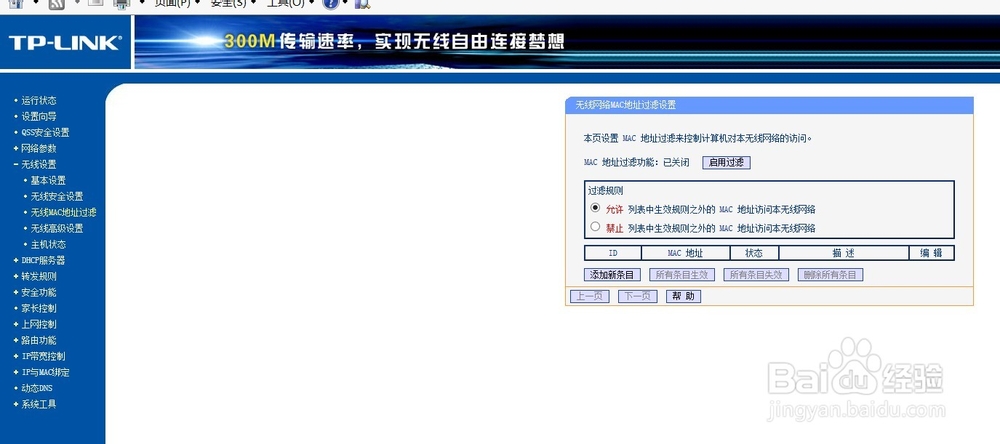
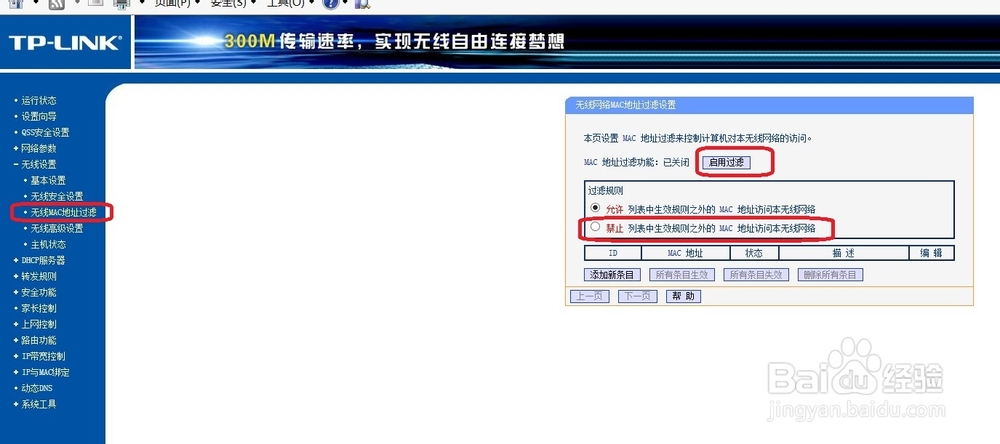
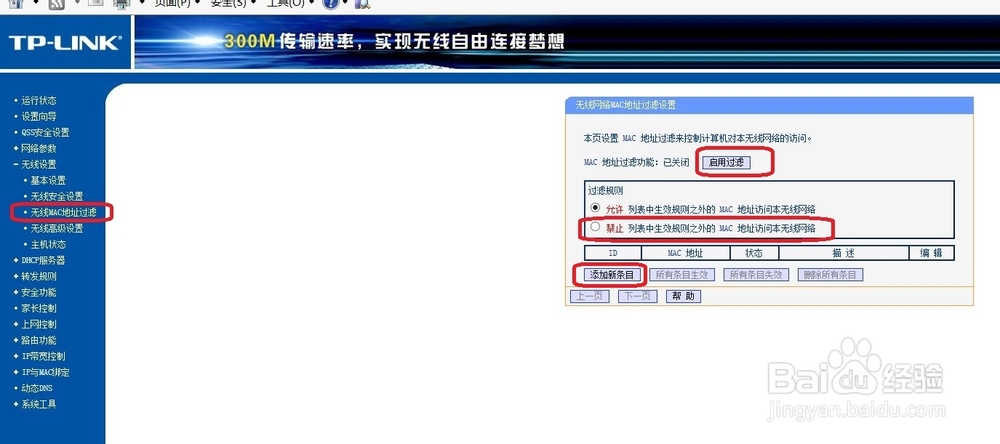
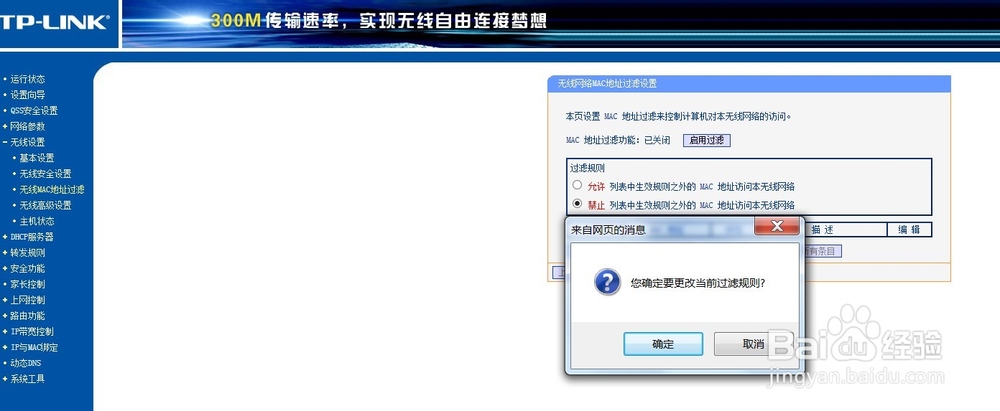
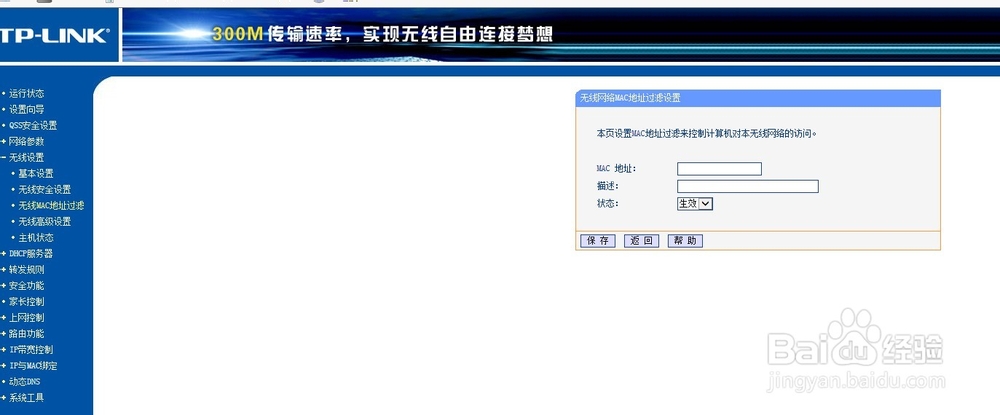
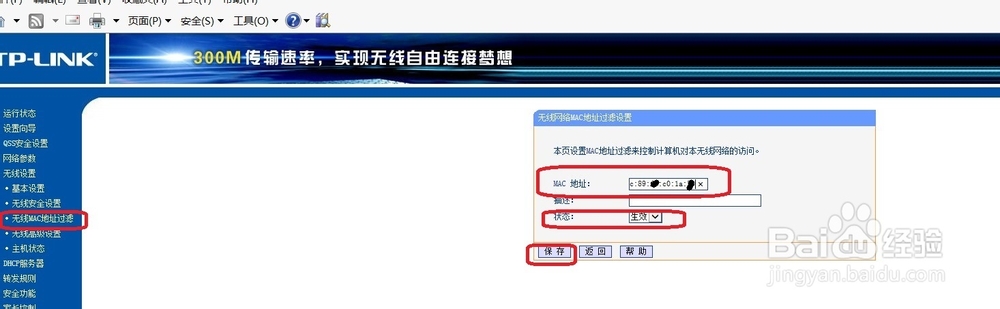
在“无线设置”标签下切换到“无线mac地址过滤”,选择“启用过滤”,“过滤规则”选择”禁止“,然后选择“添加新条目”,弹出一个警告框,确定后进入下一个页面,开始手动设置“无线网络MAC地址过滤设置”,在“mac地址”里面手动输入你打算可以连接到本无线网络的设备的mac(网卡地址,相当于身份证号码,全球唯一性),状态选择“生效”,保存,返回,即可以将可以加入到本无线网络的设备添加进来,多次重复该步骤,可以添加多个设备,然后,保存路由。
PS:此步骤是将设备的mac和路由进行绑定,在允许列表的设备才可以上网,不在列表的设备,即使知道前2个步骤的SSID和无线密码,也无法通过无线路由的安全认证,也不能加入本无线网络,这对于提高无线网络的安全有着极高的作用。
该步骤可以和前2步骤分离,也即是仅设置该步骤,将设备的mac进行绑定,这样可让有心蹭网的人抓狂,明明是无加密,信号很强的,为嘛不能连接?呵呵,这点是不是很强大呢?
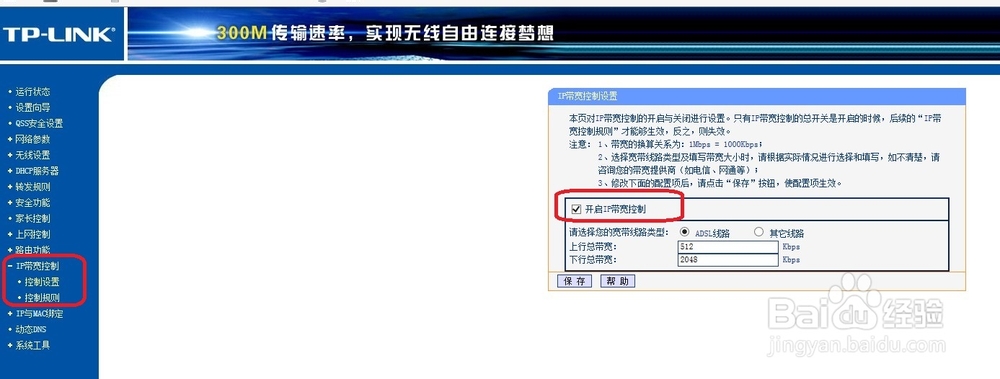
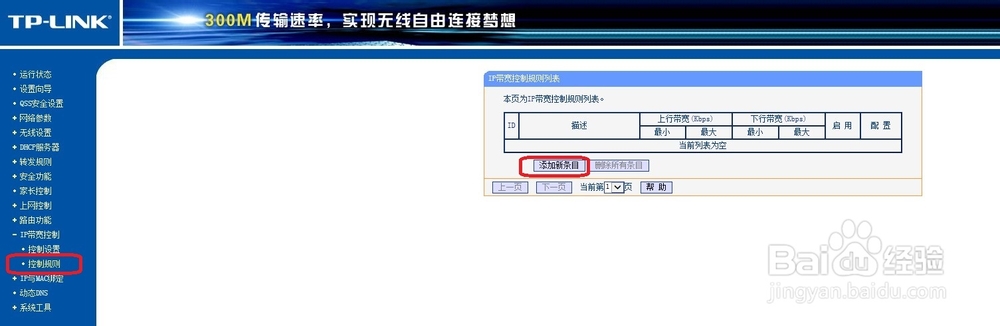
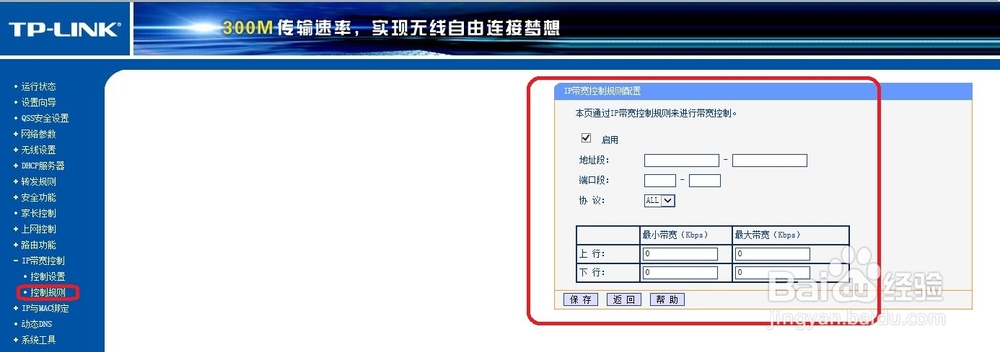
4、 经过以上步骤的设置,你的无线网络已经很安全了。基本杜绝了蹭网的可能,以下是一些扩张设置,例如,家长控制,带宽控制等