1、系统右下角任务栏,如下图所示显示一长串图标。

2、点击左下角开始,弹出的界面点击设置。
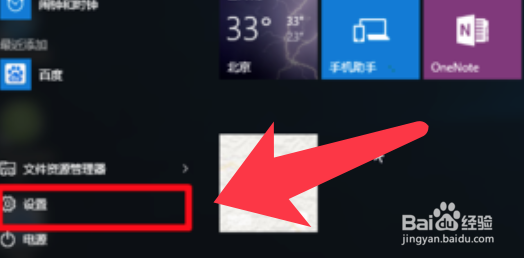
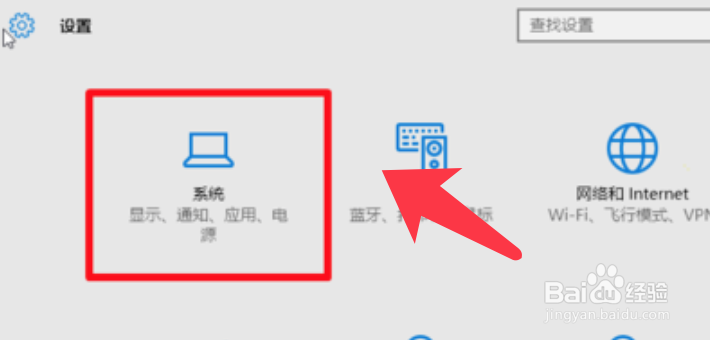
3、在设置对话框中,点击打开系统选项。
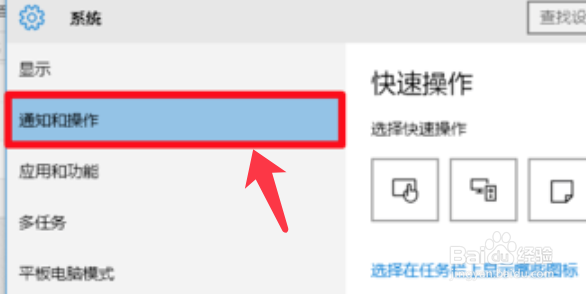
4、点击选择左侧菜单中的第二个通知和操作。
5、在右侧找到选择在任务栏上显示哪些图标,点击打开。
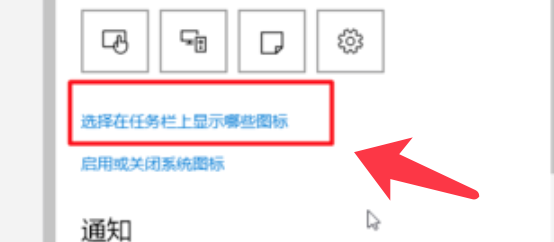
6、看到通知区域始终显示所有图标下面的开关按钮。
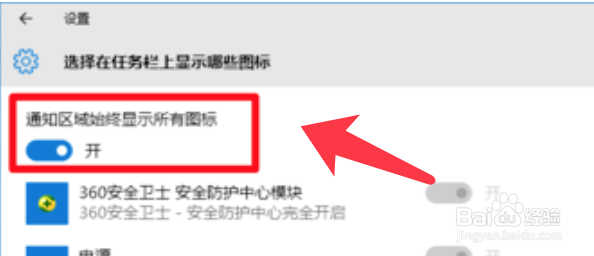
7、点击按钮让其显示为关闭状态,如下图所示。
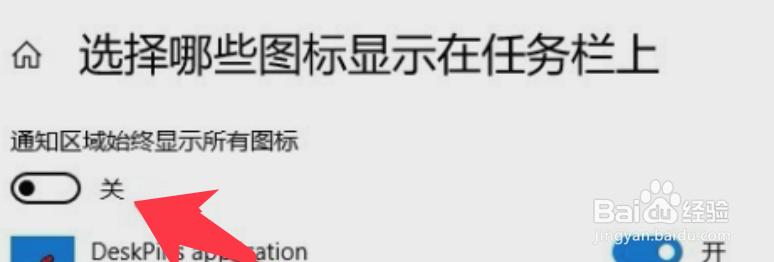
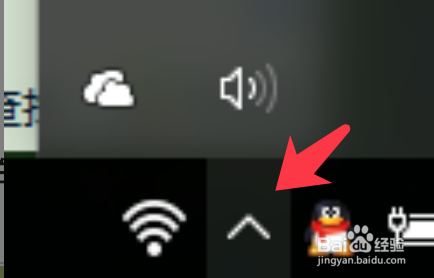
8、隐藏设置完成,程序图标被折叠点击下图符号即可。
时间:2026-04-24 21:05:08
1、系统右下角任务栏,如下图所示显示一长串图标。
2、点击左下角开始,弹出的界面点击设置。
3、在设置对话框中,点击打开系统选项。
4、点击选择左侧菜单中的第二个通知和操作。
5、在右侧找到选择在任务栏上显示哪些图标,点击打开。
6、看到通知区域始终显示所有图标下面的开关按钮。
7、点击按钮让其显示为关闭状态,如下图所示。
8、隐藏设置完成,程序图标被折叠点击下图符号即可。
