教你mdf文件用什么打开

 时间:2024-10-12 20:39:00

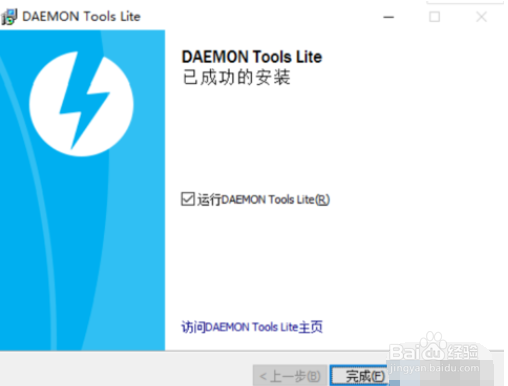
1、下载并安装“Daemon”

教你mdf文件用什么打开

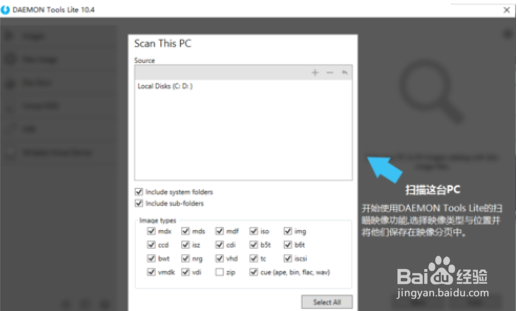
2、首次安装好后,运行程序,会提示需要让“Daemon”这个软件管理的文件类型的选择,仔细看,这里面就包括“MDF”文件,也就是说,它本身就是一种虚拟光驱文件
教你mdf文件用什么打开

3、通过教程的演示,会告诉你选择做左侧的这个长得像个光驱的图标,进行单击选择,选择“打开”

教你mdf文件用什么打开

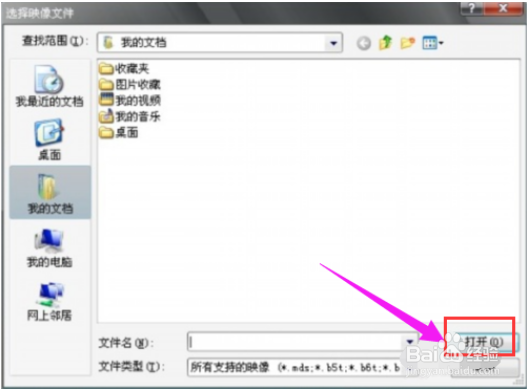
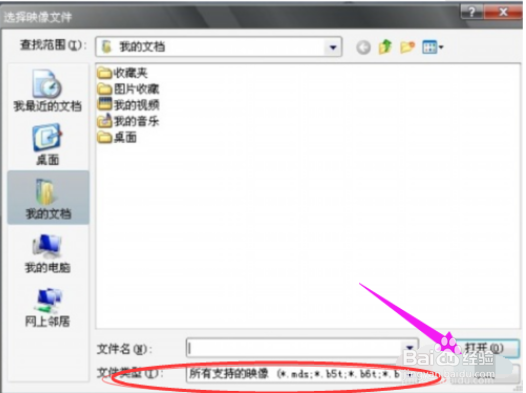
4、弹出对话框

教你mdf文件用什么打开

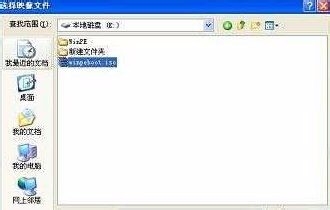
5、在下边能看到“Daemon”支持的文件类型,需要做的就是按照你所存放文件的路径,开始查找文件,并单击“打开”进行加载
教你mdf文件用什么打开

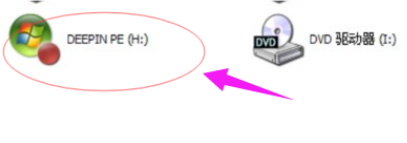
6、这时会发现我的电脑上多了一个光驱,且加载了文件,这就是虚拟光驱的作用

教你mdf文件用什么打开

7、双击“虚拟光驱”文件,你就可以打开文件了

教你mdf文件用什么打开
  • 法院传唤不去怎么办
  • 怎样做好物业投标文件
  • 2020 希腊旅行全攻略
  • 韩国复古编发教程
  • 如何在Windows 8系统中设置程序访问
  • 热门搜索
    桂林旅游高等专科学校 湄洲岛旅游攻略 怎么用嘴吹口哨 武汉周边旅游景点 羽绒服可以用洗衣机洗 win7怎么定时关机 烟台长岛旅游攻略 定金和订金哪个是可以退的 简历中的特长怎么写 圣托里尼岛旅游多少钱