Photoshop如何给图片局部变色

 时间:2026-02-16 17:18:11

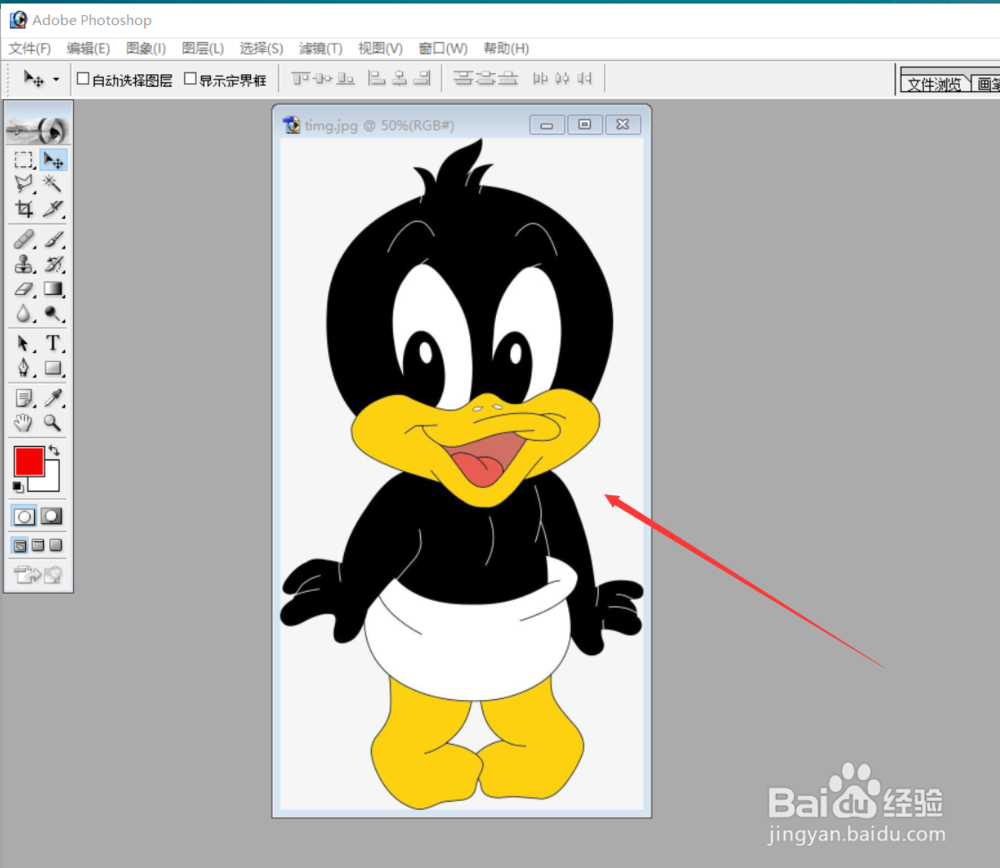
1、在Photoshop软件里打开需要变色处理的图片并检查。

Photoshop如何给图片局部变色

Photoshop如何给图片局部变色

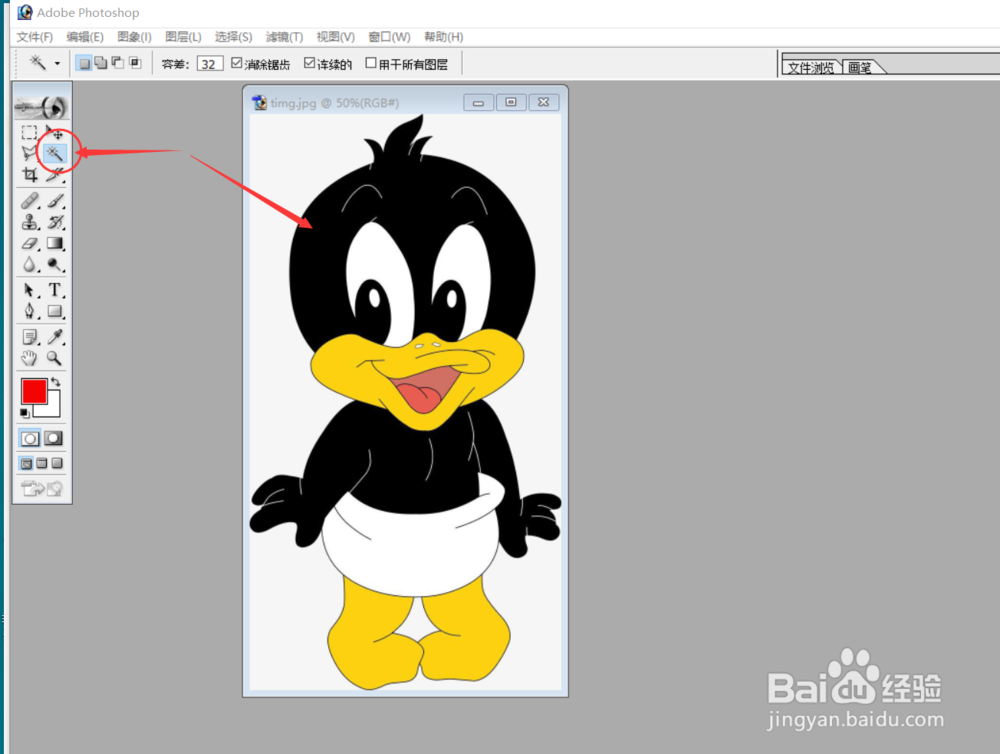
2、选择浮动工具条上的"魔术棒"工具。

Photoshop如何给图片局部变色

3、按住Shift键使用魔术棒点击需要换色的黑色区域。

Photoshop如何给图片局部变色

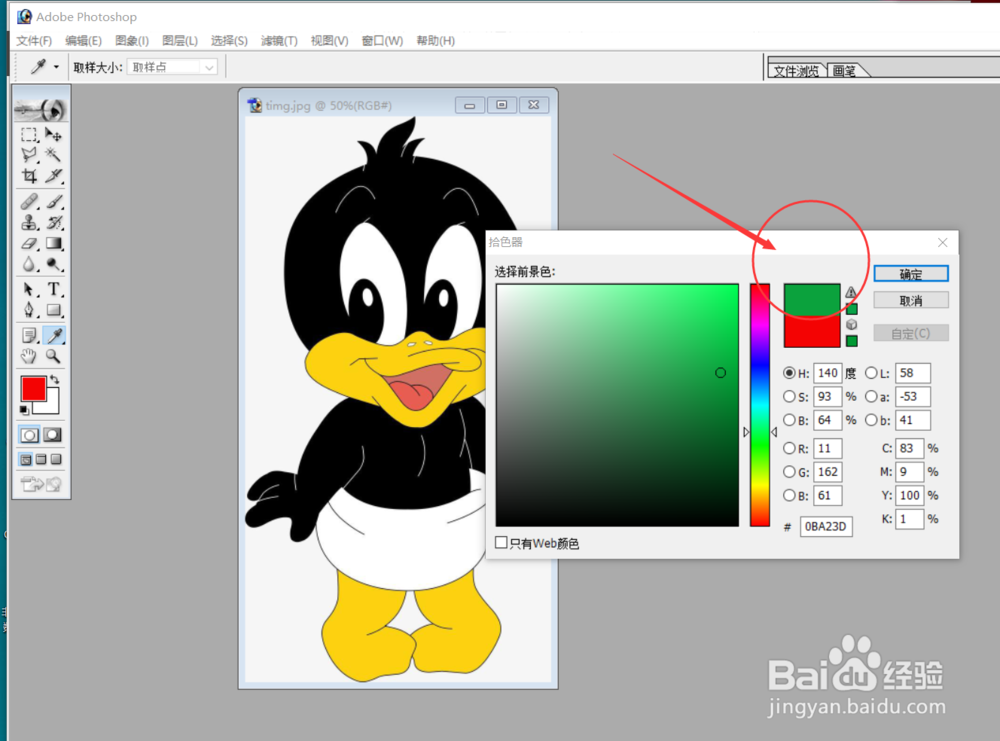
4、建立起黑色区域的选区后,双击浮动工具栏上的“色板”。

Photoshop如何给图片局部变色

5、在拾色器中选择需要的颜色,并点击确定。

Photoshop如何给图片局部变色

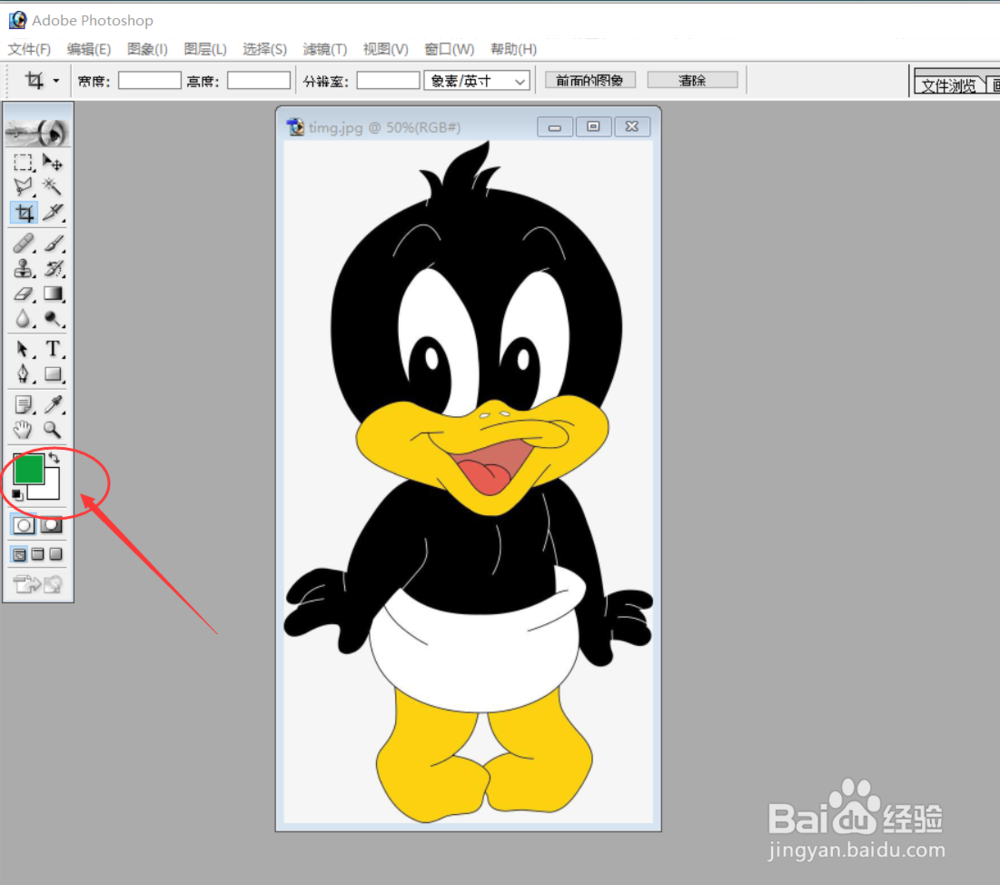
6、颜色选择成功后,所选择的颜色就在前景色的色板中显示出来。

Photoshop如何给图片局部变色

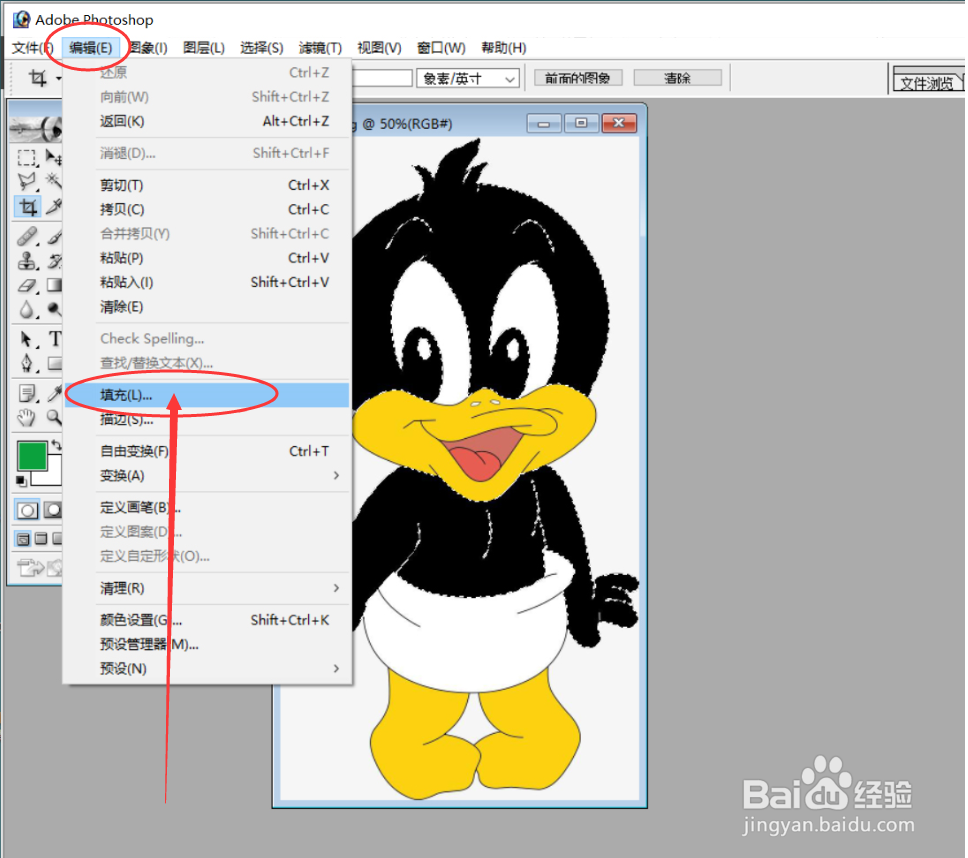
7、点击工具栏中的" 编辑"----"填充"。

Photoshop如何给图片局部变色

8、选择"前景色"填充,然后点击"好"。

Photoshop如何给图片局部变色

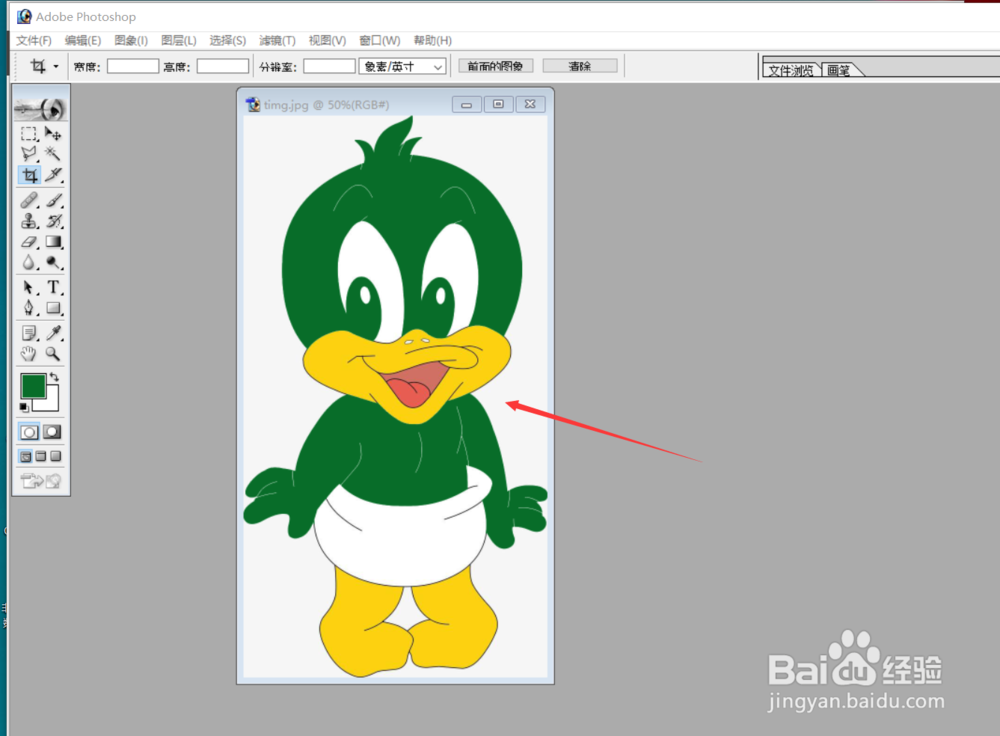
9、之前选定的所有黑色区域全部被替换成绿色。

Photoshop如何给图片局部变色

10、经过上述系列操作,图片的局部变色就已成功操作完成。

Photoshop如何给图片局部变色

  • 怎么在Photoshop中选取人物?
  • ps透明背景如何变白色
  • 用PS怎么把白底黑图的照片变为黑底白图的
  • ps怎么抠图换背景透明
  • ps怎么抠图去背景保存无白底
  • 热门搜索
    日照旅游一卡通 乌海旅游 猕猴桃可以减肥吗 旅游城市标志 山东旅游景点 电视机顶盒怎么用 东北旅游线路 可以免费看电影的网站 鄂州旅游 用手机怎么可以赚钱