如何在ps中将一张图片批量改为多个尺寸的图?

 时间:2026-02-15 13:57:39

1、我们作为示例的图尺寸为1000*750。现在我们需要把它改成500*375(原比例不变)以及800*700(比例发生变化)的图。

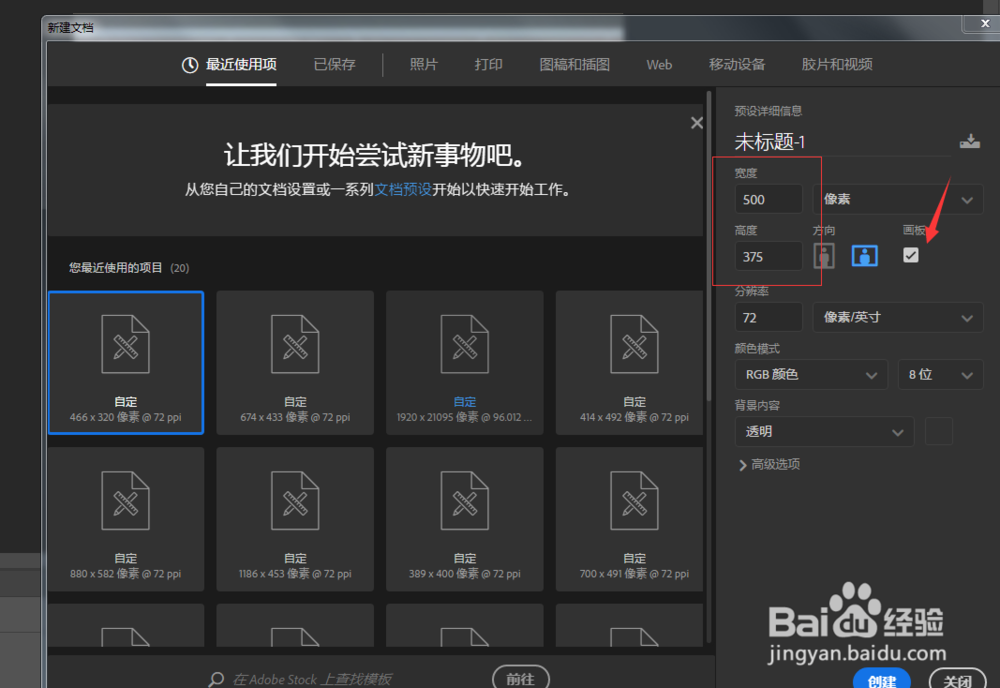
2、我们这里用到的工具是画板工具。ctrl+n,新建画布,将尺寸改为500*375。记得勾选画板这个按钮。其他设置不变。
如何在ps中将一张图片批量改为多个尺寸的图?

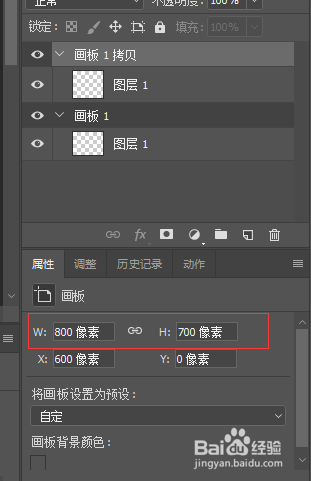
3、选中右侧画板,复制一份,选中拷贝的那份,在下方属性中修改要改的另外一个尺寸。
如何在ps中将一张图片批量改为多个尺寸的图?

4、将原图分别拖到两个画板重区,可以看出效果如图所示,接着就是导出的部分。

如何在ps中将一张图片批量改为多个尺寸的图?

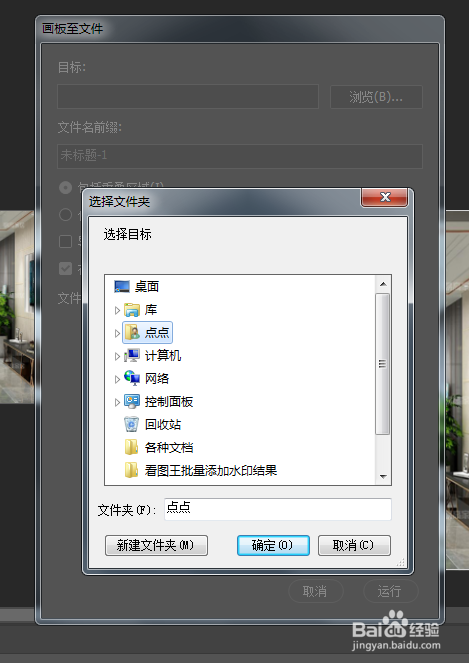
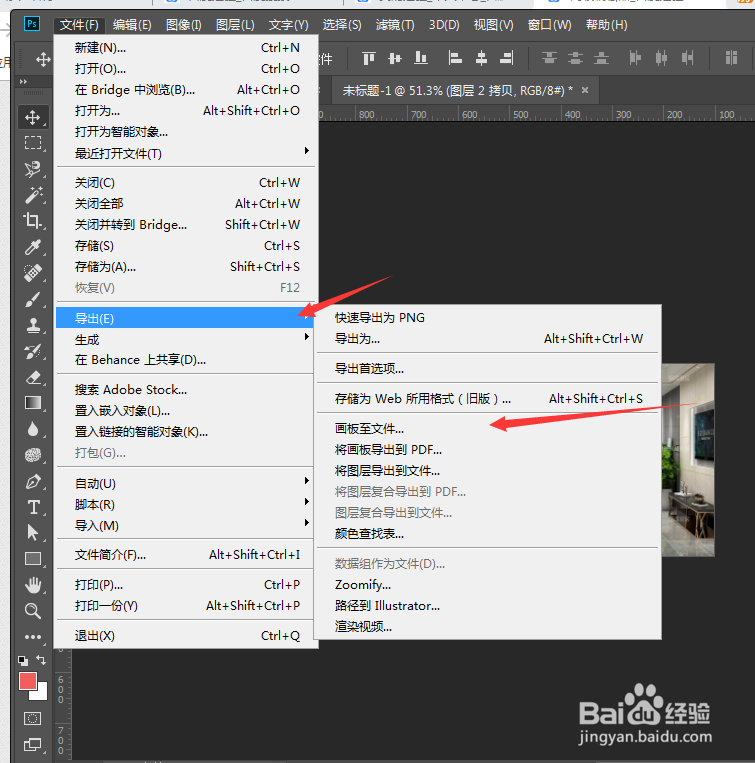
5、点击菜单栏:文件——导出——画板至文件,在弹窗中选择导出路径与名称,导出成功需要几秒钟,会有弹窗提示,导出成功。到保存的路径去寻找即可。
如何在ps中将一张图片批量改为多个尺寸的图?

如何在ps中将一张图片批量改为多个尺寸的图?

  • 漫威对决诸神黄昏隐藏成就最全攻略
  • 梼杌是什么意思
  • 柯尼卡美能达 DiMAGE Xg数码相机说明书:[2]
  • 哔哩哔哩如何关闭收到的赞
  • 奥林巴斯录音笔WS-321M型使用说明书:[6]
  • 热门搜索
    松花粉怎么吃 论文结尾怎么写 寄快递怎么寄 珍珠龟怎么养 咪蒙事件是怎么回事 2分利息怎么算 硝化细菌怎么培养 怎么加盟汉堡店 鼻子干燥怎么回事 住房公积金怎么查询