cad如何制作五门推拉衣柜平面图

 时间:2026-02-13 17:51:44

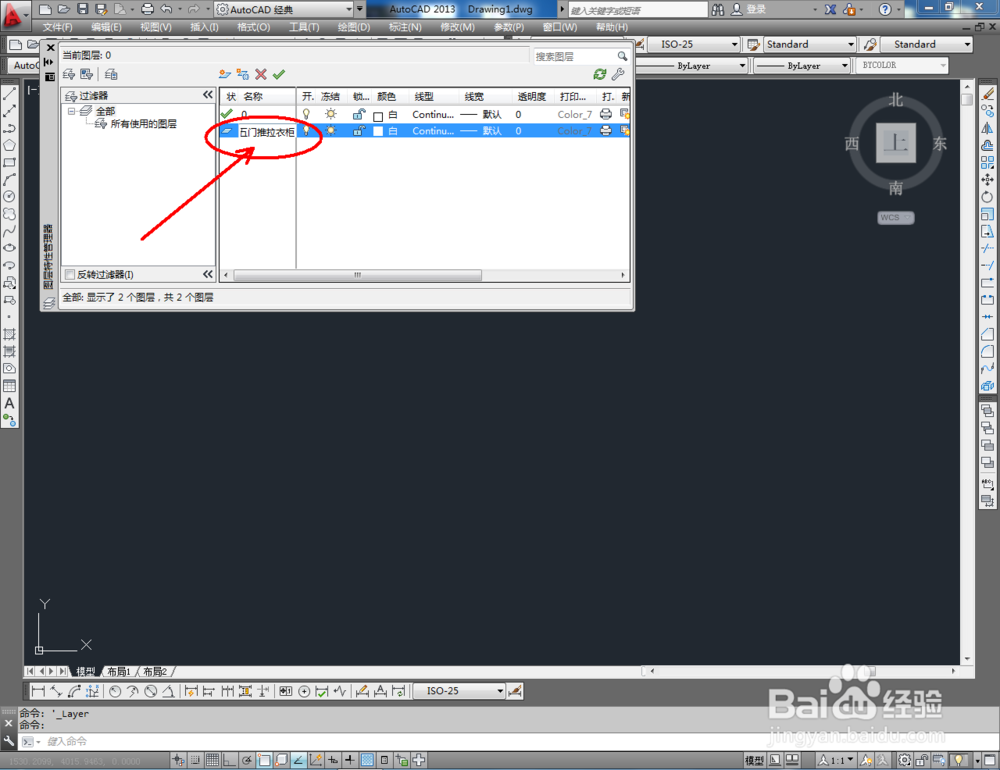
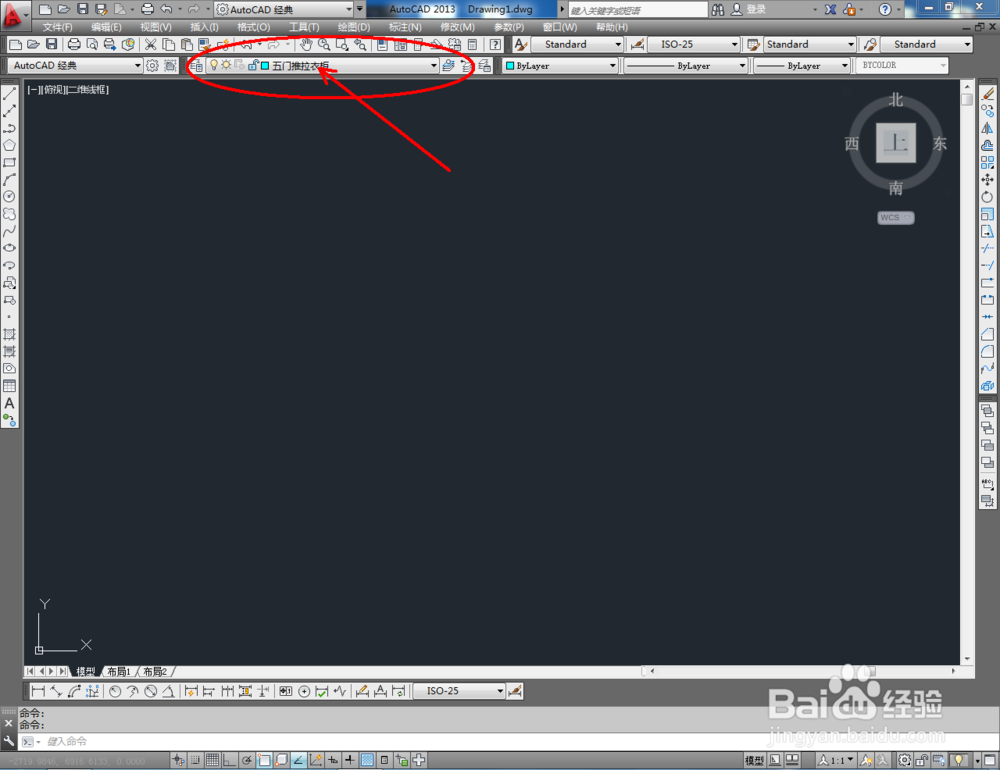
1、打开AutoCAD 2013软件,点击【图层特性管理器】,点击【新建图层】,将图层命名为:五门推拉衣柜。点击色块,按图示设置一个图层颜色,完成五门推拉衣柜图层的设置(如图所示);

cad如何制作五门推拉衣柜平面图

cad如何制作五门推拉衣柜平面图

cad如何制作五门推拉衣柜平面图

cad如何制作五门推拉衣柜平面图

cad如何制作五门推拉衣柜平面图

cad如何制作五门推拉衣柜平面图

cad如何制作五门推拉衣柜平面图

2、点击【矩形工具】,按图示在命令栏输入:d并按下空格键,输入长度值:3000并按下空格键,继续输入宽度数值:2400并按下空格键,完成矩形图案的绘制。选中图案,点击右边工具栏中的【分解工具】,将图案炸开(如图所示);

cad如何制作五门推拉衣柜平面图

cad如何制作五门推拉衣柜平面图

cad如何制作五门推拉衣柜平面图

cad如何制作五门推拉衣柜平面图

cad如何制作五门推拉衣柜平面图

cad如何制作五门推拉衣柜平面图

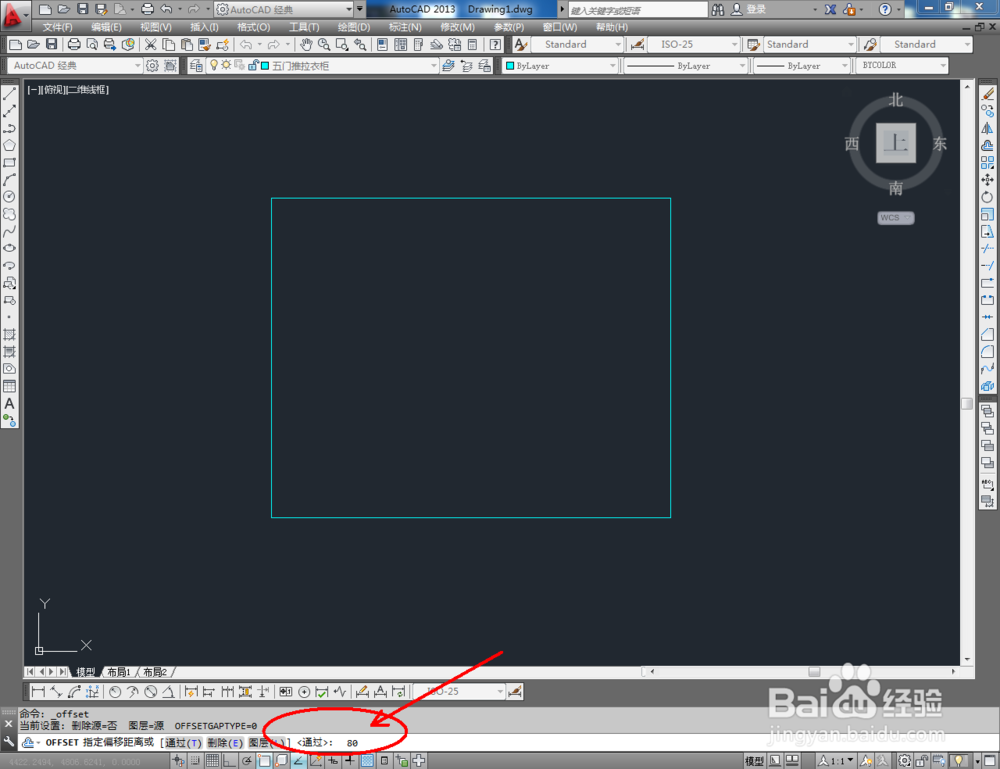
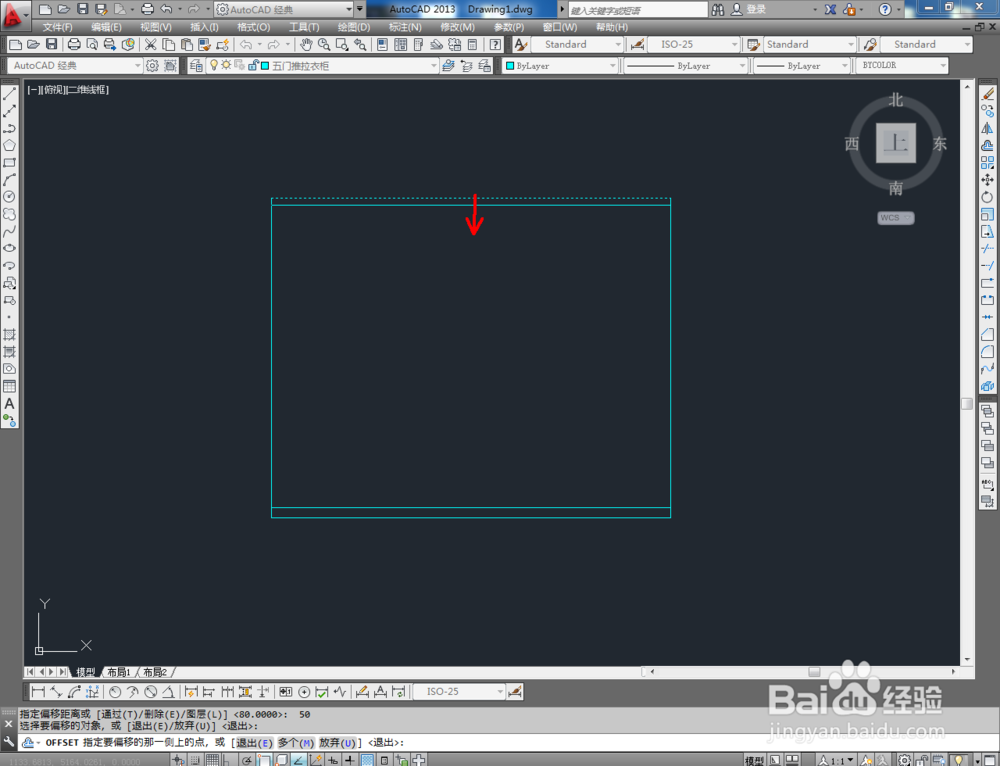
3、点击右边工具栏中的【偏移工具】,在命令栏输入偏移数值:80后,对底边进行向上偏移。在命令栏输入偏移数值:50后,对顶边进行向下偏移(如图所示);

cad如何制作五门推拉衣柜平面图

cad如何制作五门推拉衣柜平面图

cad如何制作五门推拉衣柜平面图

cad如何制作五门推拉衣柜平面图

cad如何制作五门推拉衣柜平面图

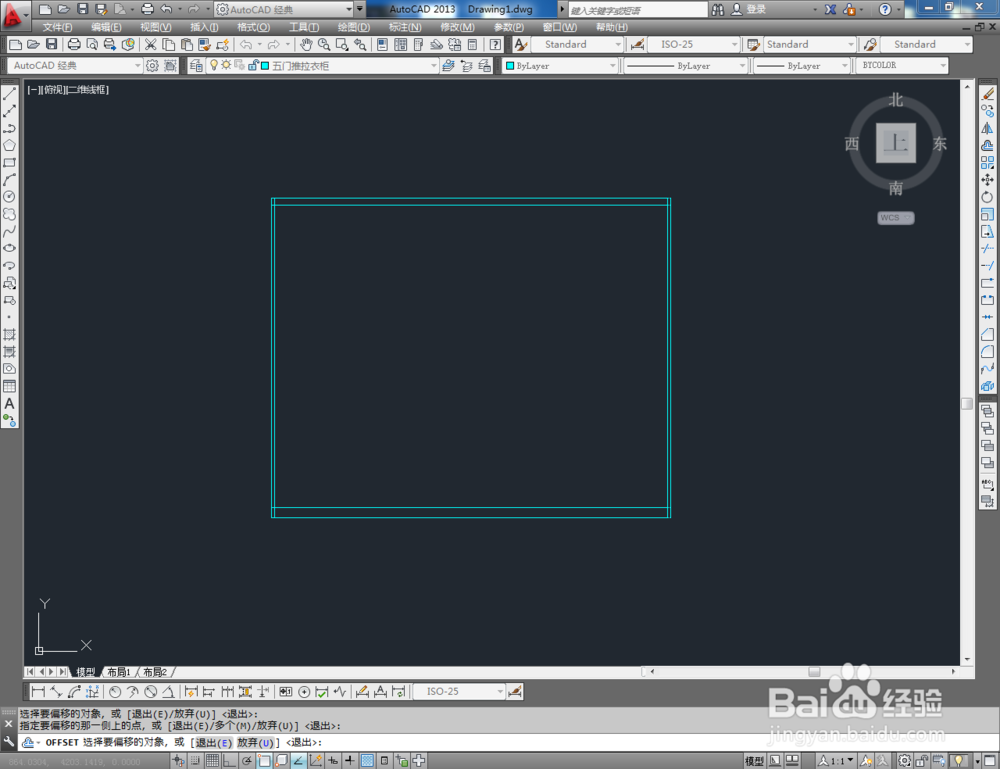
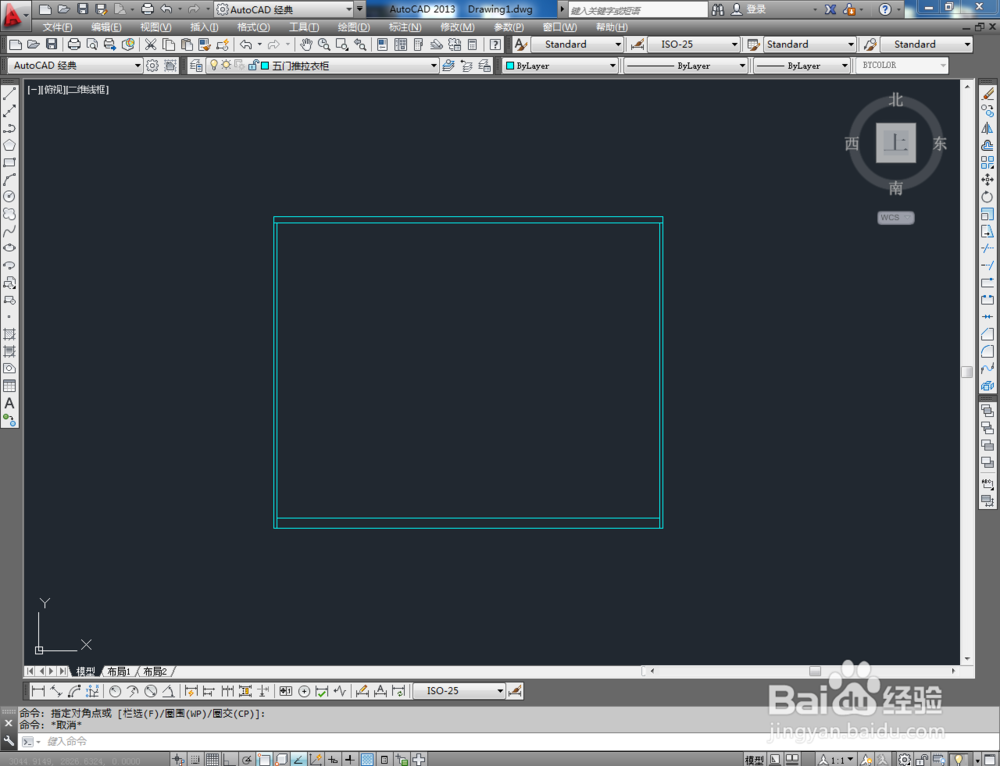
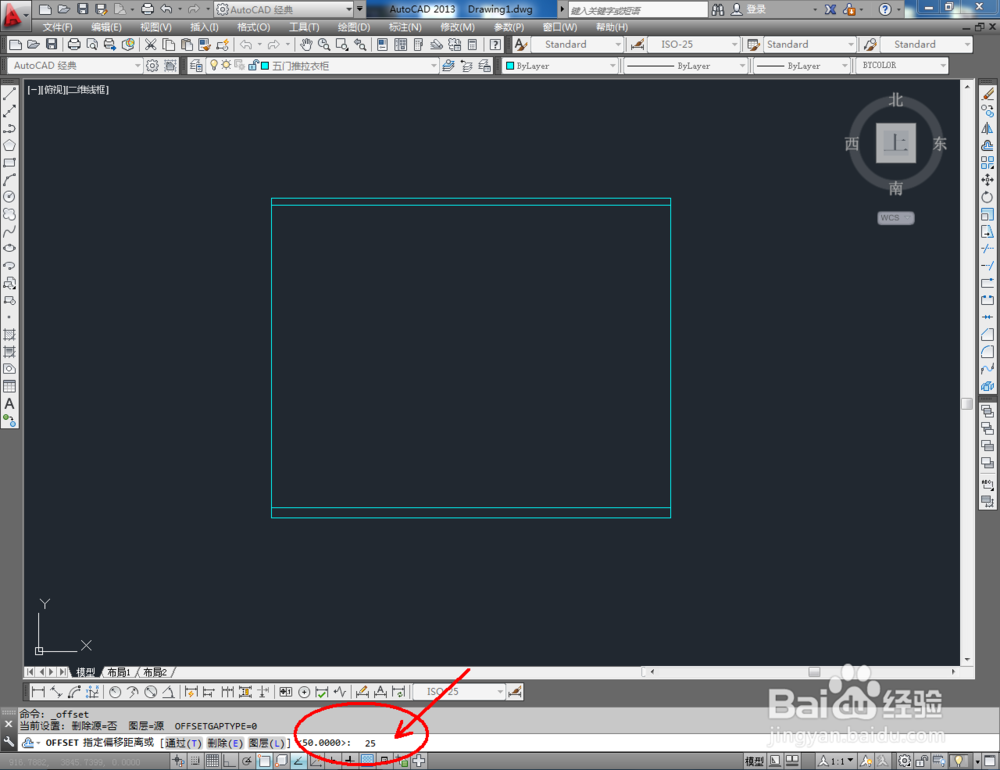
4、继续点击右边工具栏中的【偏移工具】,在命令栏输入偏移数值:25后,对两侧边进行向内偏移。完成后,点击【修剪】对图示线段进行修剪(如图所示);
cad如何制作五门推拉衣柜平面图

cad如何制作五门推拉衣柜平面图

cad如何制作五门推拉衣柜平面图

cad如何制作五门推拉衣柜平面图

cad如何制作五门推拉衣柜平面图

cad如何制作五门推拉衣柜平面图

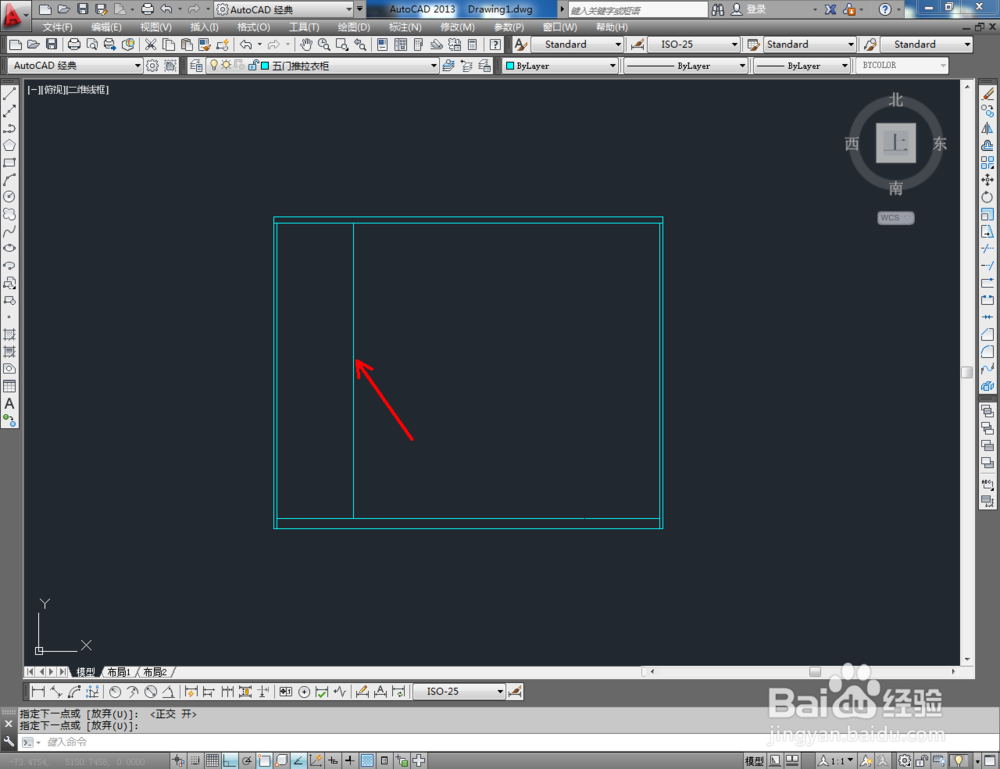
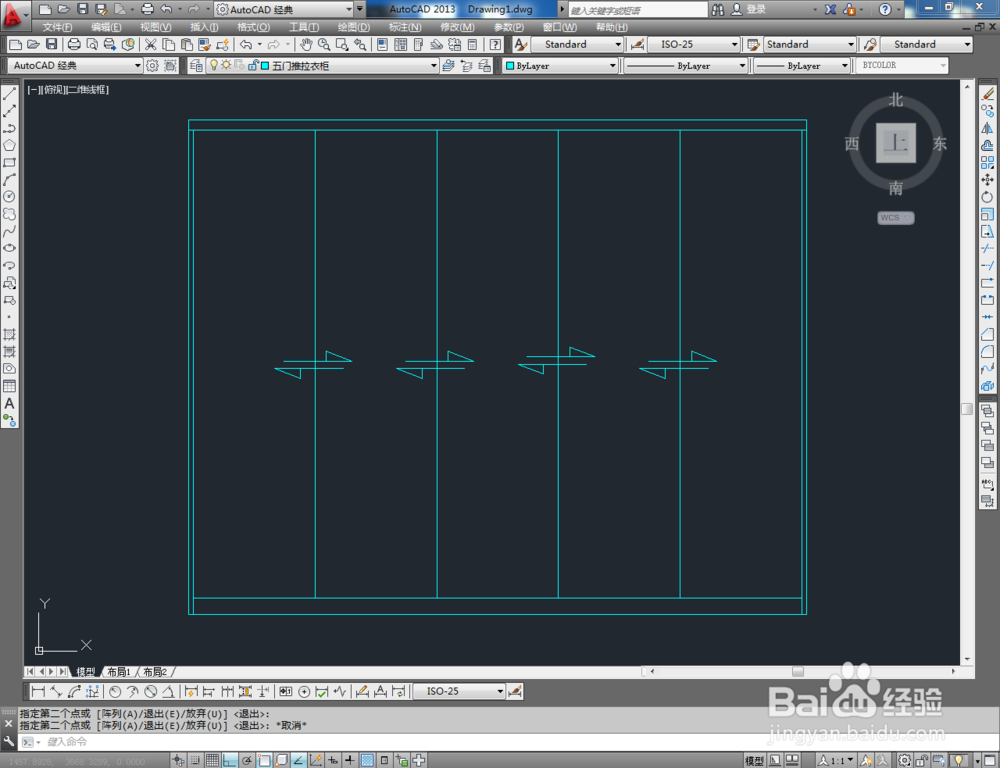
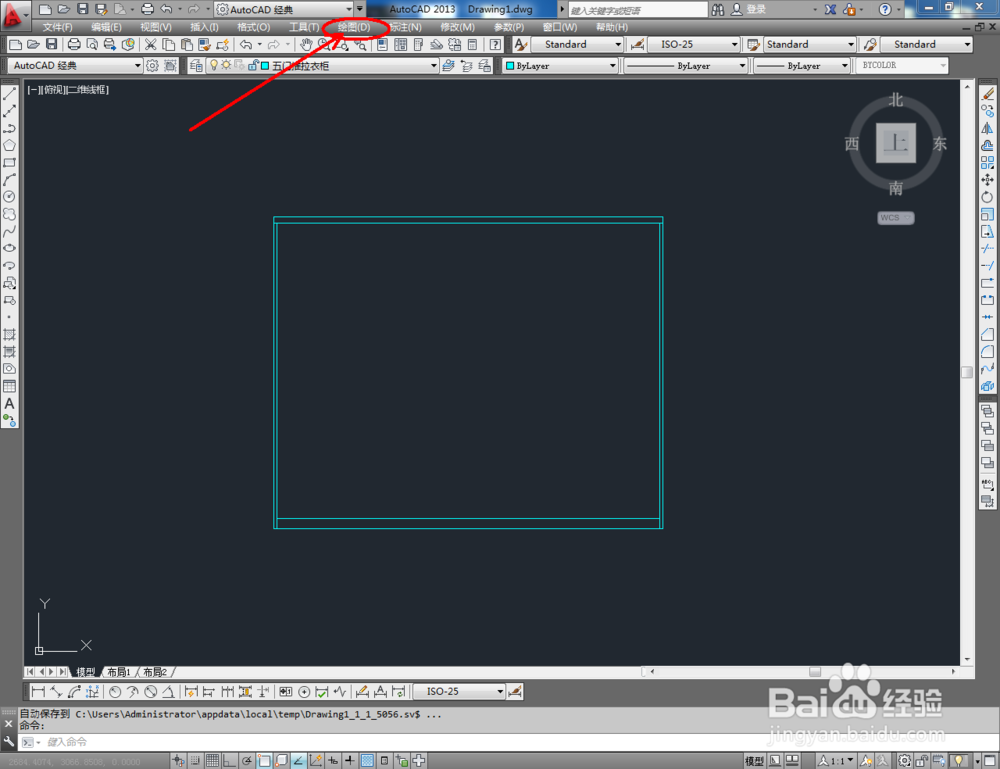
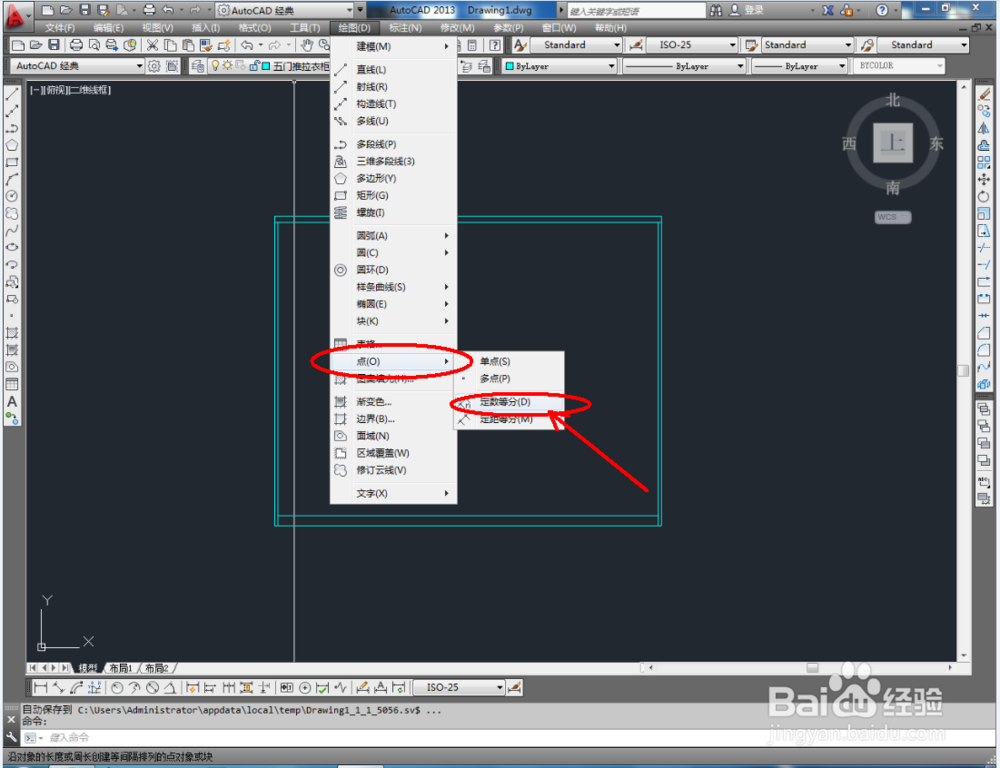
5、点击【绘图】-【点】-【定数等分】,鼠标点击图示线段,在命令栏中输入:5并按下空格键,将选线平分为五等分。点击【直线工具】在图示位置绘制出四条直线线段和四个推拉指示标。这样我们的五门推拉衣柜平面图便全部制作完成了。
cad如何制作五门推拉衣柜平面图

cad如何制作五门推拉衣柜平面图

cad如何制作五门推拉衣柜平面图

cad如何制作五门推拉衣柜平面图

cad如何制作五门推拉衣柜平面图

cad如何制作五门推拉衣柜平面图

cad如何制作五门推拉衣柜平面图

cad如何制作五门推拉衣柜平面图

cad如何制作五门推拉衣柜平面图

cad如何制作五门推拉衣柜平面图

cad如何制作五门推拉衣柜平面图

cad如何制作五门推拉衣柜平面图

  • CAD里的多段线
  • cad布局背景色如何改成全黑色?
  • cad连续测量长度快捷键怎么用
  • 最全cad中年两条直线不能连成多段线的解决方法
  • AUTOCAD如何将视觉样式应用到视口
  • 热门搜索
    头发怎么长的快 笔记本怎么进入安全模式 尿道炎是怎么引起的 qq文件过期怎么恢复 假性近视怎么恢复 舌头疼怎么办 我的世界天堂之门怎么做 怎么保护视力 松糕鞋怎么搭配 前锋热水器怎么样