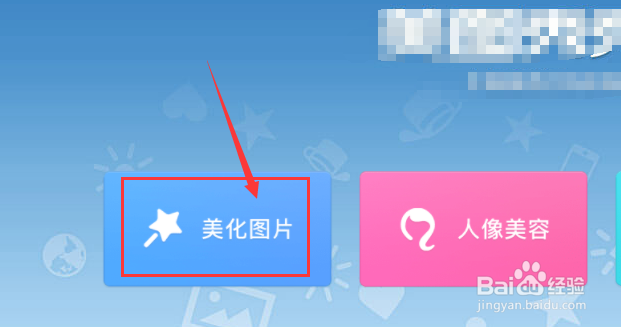
1、首先,我们打开美图秀秀软件网页版,然后在美图秀秀软件中点击选择“美化图片”按钮,就会进入一个新的界面。
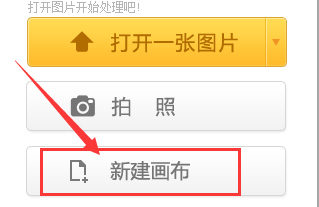
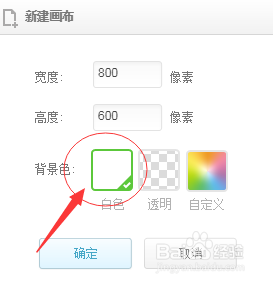
2、接下来我们在弹出的页面中我们点击选择“新建画布”,在选项设置选择使用“白色画布”,然后点击保存该白色画布图片。
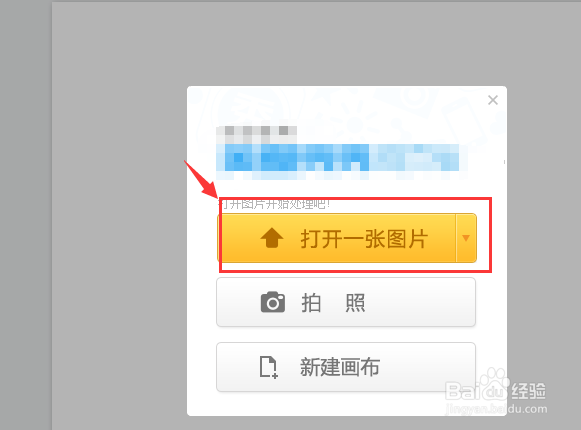
3、建立新的一长白色画布以后,再打开“美化图片”功能,接着打开我们要进行处理的图片。
4、然后在软件弹出的左侧功能选项中,我们点击使用“抠图笔”进入图片的抠图模式。
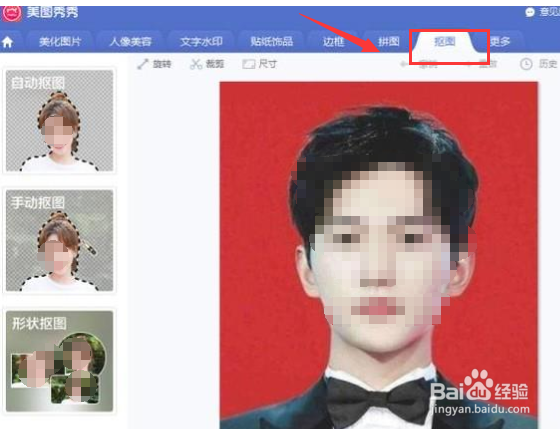
5、选择自动抠图、手动抠图或形状抠图,抠选出图像部分后,点击完成抠图,接着我们可以在软件的右上角看到一个“背景设置”的功能,然后其中有一个“图片”的选项。

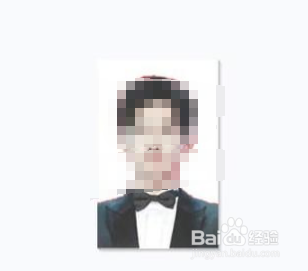
6、然后选择打开我们最开始保存的白色画布图片,在展示的图片中,调整我们抠下来的图片的大小,以适应我们白色背景的图片,设置好了以后点保存。
1、1打开美图秀秀软件网页版选择“美化图片”
2选择“新建画布”-“白色画布”
3抠图打开背景设置
4打开我们最开始保存的白色画布,调整抠下来的图片的大小后保存
