1、点击左下windows窗口按钮。
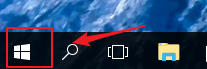
2、点击齿轮【设置】。

3、选择【设备】。

4、选择【鼠标】。

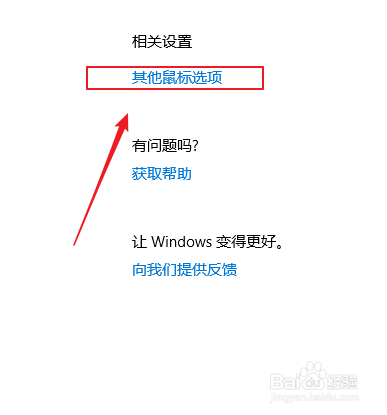
5、点击【其它鼠标选项】。
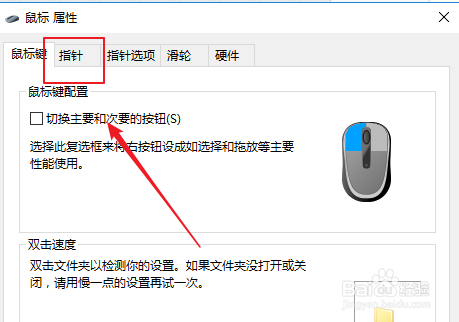
6、切换到【指针】标签页。
7、这里以第一个图标为例,点击选中后阴影,点击【浏览】。
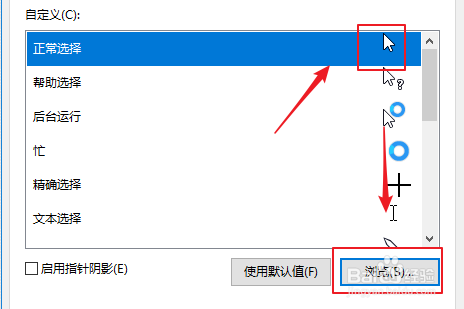
8、选择我们需要的指针图标,如我们想选个更大的,直接点击图标,cur后缀是静态的,ani后缀是动态的,如果不想选择系统默认的,大家可以自己上网去找好看的指针图标即可。选择完成点击【打开】。

9、选择完毕点击【确定】即可。

时间:2026-04-21 17:59:37
1、点击左下windows窗口按钮。
2、点击齿轮【设置】。
3、选择【设备】。
4、选择【鼠标】。
5、点击【其它鼠标选项】。
6、切换到【指针】标签页。
7、这里以第一个图标为例,点击选中后阴影,点击【浏览】。
8、选择我们需要的指针图标,如我们想选个更大的,直接点击图标,cur后缀是静态的,ani后缀是动态的,如果不想选择系统默认的,大家可以自己上网去找好看的指针图标即可。选择完成点击【打开】。
9、选择完毕点击【确定】即可。
