1、首先打开电脑点击开始。
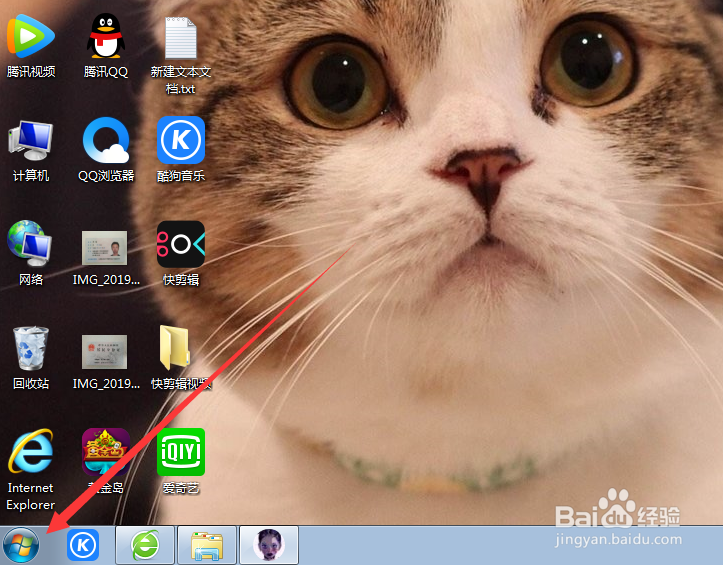
2、点击关机,选择重启电脑。

3、我的是这个型号,其他型号应该相差也不大。

4、重启开机后会进入这个界面,不按F1就不会进入系统,这里我们不要按F1,直接按F2,如果界面不同,可以自行配对。

5、接下来会进入这个界面,找到下图中红色的框框,点击右侧唯一的选项,点击勾选,保存之后,EXIT退出并重启,再次开机就不需要按F1了。

6、总结
1、打开电脑点击重启。
2、进入电脑BIOS自检界面。
3、按F2打开BIOS设置。
4、勾选图中所示选项。
5、重启解决。
时间:2026-04-24 20:36:38
1、首先打开电脑点击开始。
2、点击关机,选择重启电脑。
3、我的是这个型号,其他型号应该相差也不大。
4、重启开机后会进入这个界面,不按F1就不会进入系统,这里我们不要按F1,直接按F2,如果界面不同,可以自行配对。
5、接下来会进入这个界面,找到下图中红色的框框,点击右侧唯一的选项,点击勾选,保存之后,EXIT退出并重启,再次开机就不需要按F1了。
6、总结
1、打开电脑点击重启。
2、进入电脑BIOS自检界面。
3、按F2打开BIOS设置。
4、勾选图中所示选项。
5、重启解决。
