1、打开原图素材,把背景图层复制一层。进入通道面板,选择绿色通道,按Ctrl + A 全选,按Ctrl + C 复制。然后选择蓝色通道按Ctrl + V 粘贴。点RGB通道回到图层面板,如下图。
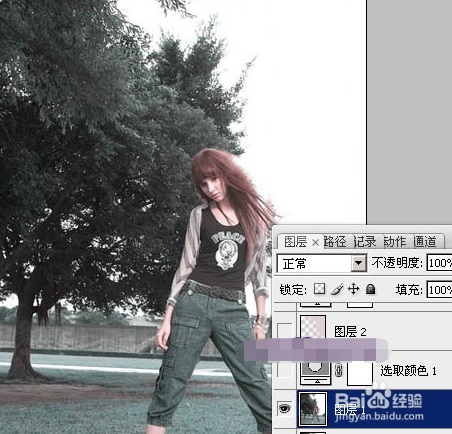
2、创建可选颜色调整图层,对红、青、黑进行调整,参数设置,这一步把青色转为暗蓝色.如下图
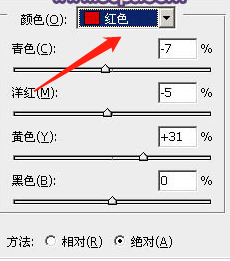
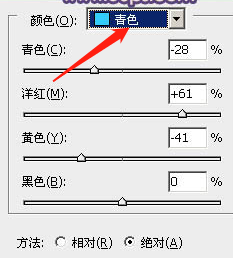
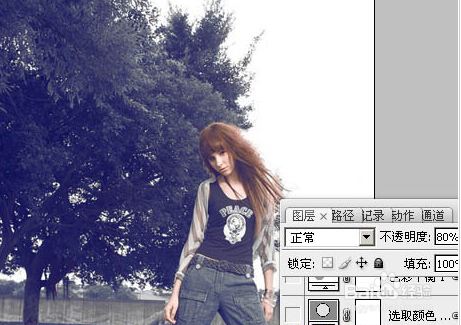
3、按Ctrl + Alt + Shift + 2 调出高光选区,新建一个图层填充紫灰色:#DDD0D7,混合模式改为“变亮”,不透明度改为:40%,这一步增加高光部分的亮度。
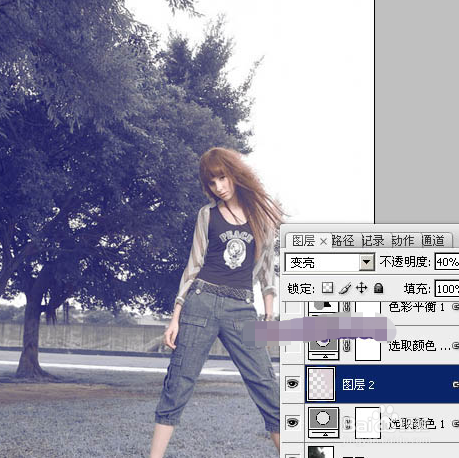
4、创建可选颜色调整图层,对黄、青、蓝、白、中性色进行调整,参数设置确定后把图层不透明度改为:40%,这一步增加中性色部分的黄褐色。
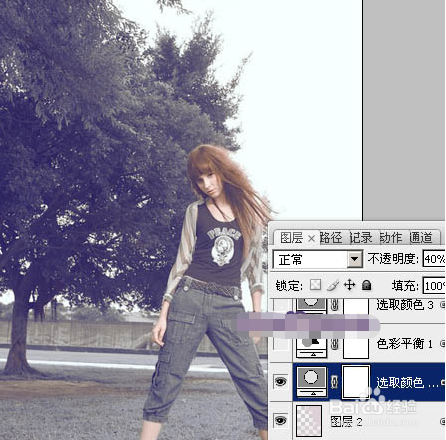
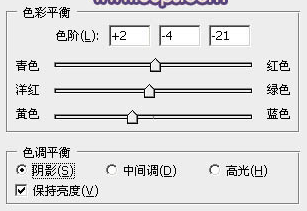
5、创建色彩平衡调整图层,对阴影,高光进行调整,这一步进一步增加图片的黄褐色。如下图

6、再创建可选颜色调整图层,对红,黄进行调整,这一步把人物肤色部分调红润如下图。

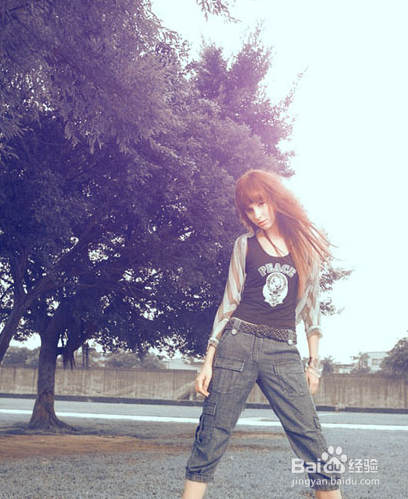
7、新建一个图层,按Ctrl + Alt + Shift + E 盖印图层。执行:滤镜 > 模糊 > 动感模糊,角度设置为45度,距离设置为150,确定后把图层混合模式改为“柔光,不透明度改为:30%,效果如下图。
1、首先需要增加高光部分的亮度。
2、然后增加中性色部分的黄褐色。
3、创建色彩平衡调整图层,对阴影,高光进行调整。
