1、打开PPT,插入表格,输入文字,可以看到文字默认是靠上左对齐

2、选中需要设置对齐方式的单元格

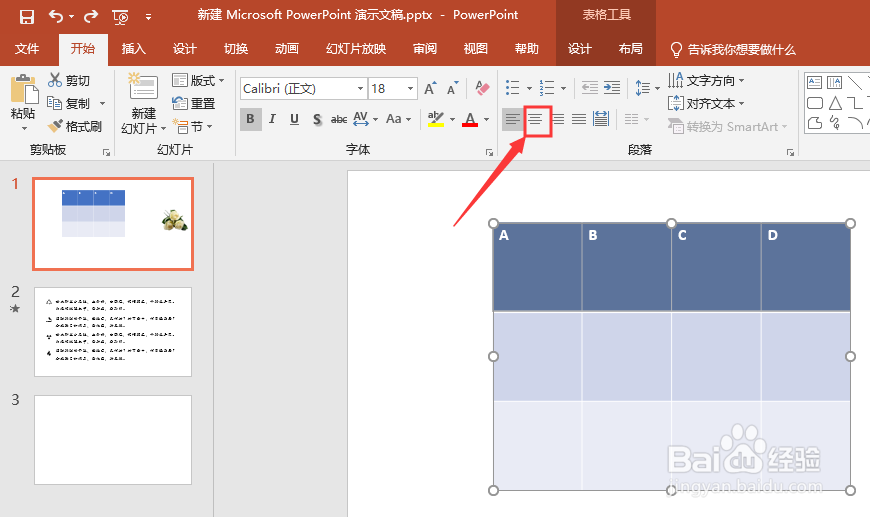
3、先点击开始菜单栏下,段落中的水平居中图标
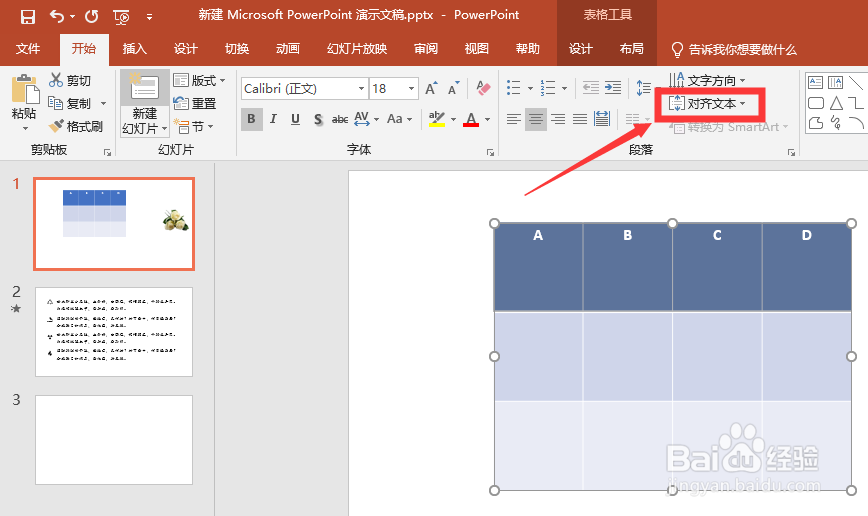
4、可以看到,单元格文字水平居中(左右居中)
再点击“对齐文本”
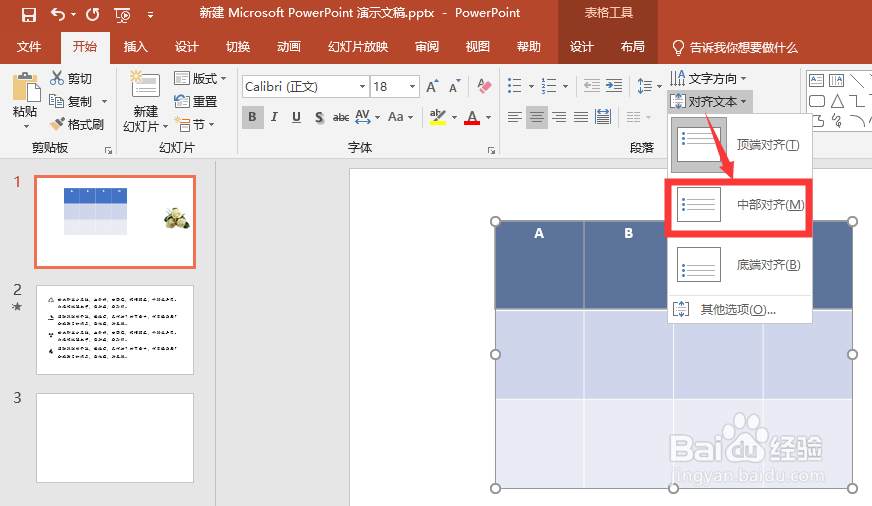
5、默认是顶端对齐,选择“中部对齐”
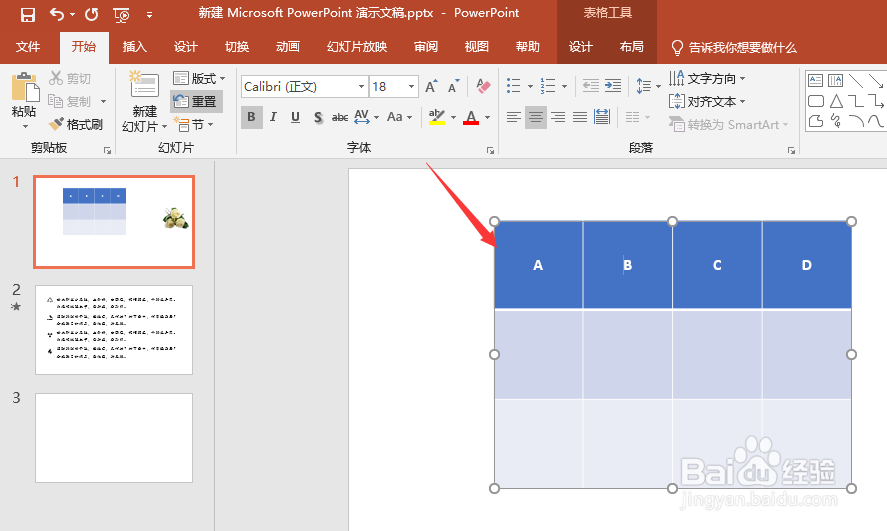
6、回到PPT中,就能看到表格文字呈现上下左右居中了,也就是水平和垂直方向都居中
7、总结
1、打开PPT,插入表格,输入文字
2、选择需要设置对齐方式的单元格,先点击水平居中图标设置为水平居中
3、再点击“对齐文本-中部对齐”设置为垂直居中即可
时间:2026-04-22 11:45:58
1、打开PPT,插入表格,输入文字,可以看到文字默认是靠上左对齐
2、选中需要设置对齐方式的单元格
3、先点击开始菜单栏下,段落中的水平居中图标
4、可以看到,单元格文字水平居中(左右居中)
再点击“对齐文本”
5、默认是顶端对齐,选择“中部对齐”
6、回到PPT中,就能看到表格文字呈现上下左右居中了,也就是水平和垂直方向都居中
7、总结
1、打开PPT,插入表格,输入文字
2、选择需要设置对齐方式的单元格,先点击水平居中图标设置为水平居中
3、再点击“对齐文本-中部对齐”设置为垂直居中即可
