使用PS(Photoshop)把模糊照片变清晰

 时间:2024-10-12 10:39:33

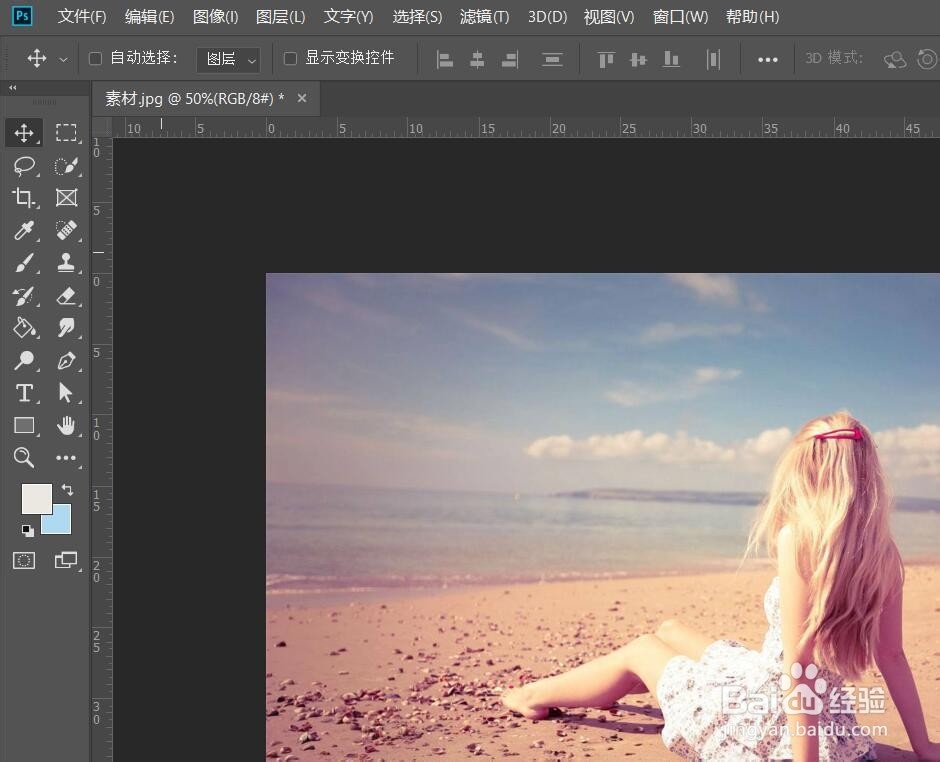
1、打开电脑桌面,选择安装好的PS(Photoshop)打开并导入照片素材,如图
使用PS(Photoshop)把模糊照片变清晰

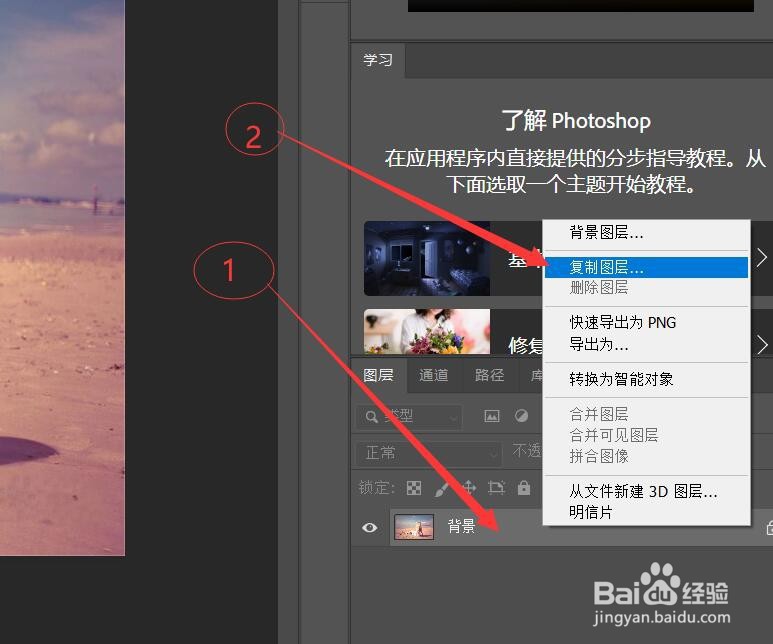
2、接着右击【背景图层】→【复制图层】,或者按住下快捷键【Ctrl+J】,复制一个新图层,如图
使用PS(Photoshop)把模糊照片变清晰

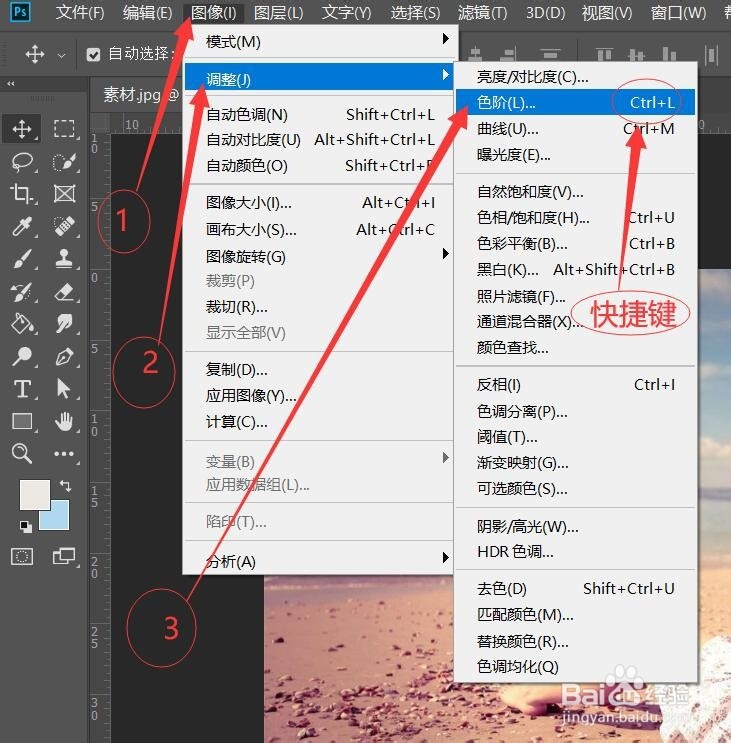
3、然后执行【图像】→【调整】→【色阶】,或者使用快捷键【Ctrl+L】调出色阶,如图
使用PS(Photoshop)把模糊照片变清晰

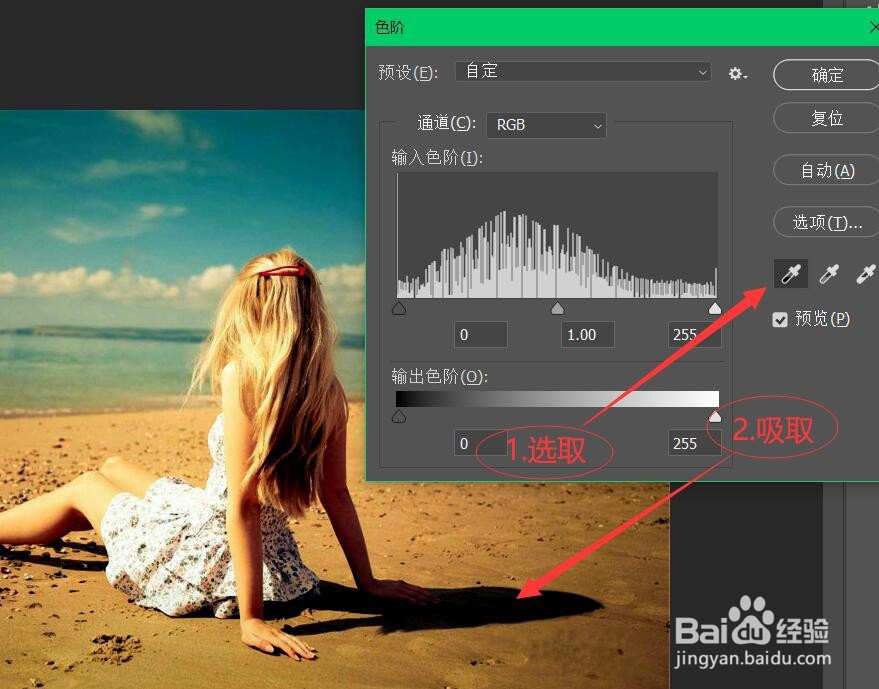
4、接着在色阶中选择【在图像中取样以设置黑场】吸管工具在照片中吸取图片中最黑的部分,如图
使用PS(Photoshop)把模糊照片变清晰

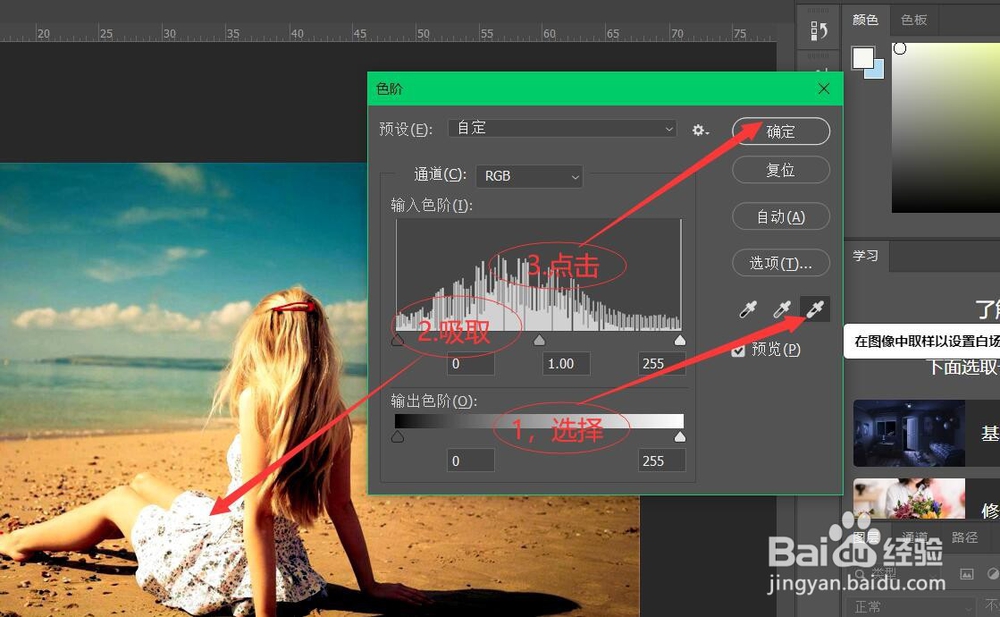
5、然后再次色阶中选择【在图像中取样以设置白场】吸管工具在照片中吸取图片中最白的部分,然后点击确定,如图
使用PS(Photoshop)把模糊照片变清晰

6、这样照片就做好,然后保存就可以啦。

使用PS(Photoshop)把模糊照片变清晰
  • PS如何让模糊照片变清晰?
  • PS把图片模糊变清晰
  • ​photoshop如何把模糊照片变清晰
  • 用ps把模糊照片变清晰
  • Photoshop教程——让模糊照片快速变清晰
  • 热门搜索
    望其项背什么意思 首乌藤的功效与作用 酒水知识 初中物理知识点大全 二次根式知识点 葡萄酒知识 文竹的作用 什么是广告策划 化学知识点总结 健康养生知识