Mac电脑程序坞中的文件夹功能小技巧

 时间:2026-02-15 06:13:06

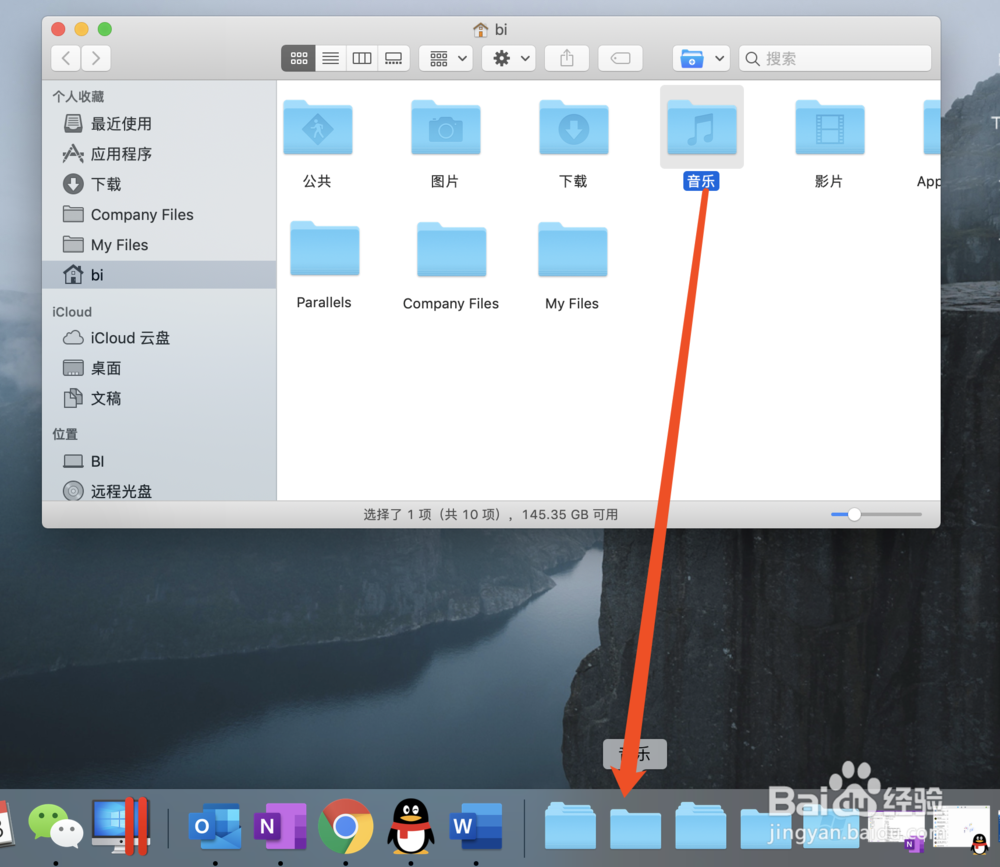
1、首先我们需要知道的是文件夹如何放到程度坞中,打开访达窗口,选中文件夹,拖动文件夹至程序坞中即可,如下图所示。
Mac电脑程序坞中的文件夹功能小技巧

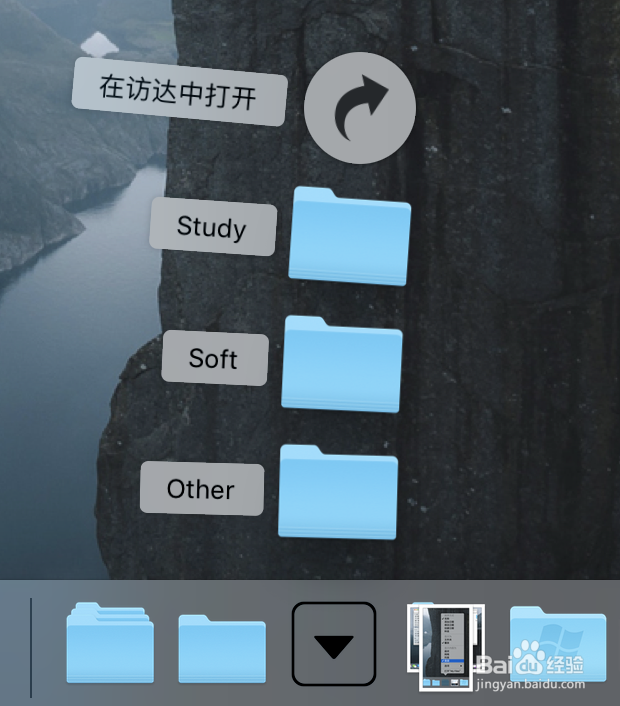
2、放到程序坞中的文件夹,点击打开时的默认显示方式是自动的,这个自动会根据文件夹中文件数量的多少而控制显示方式,小编这里默认是一个扇形,如下图所示。

Mac电脑程序坞中的文件夹功能小技巧

Mac电脑程序坞中的文件夹功能小技巧

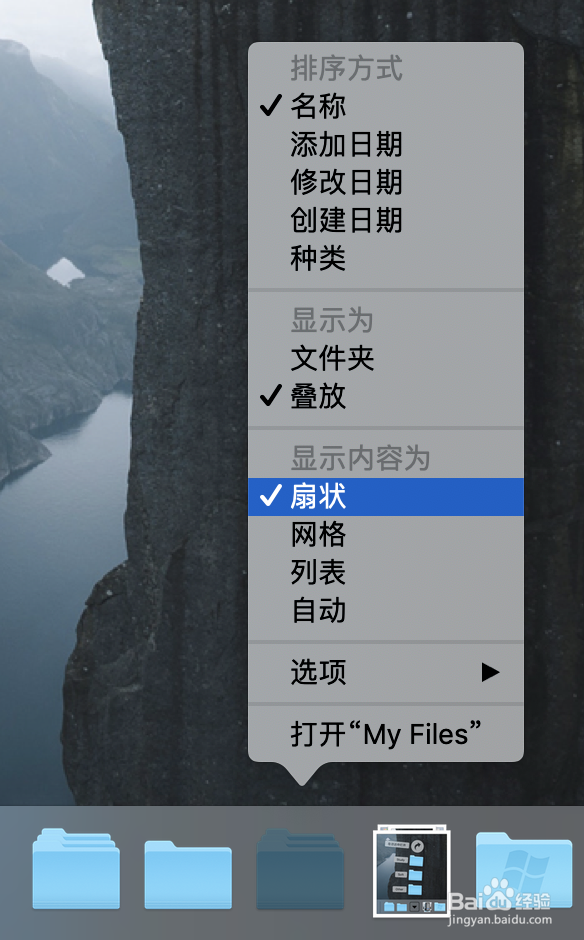
3、当然我们也可以设置其他的显示方式,比如第一个是扇形,如下图所示。

Mac电脑程序坞中的文件夹功能小技巧

Mac电脑程序坞中的文件夹功能小技巧

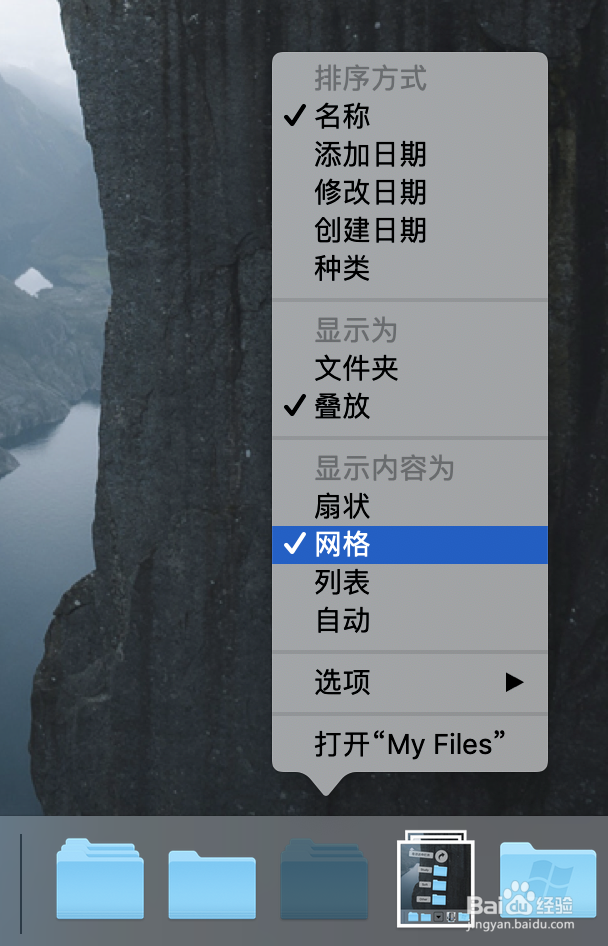
4、第二个是网格形,网格形打开后是平铺的样式,如下图所示。

Mac电脑程序坞中的文件夹功能小技巧

Mac电脑程序坞中的文件夹功能小技巧

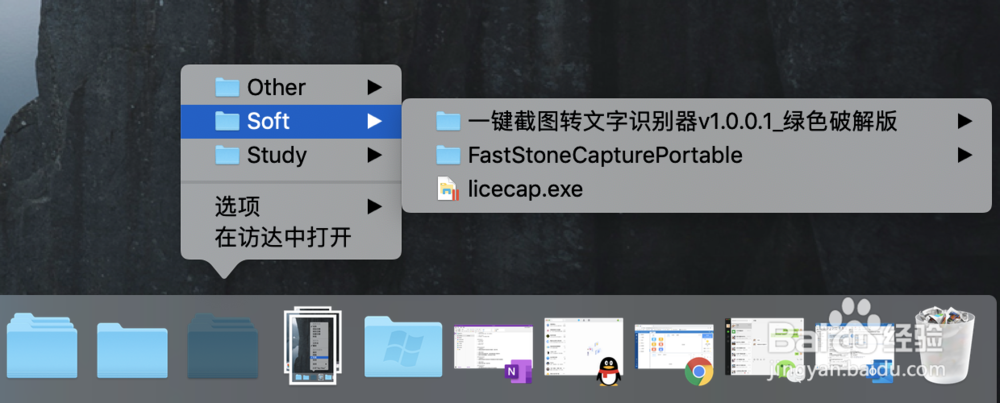
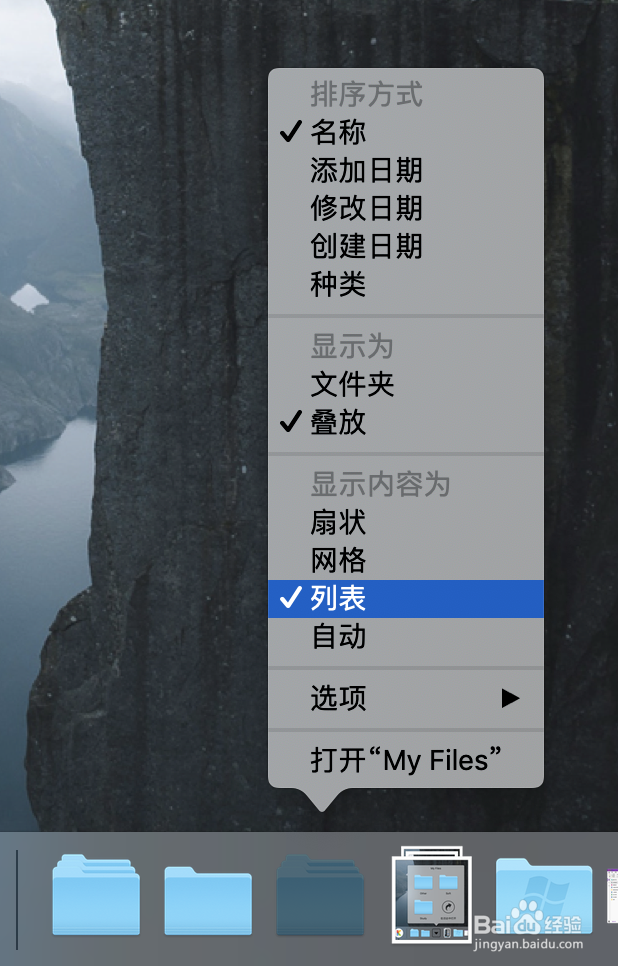
5、还可以设置列表形,列表形可以一级级的显示出文件夹中的内容,如下图所示。
Mac电脑程序坞中的文件夹功能小技巧

Mac电脑程序坞中的文件夹功能小技巧

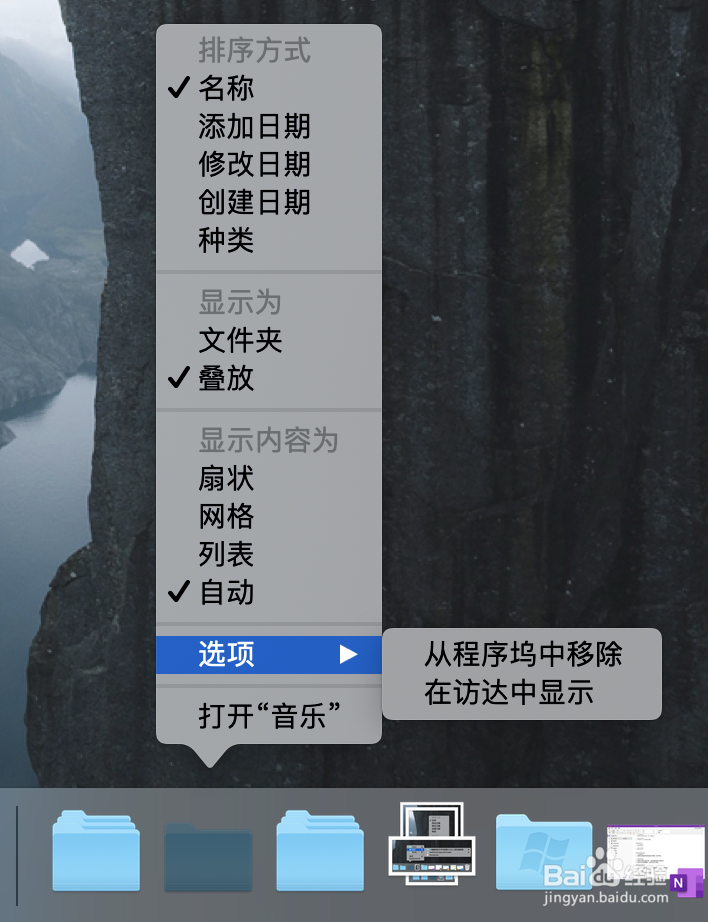
6、如果不想在程序坞中显示此文件夹,点击选项中的从tk程序坞中移除即可,如下图所示。
Mac电脑程序坞中的文件夹功能小技巧

1、1.打开访达,将需要的文件夹拖入到程序坞中。

2.右击在弹出的菜单中设置显示方式。

3.右击在选项中移除文件夹。

  • mac电脑怎么设置自动登录
  • Mac电脑怎么设置触控板?
  • macbook air钥匙串无法输入中文的用户名怎么办
  • 苹果电脑的程序坞最小化窗口效果如何设置?
  • 苹果电脑里的推出是什么意思
  • 热门搜索
    怎么找富婆 毛衣怎么织 华为手机截图怎么截 勃起怎么办 党派怎么填 金毛幼犬怎么喂养 痛风发作了怎么样才能快速缓解下去 卡拉赞怎么去 个人怎么申请专利 怎么清理手机