excel如何快速计算出每天的累计余额

 时间:2026-02-13 17:33:25

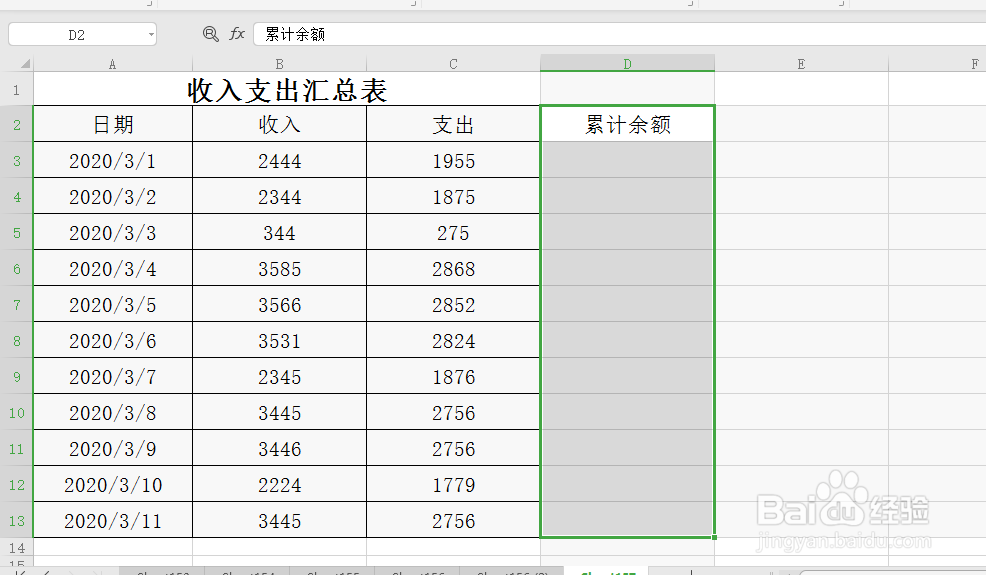
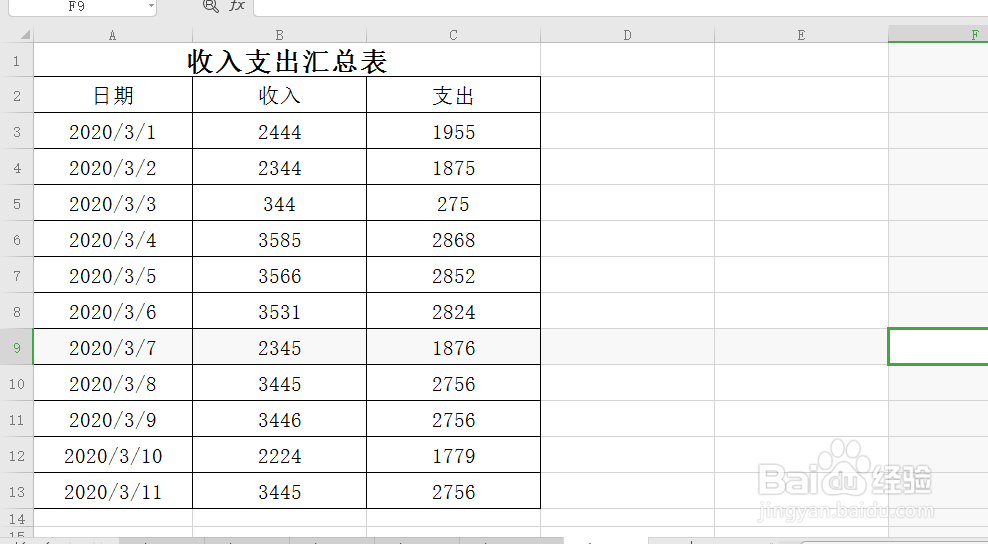
1、如图所示,打开“收入支出汇总表”数据表,含有“日期”、“收入”及“支出”等信息,我们现在需要根据收入和支出计算出每天的累计余额。
excel如何快速计算出每天的累计余额

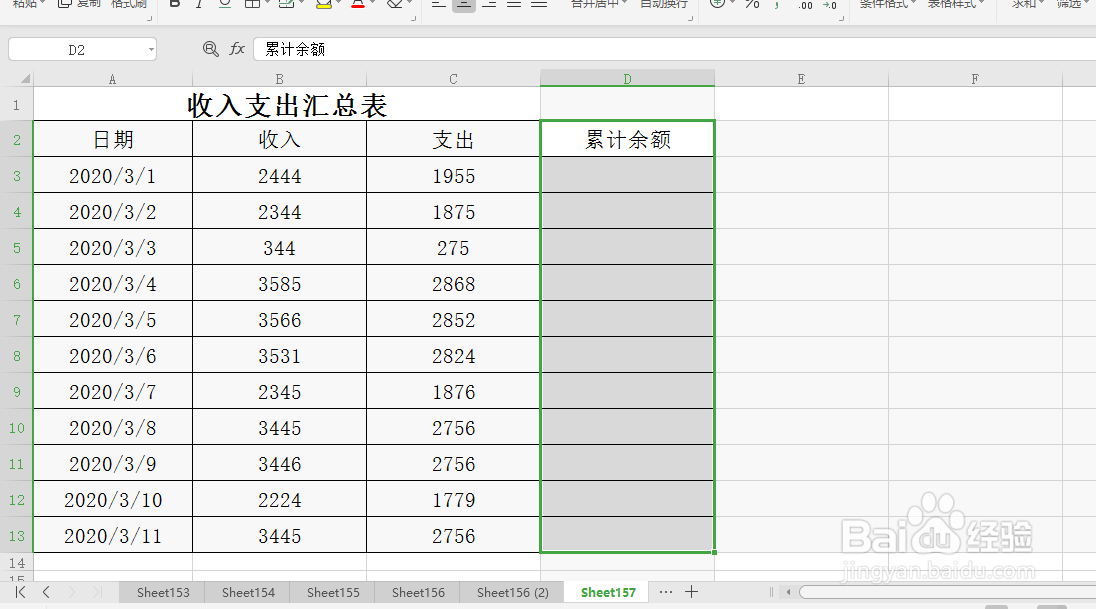
2、单击选中“支出”右边的单元格并输入“累计余额”,然后按住鼠标左键往下拉到表格底部。选中该列,如图所示:

excel如何快速计算出每天的累计余额

excel如何快速计算出每天的累计余额

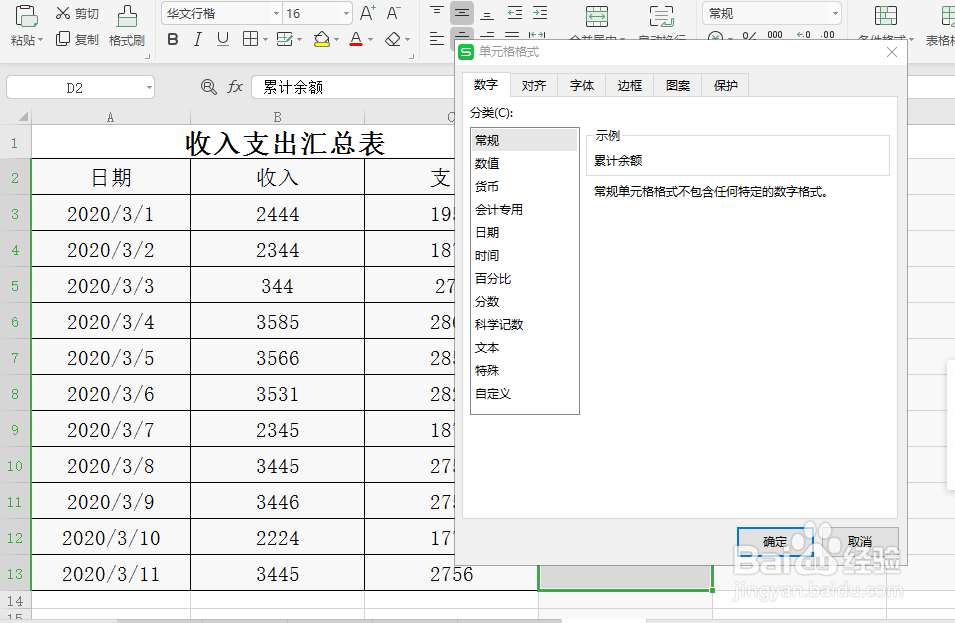
3、按键盘上的Ctrl+1键,进入单元格格式对话框。单击选择边框选项下预置下的外边框(O)和内部(I),然后单击确定,为“累计余额”一列添加边框
excel如何快速计算出每天的累计余额

excel如何快速计算出每天的累计余额

excel如何快速计算出每天的累计余额

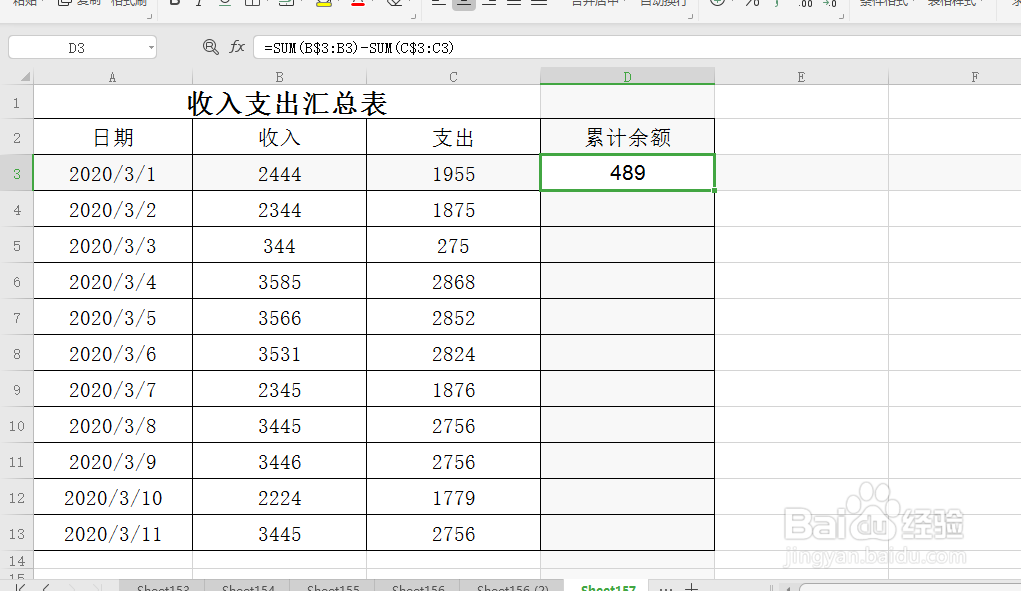
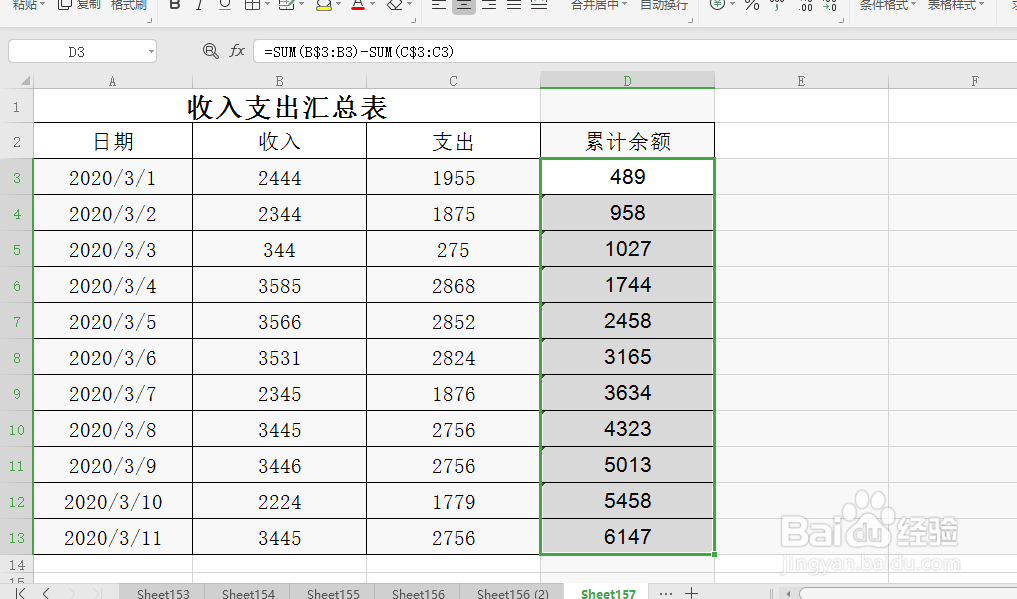
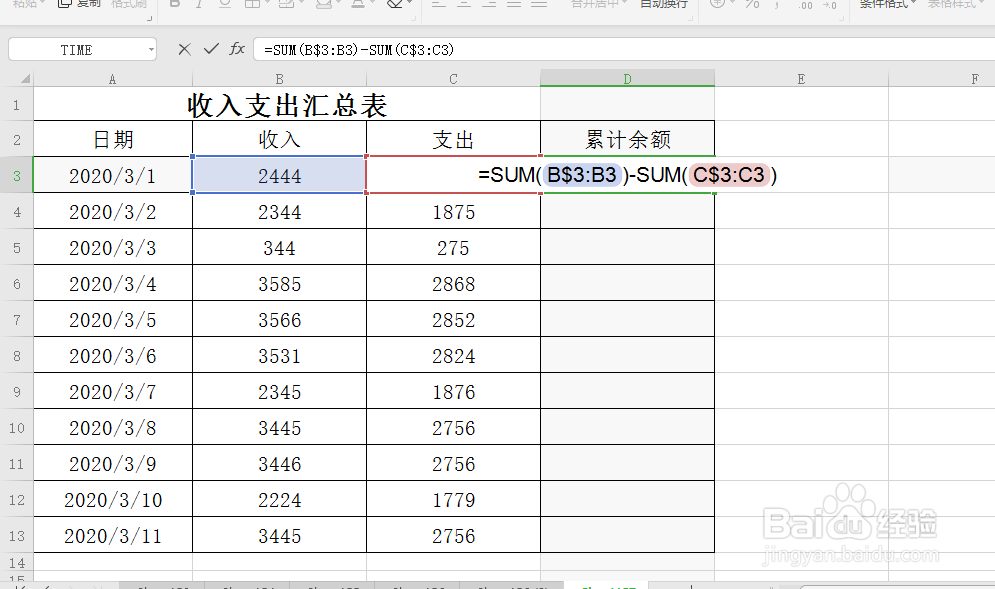
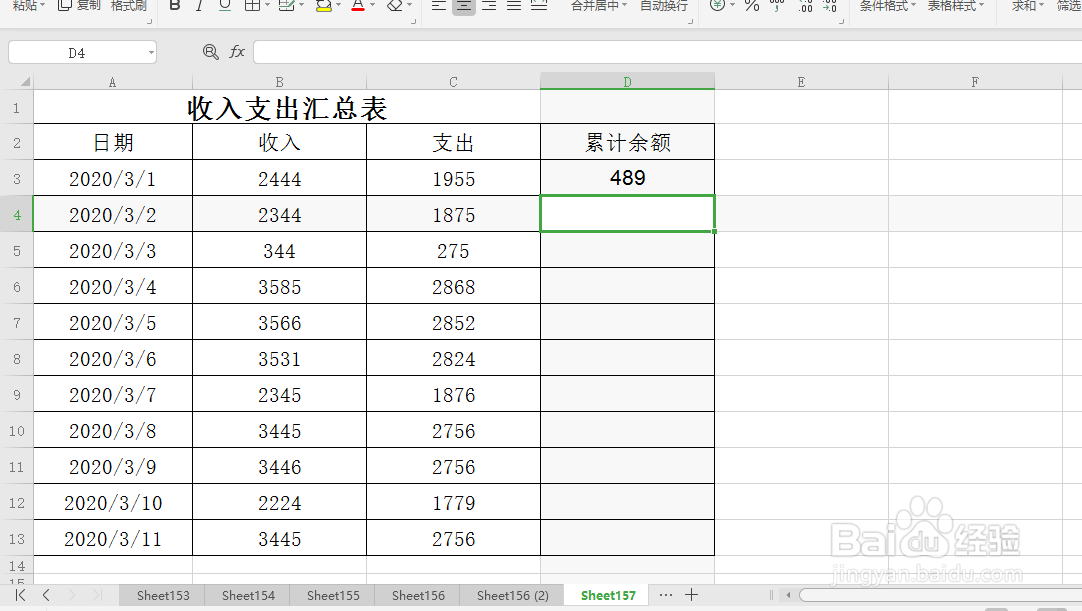
4、单击“累计余额”列下的第一个单元格,选中该单元格,然后在单元格内输入公式=SUM(B$3:B3)-SUM(C$3:C3),然后按enter键,即可计算出第一天的累计余额,如图所示。单击选中第一个累计余额,将鼠标放在该单元格右下角,当鼠标变为实心+时,按住鼠标左键不放往下拉到表格底部,即可计算出每天的累计余额。如图所示:
excel如何快速计算出每天的累计余额

excel如何快速计算出每天的累计余额

excel如何快速计算出每天的累计余额

excel如何快速计算出每天的累计余额

  • 如何用Excel快速计算出一星期后是几号?
  • Excel如何快速计算余额
  • 如何在Excel中快速计算出“总人数”?
  • 如何在excel中计算商品的累计余额
  • Excel如何计算累计销售
  • 热门搜索
    电脑加密怎么设置 鲢鱼怎么做好吃 怎么在网上卖东西 没钱怎么创业 打印机怎么安装 淘宝视频怎么下载 日本豆腐怎么做 胎记是怎么形成的 华东师范大学怎么样 粉扑怎么用