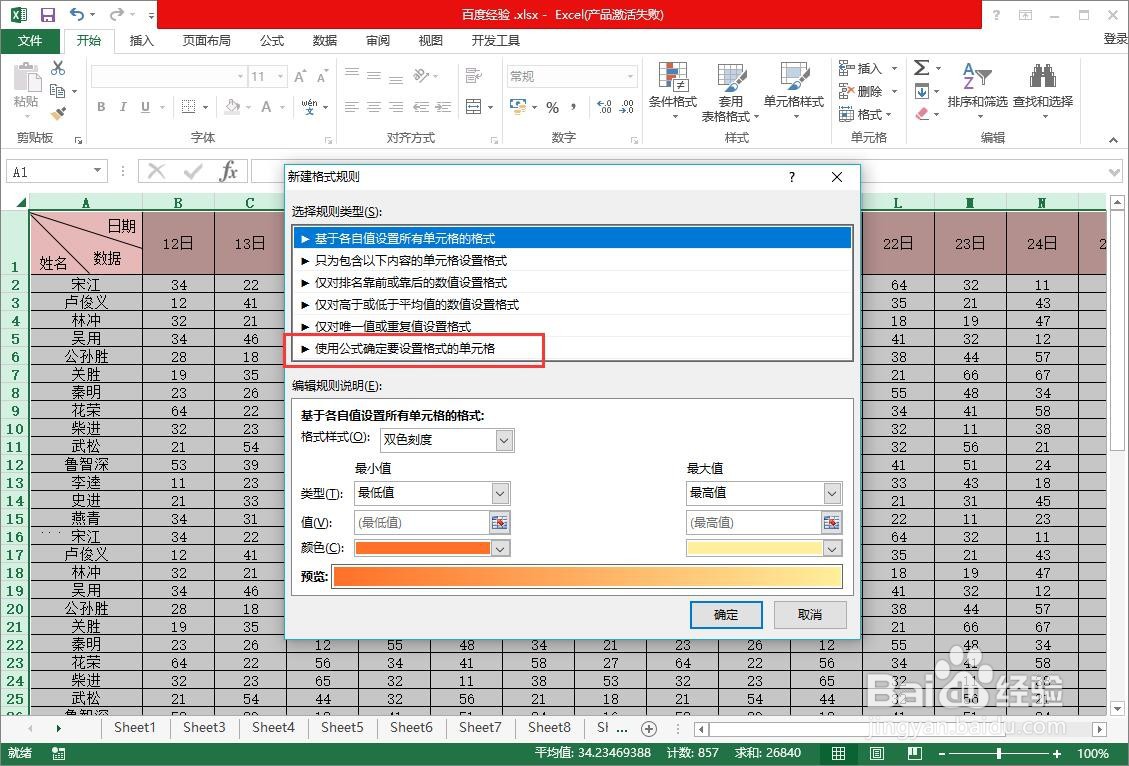
1、选中数据区,点击开始选项卡,选择条件格式--新建规则

2、在选择规则类型中,选择使用公式确定要设置格式的单元格
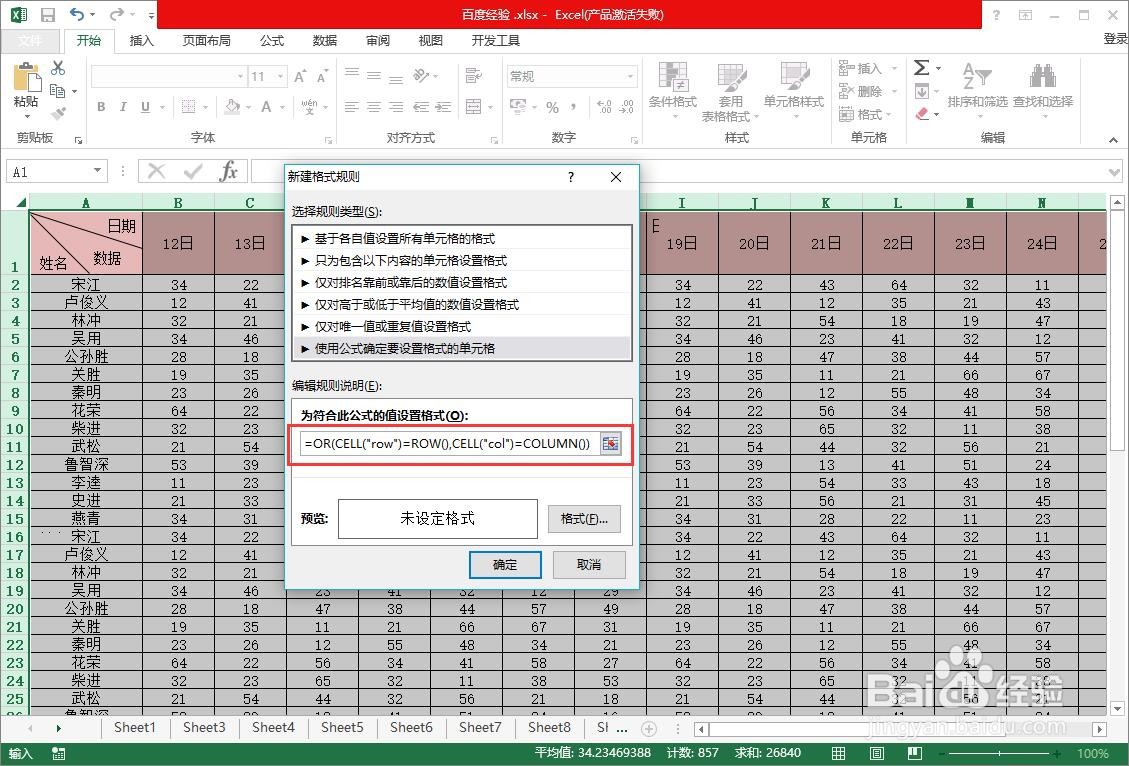
3、然后在下面的公式栏中输入=OR(CELL("row")=ROW(),CELL("col")=COLUMN()),再点击格式
4、切换到填充选项卡,选中自己需要的填充颜色,再点击确定

5、这时效果就出来了,但鼠标移动点击其它单元格没有任何反应,需要按下F9刷新才能出效果

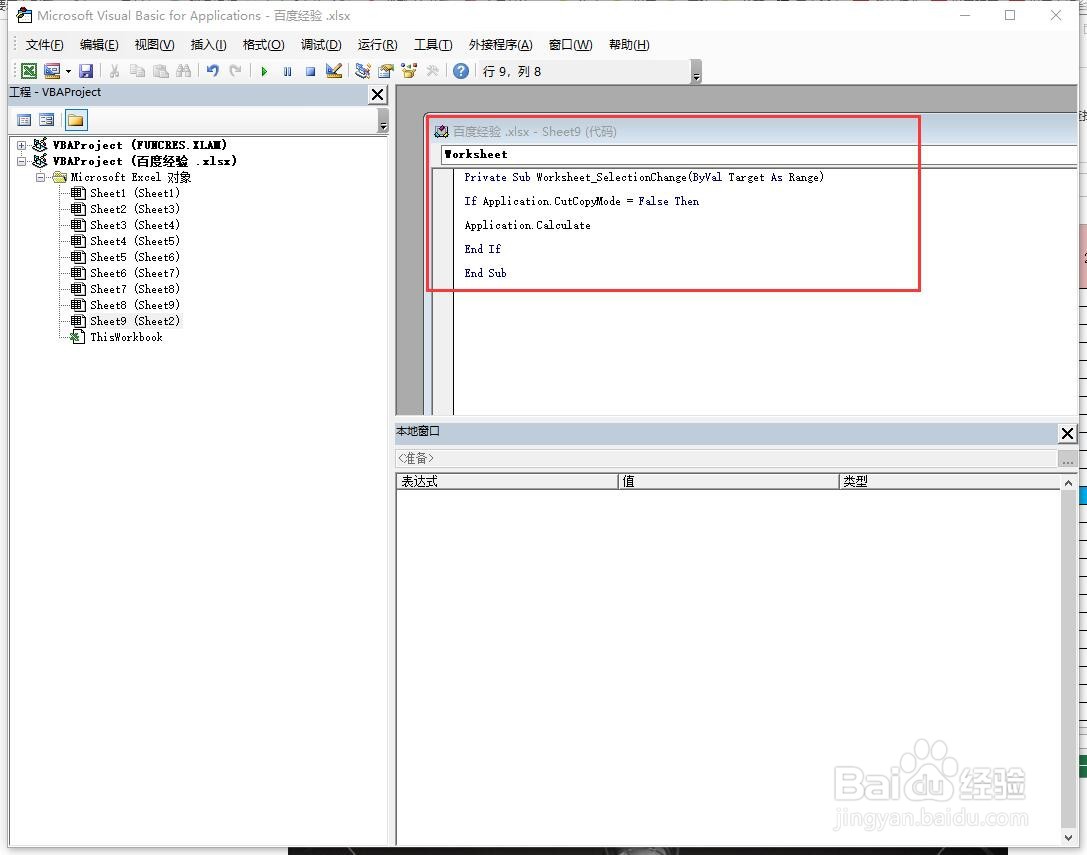
6、要进行自动刷新,点击底部工作表的名称,鼠标右键点击选择查看代码

7、在代码区域输入下面代码,然后关闭即可自动刷新
Private Sub Worksheet_SelectionChange(ByVal Target As Range)
If Application.CutCopyMode = False Then
Application.Calculate
End If
End Sub