如何用PS软件设计水墨画

 时间:2026-02-15 17:48:15

1、打开PS,按crl+o打开图片,如图

如何用PS软件设计水墨画

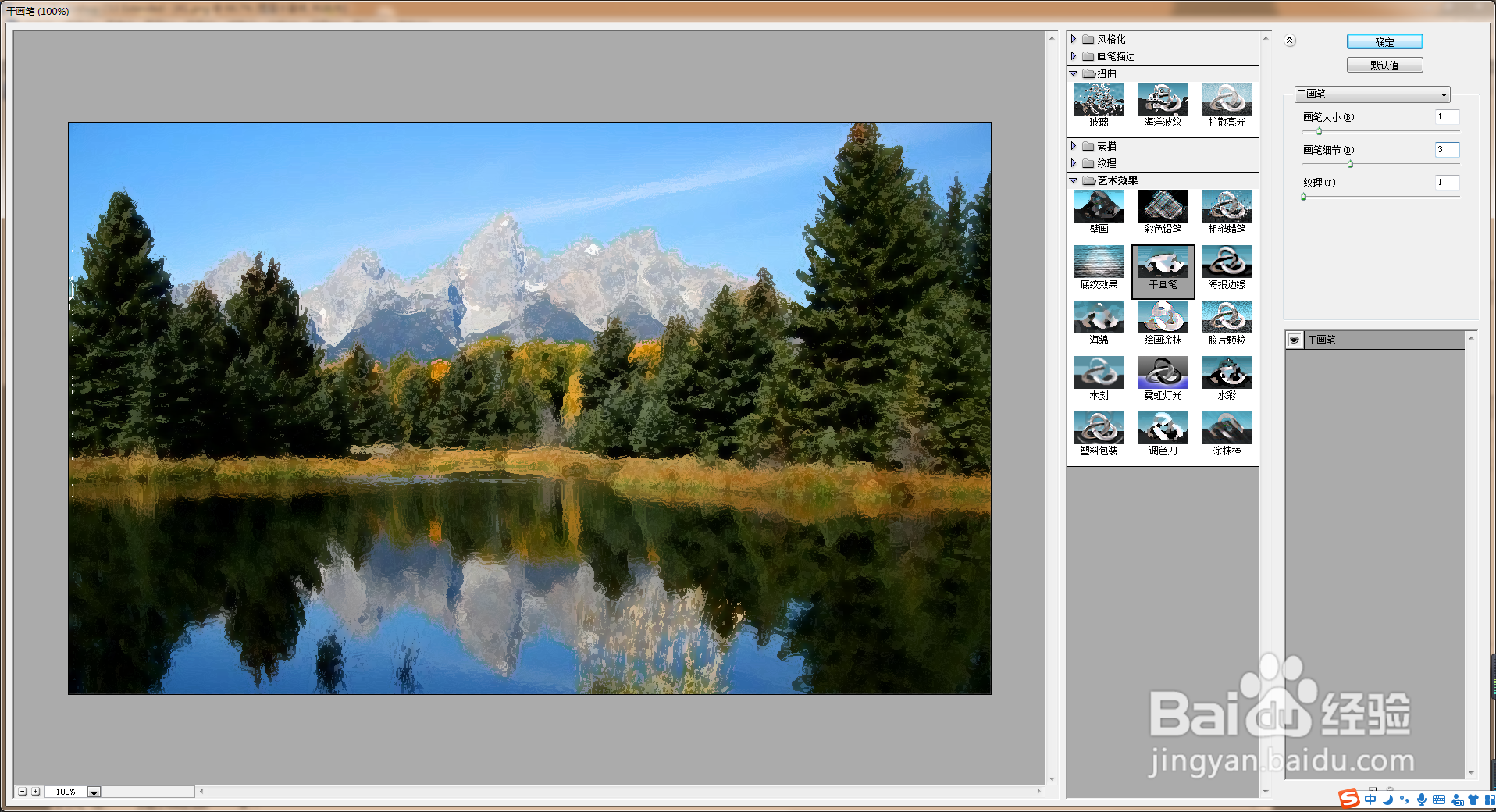
2、按crl+J复制图层,选择滤镜,干画笔,设置画笔大小为1,画笔细节设置为3,纹理设置为1,点击确定,如图
如何用PS软件设计水墨画

3、选择滤镜,模糊,特殊模糊,设置半径为35,阈值设置为21,品质设置为低,模式设置为正常模式,如图

如何用PS软件设计水墨画

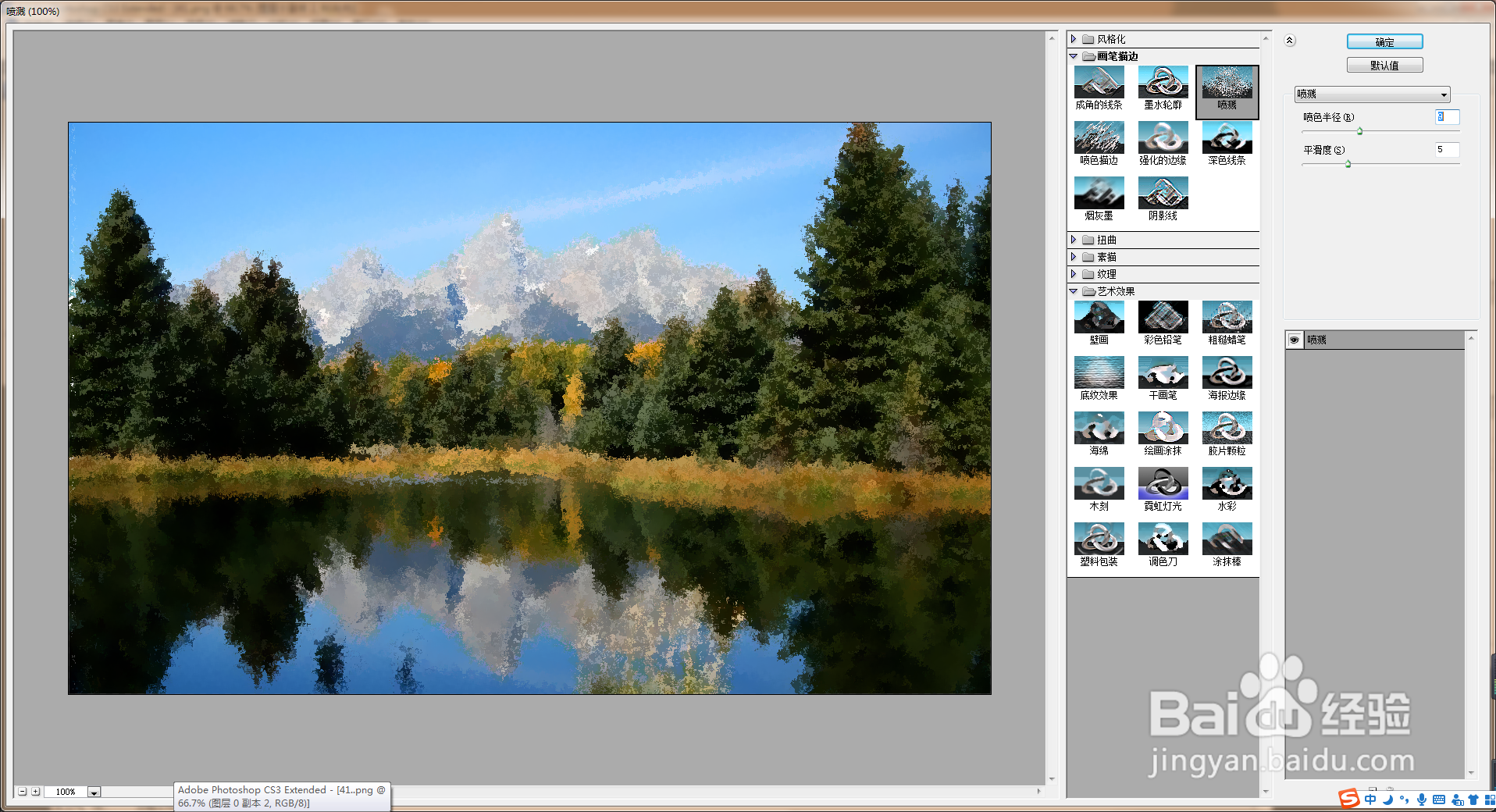
4、再次选择滤镜,画笔描边,喷溅,设置喷色半径为9,平滑度设置为5,点击确定,如图
如何用PS软件设计水墨画

5、复制图层副本,设置图层混合模式为强光,如图

如何用PS软件设计水墨画

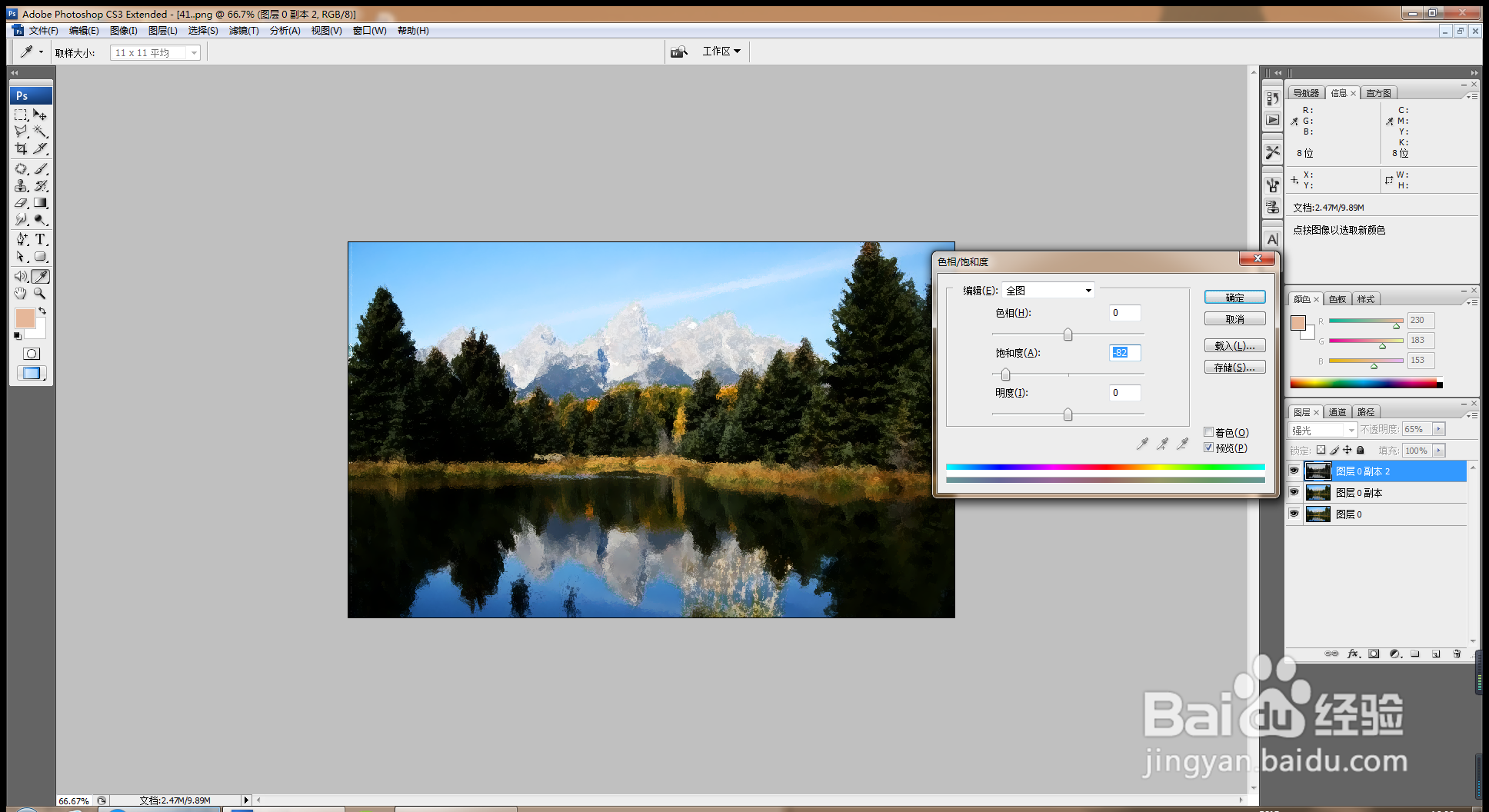
6、按crl+u打开色相饱和度,饱和度设置为-82,如图

如何用PS软件设计水墨画

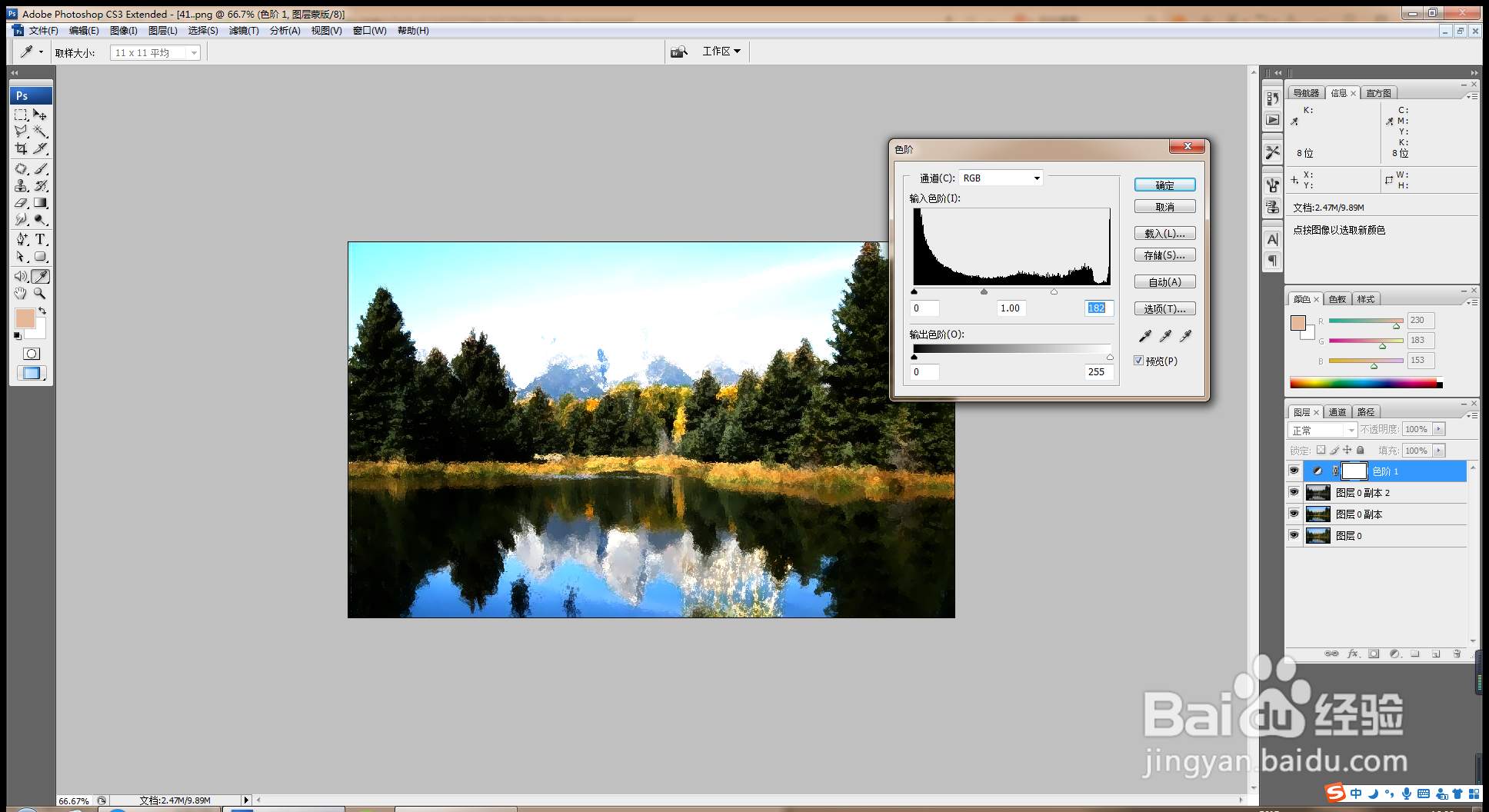
7、新建色阶调整图层,将白色的滑块向左移动调整,如图

如何用PS软件设计水墨画

8、新建曲线调整图层,将曲线节点向上进行调整,如图

如何用PS软件设计水墨画

9、再次新建色相饱和度调整图层,将饱和度设置为-57,点击确定,如图

如何用PS软件设计水墨画

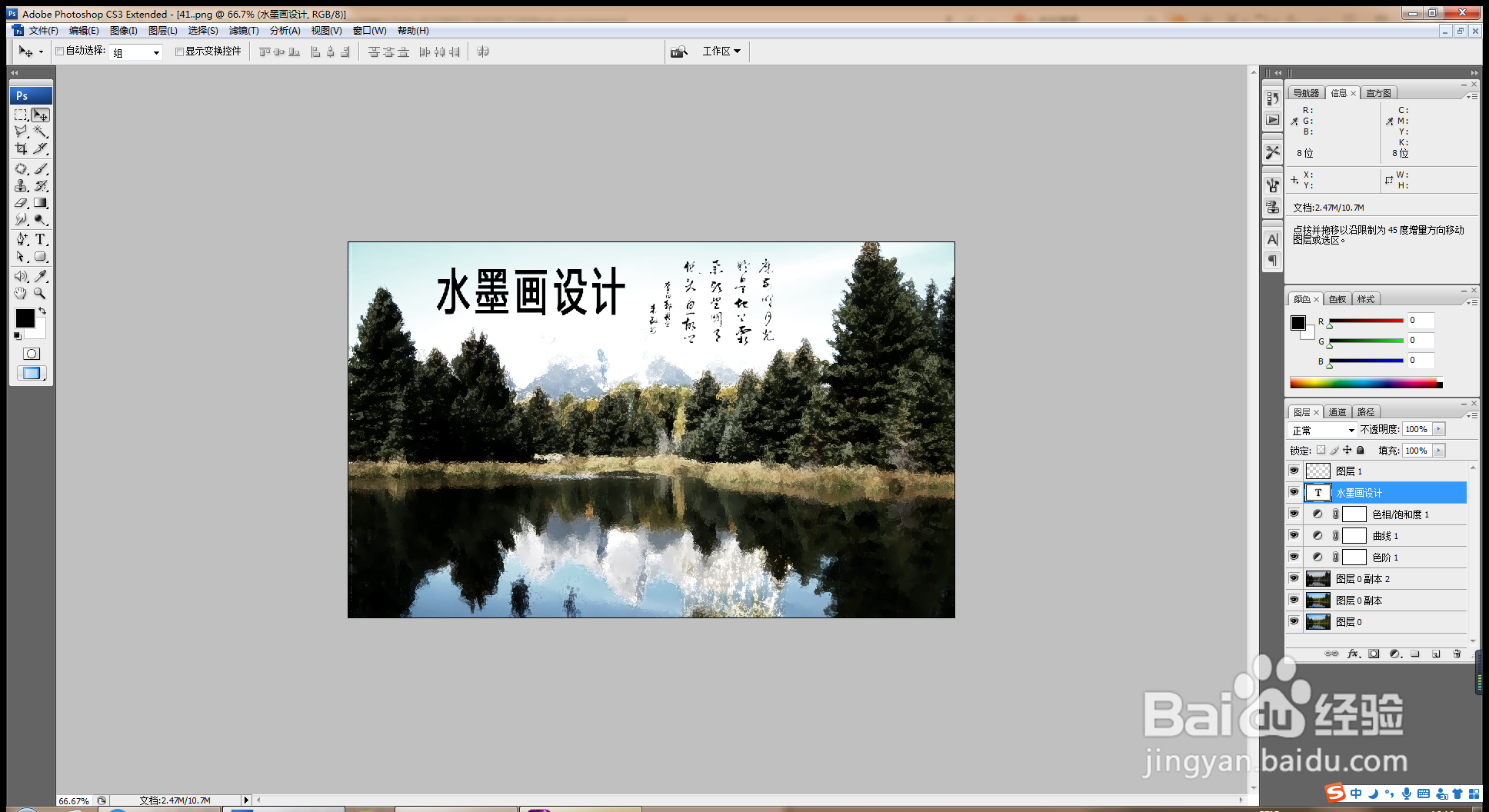
10、输入文字,设置字体颜色为黑色,再次导入诗词图片,调整诗词图片的大小,按crl+L调整色阶,这样水墨画就设计好了哦。
如何用PS软件设计水墨画

  • Ps如何使用多边形工具绘制星形图像
  • PS怎么制作路径文字
  • 在ps中给图片设置墨水轮廓滤镜的方法
  • PS图片处理之淘宝移动手机端装修_自定义模块篇
  • Photoshop 制作风轮效果
  • 热门搜索
    前言怎么写 转账支票怎么填写 苹果笔记本怎么用 小腹坠痛是怎么回事 海尔热水器怎么样 苹果手机定位怎么查 姜汤怎么做 泡泡水怎么做 黑枸杞怎么吃 韩国用英语怎么说