1、首先打开iPad上的“迅雷看看HD”,如下图所示
(注:确保你的iPad上的迅雷是最新版本哦)

2、然后点击迅雷底部的“迅雷共享”,如下图标识所示
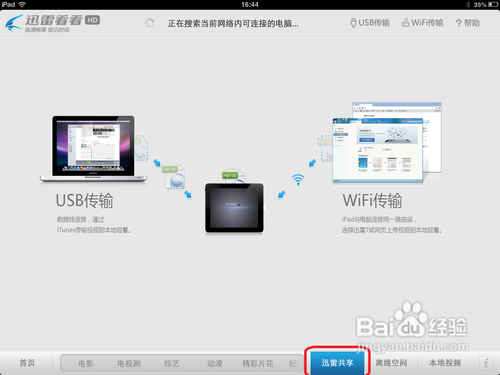
3、接下来点击“WiFi传输”,如下图标识所示
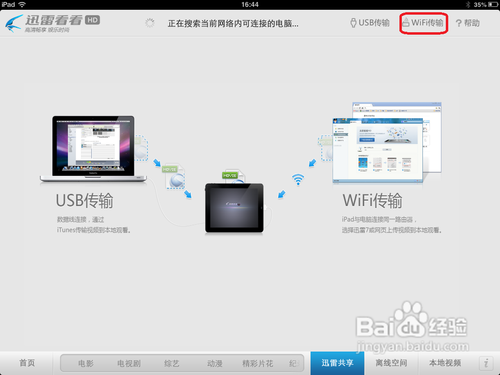
4、再点击下图红色标识的“网页传输”,然后就会看到软件会根据iPad的IP地址生成的一个传输网址,下图蓝色标识所示(注:记下这个网址,一会儿要输入到我们电脑上的浏览器里)

1、接下来我们在电脑上打开网页浏览器,然后在地址栏中输入在iPad上看到的网址(我的网址为http://192.168.145.104:15642/ )。按回车键打开传输页面,再点击下图所标识的“添加文件”按钮

2、点击了“添加文件”按钮以扣,接下来会弹出一个文件选择框。我们找到电脑上需要传送的视频文件,选择好以后,点击“打开”,如下图所示

3、添加完了我们想要传送的视频文件以后,就可以点击“发送”按钮,开始向iPad传输文件了,如下图所示

4、接下来就等待传输完成。在传输文件的时候,千万不要关闭电脑上的网页和iPad上的迅雷,否刚会导致传输失败

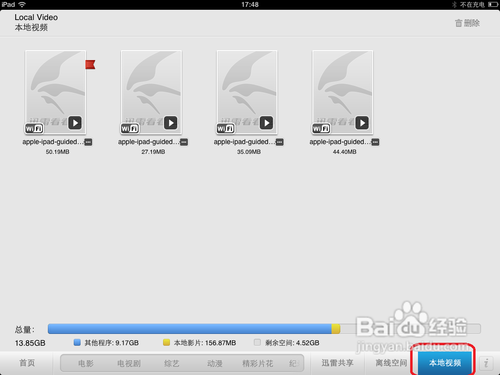
5、等待传输完成以后,我们回到iPad上的迅雷,找开“本地视频”,就会看到之前我们所传输的所有文件了。点击任何一部想要观看的视频,就可以马上观看了。
1、首先打开iPhone上的“迅雷看看”,然后点击右下角红色标识的半透明迅雷图标,如下图所示

2、接下来再点击“淘片”,如下图标识所示
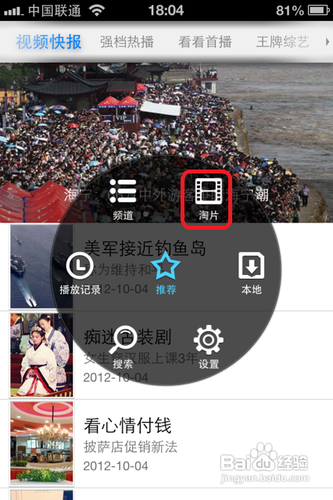
3、然后再选择“Web传输”,如下图标识所示

4、接下来,会看到有一串IP网址。记住这个网址,在电脑端的网页浏览器中输入
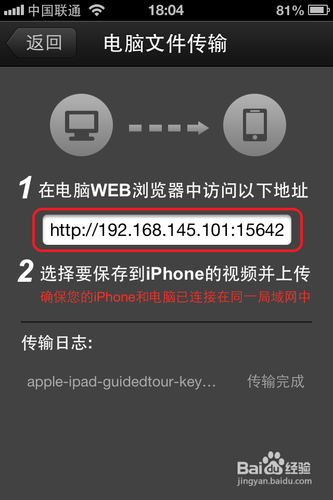
5、接下来在电脑端的操作方法和上面的“电脑端网页操作方法”是一样的。最后传输完成以后,点击右下角红色标识的半透明迅雷图标,选择“本地”,即可看到我们之前传输的视频文件了。
