PPT演示文档如何插入空心圆

 时间:2026-04-26 02:00:19

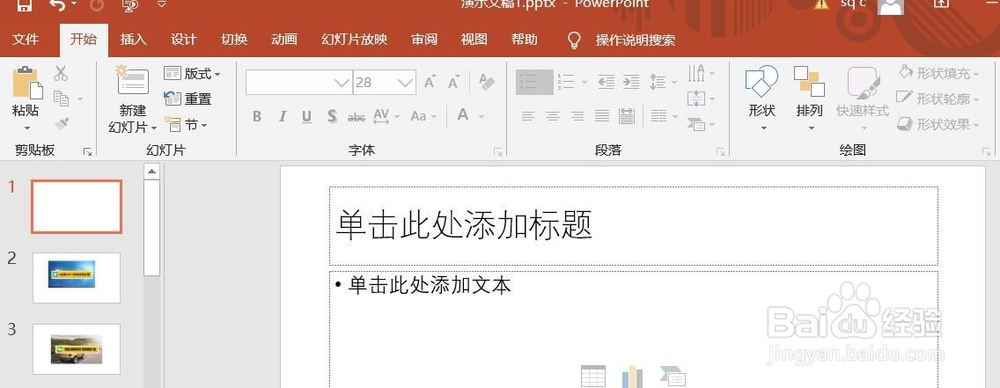
1、打开PPT演示文档。

PPT演示文档如何插入空心圆

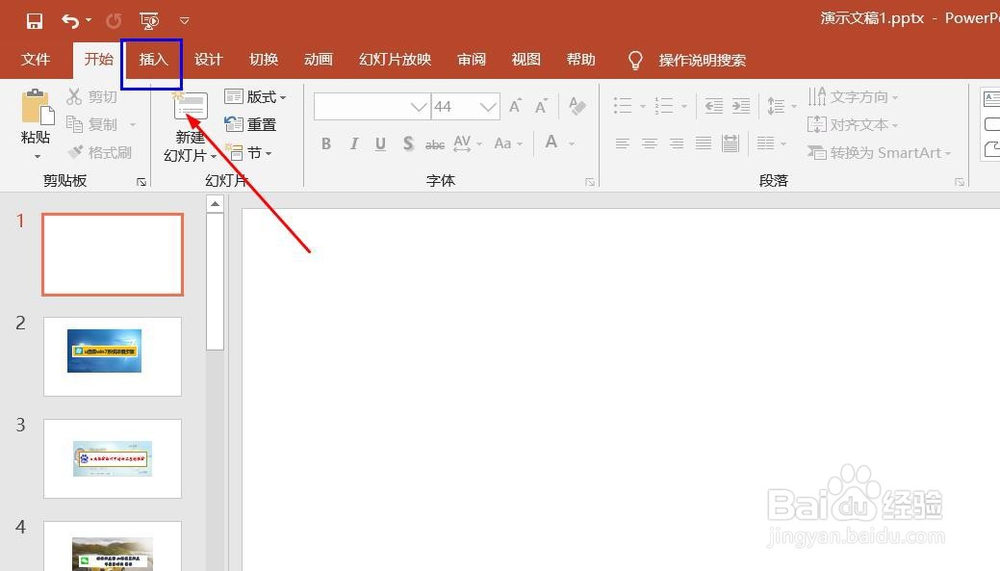
2、点击“插入”菜单。

PPT演示文档如何插入空心圆

3、点击“插入”菜单。

PPT演示文档如何插入空心圆

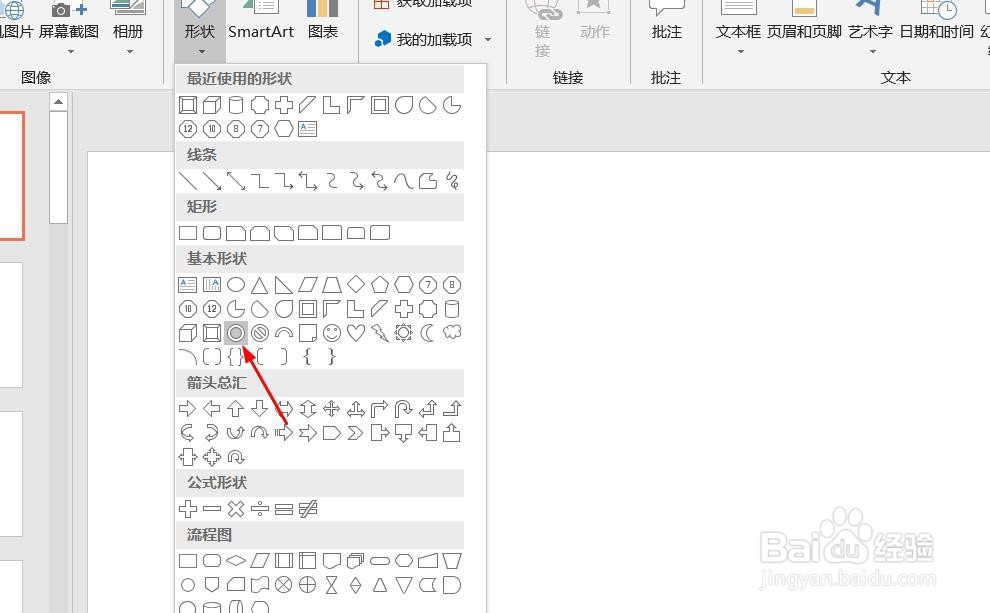
4、点击“空心圆”。

PPT演示文档如何插入空心圆

5、点击鼠标左键不放画线,空心圆插入成功,选中插入对象,点击“格式”,并点击“形式样式”。

PPT演示文档如何插入空心圆

6、点击“填充与线条”图标,修改对象样式。

PPT演示文档如何插入空心圆

7、点击“效果”图标,修改对象展示效果。

PPT演示文档如何插入空心圆

8、点击“大小与属性”图标,修改对象属性。

PPT演示文档如何插入空心圆

1、1、打开PPT演示文档。

2、点击“插入”菜单。
3、点击“形状”菜单。

4、点击“空心圆”。

5、点击鼠标左键不放画线,空心圆插入成功,选中插入对象,点击“格式”,并点击“形式样式”。
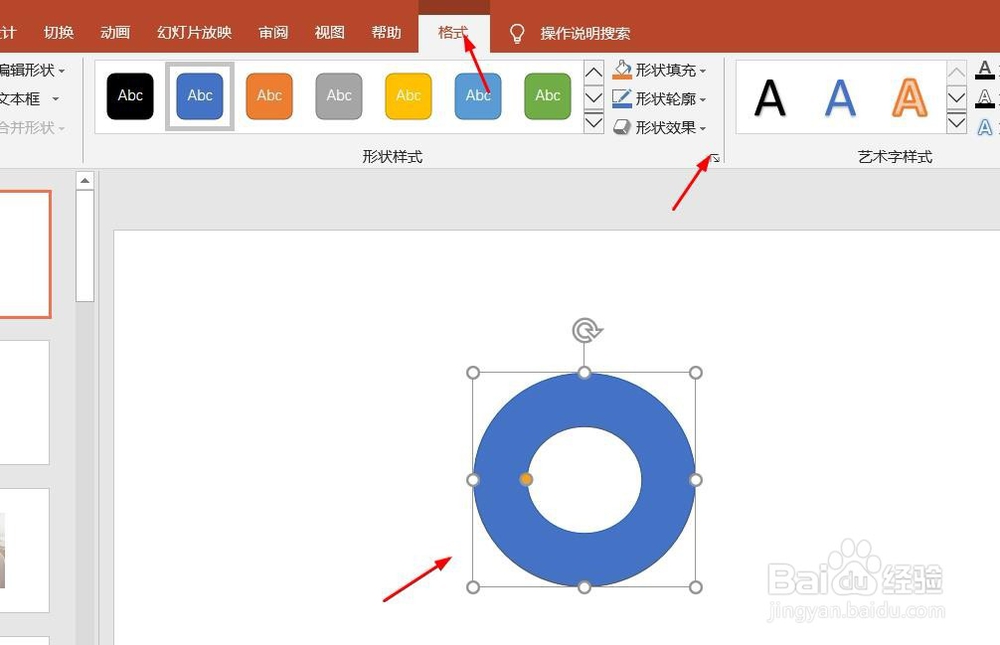
6、点击“填充与线条”图标,修改对象样式。
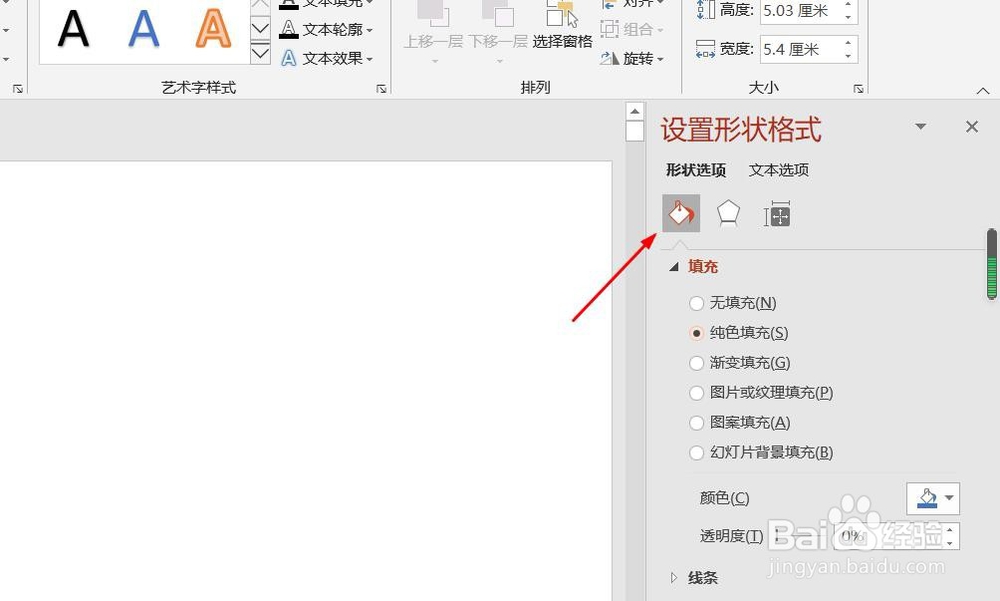
7、点击“效果”图标,修改对象展示效果。
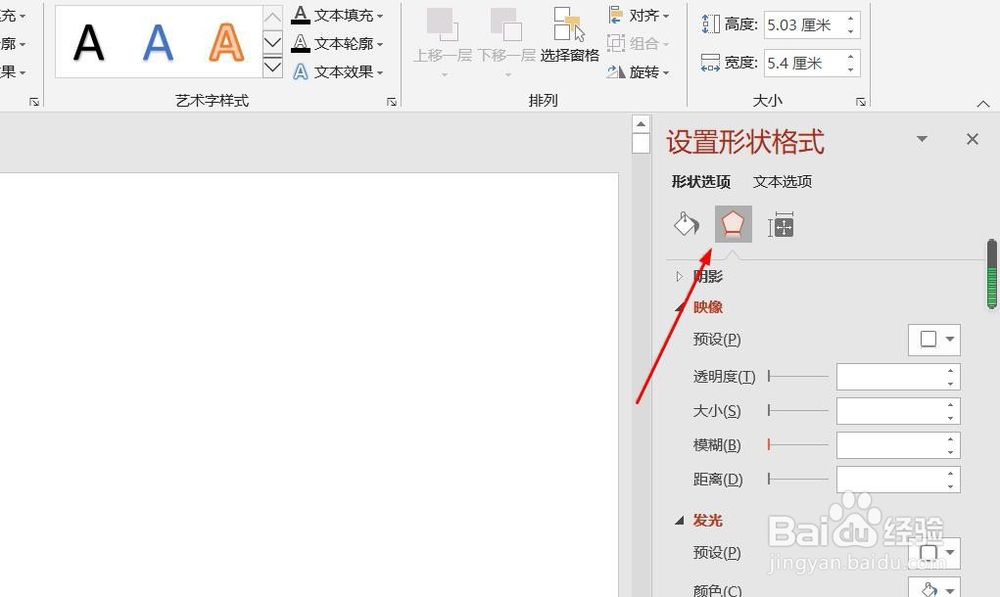
8、点击“大小与属性”图标,修改对象属性。

  • PPT中如何批量替换文本内容
  • PPT怎样快速插入多张图片到一页中并进行排版
  • 如何将PPT制作为讲义?
  • PPT上怎么隐藏图片的方法
  • 幻灯片添加动作路径类动画【向左弹跳】的方法
  • 热门搜索
    阴虚内热怎么调理 脱发怎么办 春联怎么贴 橡皮擦英语怎么读 耒阳怎么读 贷款年利率怎么算 螃蟹怎么清洗干净 黄褐斑怎么去除效果好 开题报告怎么写 眼结石怎么治疗