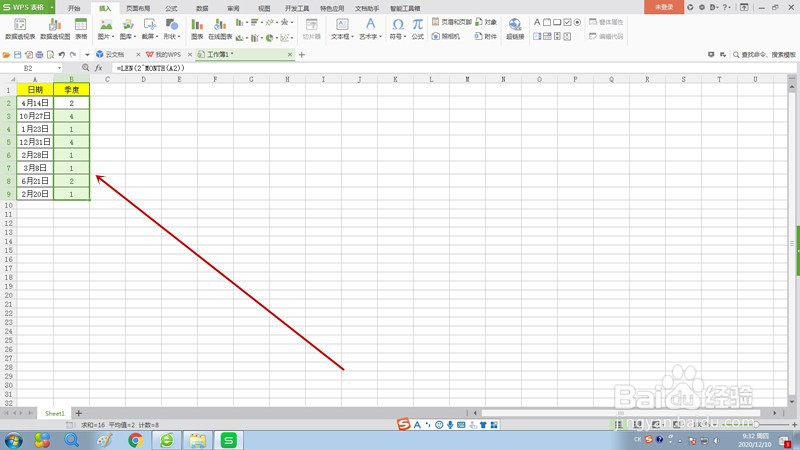
如何通过WPS表格批量确定日期属于哪个季度?

 时间:2026-02-13 12:05:45

1、如下图,选中B2单元格,点击“输入栏”前端的“f(x)”按钮,弹出“插入函数”对话框。
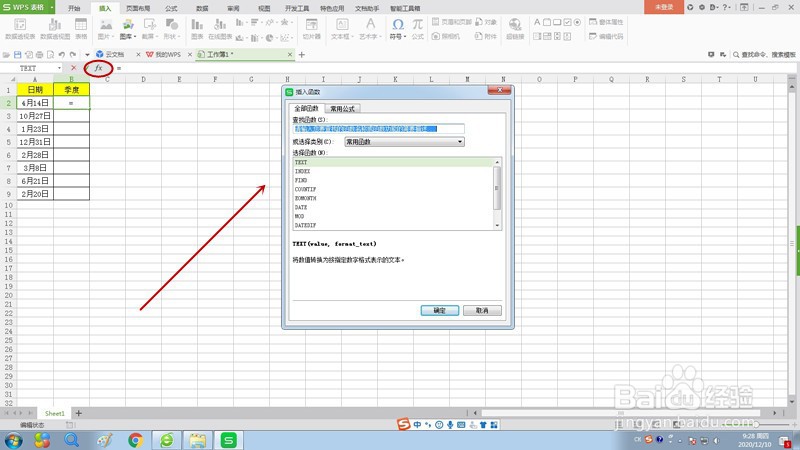
如何通过WPS表格批量确定日期属于哪个季度?

2、在对话框中的“查找函数”输入框中输入“LAN”,找到LAN函数选中后,点击“确定”按钮关闭对话框何宋。

如何通过WPS表格批量确定日期属于哪个季度?

3、弹出“函数参数”对话框,在输入框中输入“2^MONTH(A2)”,点击“确定”按钮关闭爱岔新对话框。

如何通过WPS表格批量确定日期属于哪个季度?

4、B2单元格生成对应的季度数。鼠标移动到B2单元格右下角,当光标变择五为黑色十字时,双击鼠标。

如何通过WPS表格批量确定日期属于哪个季度?

5、整列日期对应的季度数全部快速生成。

如何通过WPS表格批量确定日期属于哪个季度?

1、如下图表格可以看得非常明白,“月份列”对应的“2^月份”列求出的数据的字符数刚好跟对应的季度数相符,这就是公式的原理。
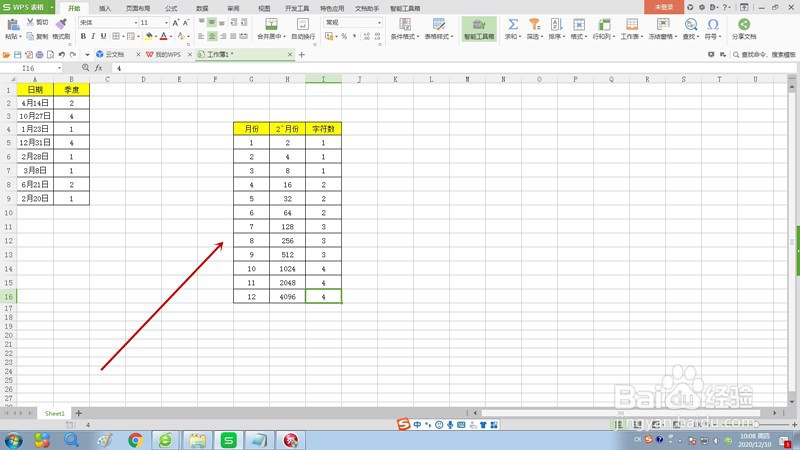
如何通过WPS表格批量确定日期属于哪个季度?

  • 如何快速根据WPS表格中数据进行数据对比
  • WPS中Len函数怎么用?
  • WPS如何用Right、Left、Mid函数高效整理数据
  • WPS表格——函数实现高效统计
  • WPS表格怎么通过日期判断是星期几?
  • 热门搜索
    乐视2手机怎么样 浙江越秀外国语学院怎么样 黄埔古港怎么去 广汽传祺的车怎么样 边塞诗的特点 旅游纪念品 7个月宝宝发烧怎么办 多少钱可以炒股 五一旅游 公司旅游方案